Microsoft Teams怎么发送贴纸?Microsoft Teams发送贴纸教程
时间:2026-03-01 | 作者: | 阅读:0Microsoft Teams怎么发送贴纸Microsoft Teams发送贴纸教程
1、首先打开Microsoft Teams;
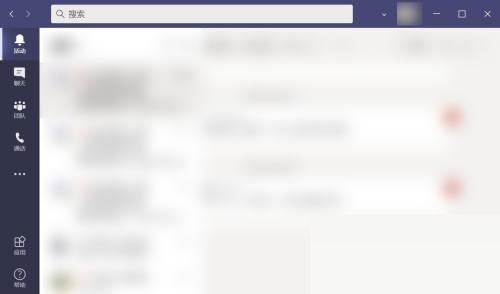
2、然后选择任意一个对话窗口,点击新建对话;
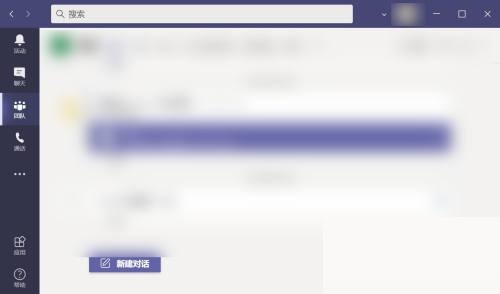
3、点击“不干胶”标签;
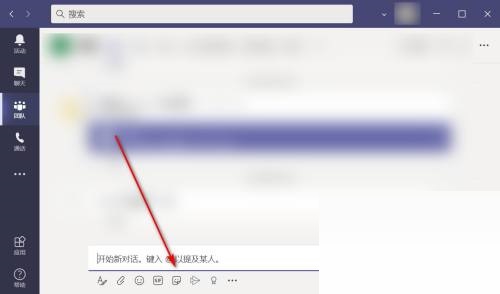
4、接着自动弹出对话框;
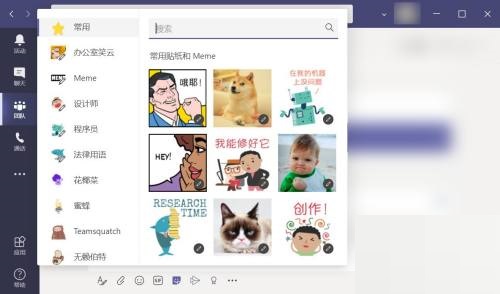
5、以“蜜蜂”为例;
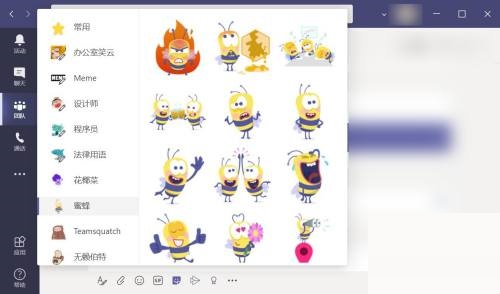
6、再点击任意一个贴纸;
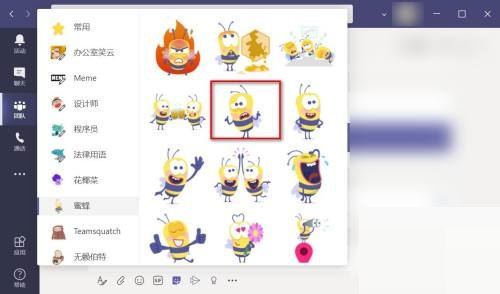
7、自动进入发送框;
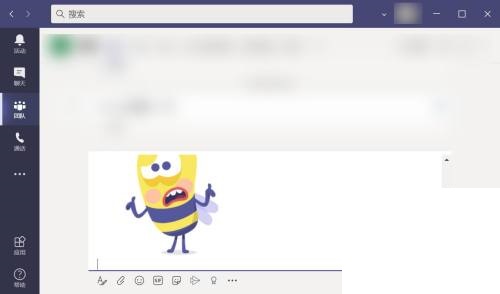
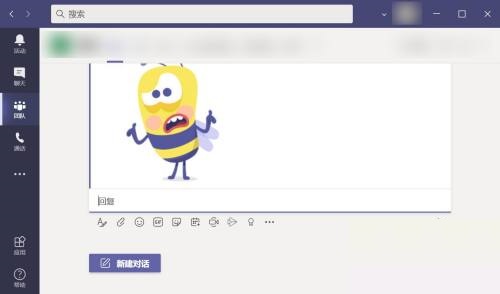
8、最后点击发送按钮,即可发送Meme贴纸。
谢谢大家的观看,更多精彩教程请关注心愿游戏!

来源:https://www.downza.cn/xy/173683.html
免责声明:文中图文均来自网络,如有侵权请联系删除,心愿游戏发布此文仅为传递信息,不代表心愿游戏认同其观点或证实其描述。
相关文章
更多-
- Microsoft Teams怎么检查更新?Microsoft Teams检查更新教程
- 时间:2026-02-10
-
- Microsoft Teams怎么关闭自动启动?Microsoft Teams关闭自动启动教程
- 时间:2026-02-10
-
- Microsoft Teams怎么设置深色主题?Microsoft Teams设置深色主题教程
- 时间:2026-02-10
-
- Microsoft Teams怎么添加账户?Microsoft Teams添加账户教程
- 时间:2026-02-10
-
- Microsoft Teams怎么设置横幅通知?Microsoft Teams设置横幅通知教程
- 时间:2026-02-10
-
-
- Microsoft Teams怎么禁用GPU加速?Microsoft Teams禁用GPU加速教程
- 时间:2026-02-10
-
- Microsoft Teams怎么向单个用户分配策略?Microsoft Teams向单个用户分配策略方法
- 时间:2026-02-10
精选合集
更多大家都在玩
大家都在看
更多-

- Zoom双显示器模式开启与设置教程
- 时间:2026-06-13
-

- Zoom会议时长查看与显示方法详解
- 时间:2026-06-13
-

- Zoom会议离开时如何设置确认弹窗提示
- 时间:2026-06-13
-

- 剪映上下分屏效果制作与设置教程
- 时间:2026-06-13
-

- 剪映咔嚓特效添加教程:轻松制作趣味转场
- 时间:2026-06-13
-

- 剪映翻页特效设置教程:轻松制作专业电子相册
- 时间:2026-06-13
-

- 剪映画面缩放设置教程:从基础到高级操作指南
- 时间:2026-06-13
-

- ToDesk安全密码设置教程:仅用安全密码验证登录
- 时间:2026-06-13