hbuilderx怎么配置Chrome浏览器安装路径?hbuilderx配置Chrome浏览器安装路径教程
时间:2026-03-01 | 作者:半糖攻略君 | 阅读:0hbuilderx怎么配置Chrome浏览器安装路径?hbuilderx配置Chrome浏览器安装路径教程
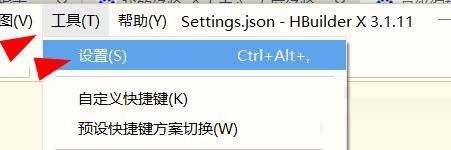
1、首先打开【hbuilderx】找到菜单栏【工具】下的【设置】。
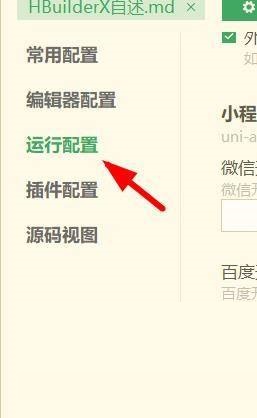
2、然后在左侧看到【运行配置】属性单击按下。
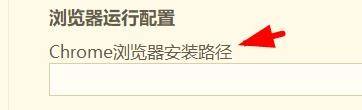
3、最后在窗口中找到【Chrome浏览器安装路径】进行自定义配置。
谢谢大家阅读观看,希望本文能帮到大家!

免责声明:文中图文均来自网络,如有侵权请联系删除,心愿游戏发布此文仅为传递信息,不代表心愿游戏认同其观点或证实其描述。
相关文章
更多-
- HBuilderX免打扰模式开启与关闭详细教程
- 时间:2026-09-01
-

- HBuilderX代码提示失效的修复方法与技巧
- 时间:2026-08-22
-

- CodeGeeX HBuilderX代码编写方法
- 时间:2026-07-26
-
- HBuilderX替换内容操作步骤详解
- 时间:2026-06-07
-
- HBuilderX代码格式化与排版优化指南
- 时间:2026-06-04
-
- HBuilderX创建uni-app项目详细步骤教程
- 时间:2026-06-04
-
- HBuilderX免打扰模式开启方法详解
- 时间:2026-06-04
-
- HBuilderX内置浏览器卸载方法
- 时间:2026-06-04
精选合集
更多大家都在玩
热门话题
大家都在看
更多-

- 精浓度越高消毒效果越好吗
- 时间:2026-09-22
-
- 蚂蚁庄园每日答题答案2026年9月23日
- 时间:2026-09-22
-
- “秋高气爽”主要是由于秋季空气中哪种成分减少 蚂蚁庄园今日答案9月23日
- 时间:2026-09-22
-
- 农谚“一场秋雨一场寒”描述的是秋季哪种天气现象 蚂蚁庄园今日答案9.23
- 时间:2026-09-22
-
- 蚂蚁庄园今天答题答案2026年9月23日
- 时间:2026-09-22
-
- 蚂蚁庄园答题今日答案2026年9月23日
- 时间:2026-09-22
-
- 蚂蚁庄园小课堂2026年9月23日最新题目答案
- 时间:2026-09-22
-
- 小鸡答题今天的答案是什么2026年9月23日
- 时间:2026-09-22