ps怎么制作放射色彩线条效果?ps制作放射色彩线条效果操作方法
时间:2026-02-26 | 作者: | 阅读:0ps怎么制作放射色彩线条效果ps制作放射色彩线条效果操作方法
首先打开Photoshop,新建一个空白画布。
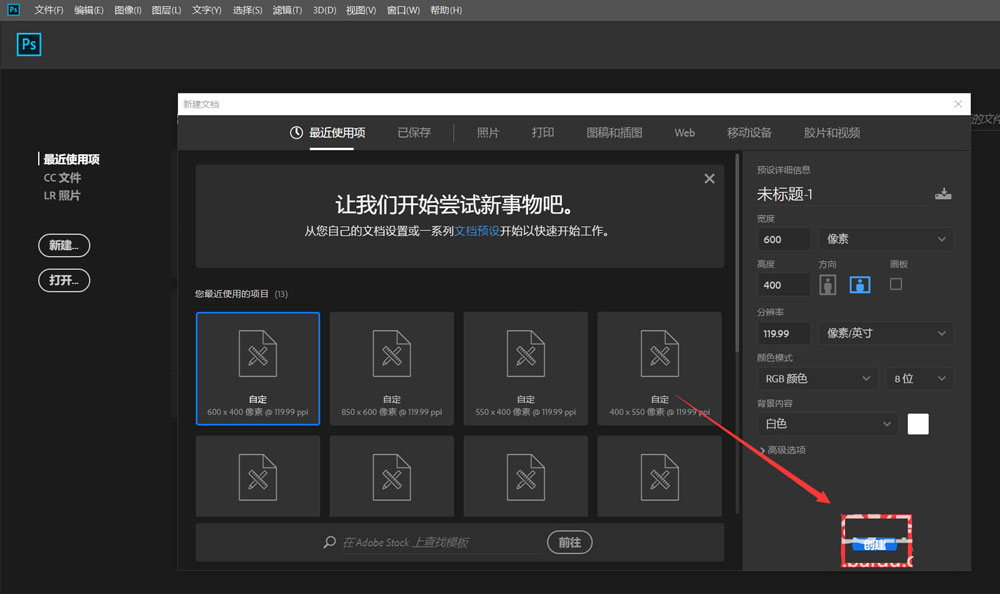
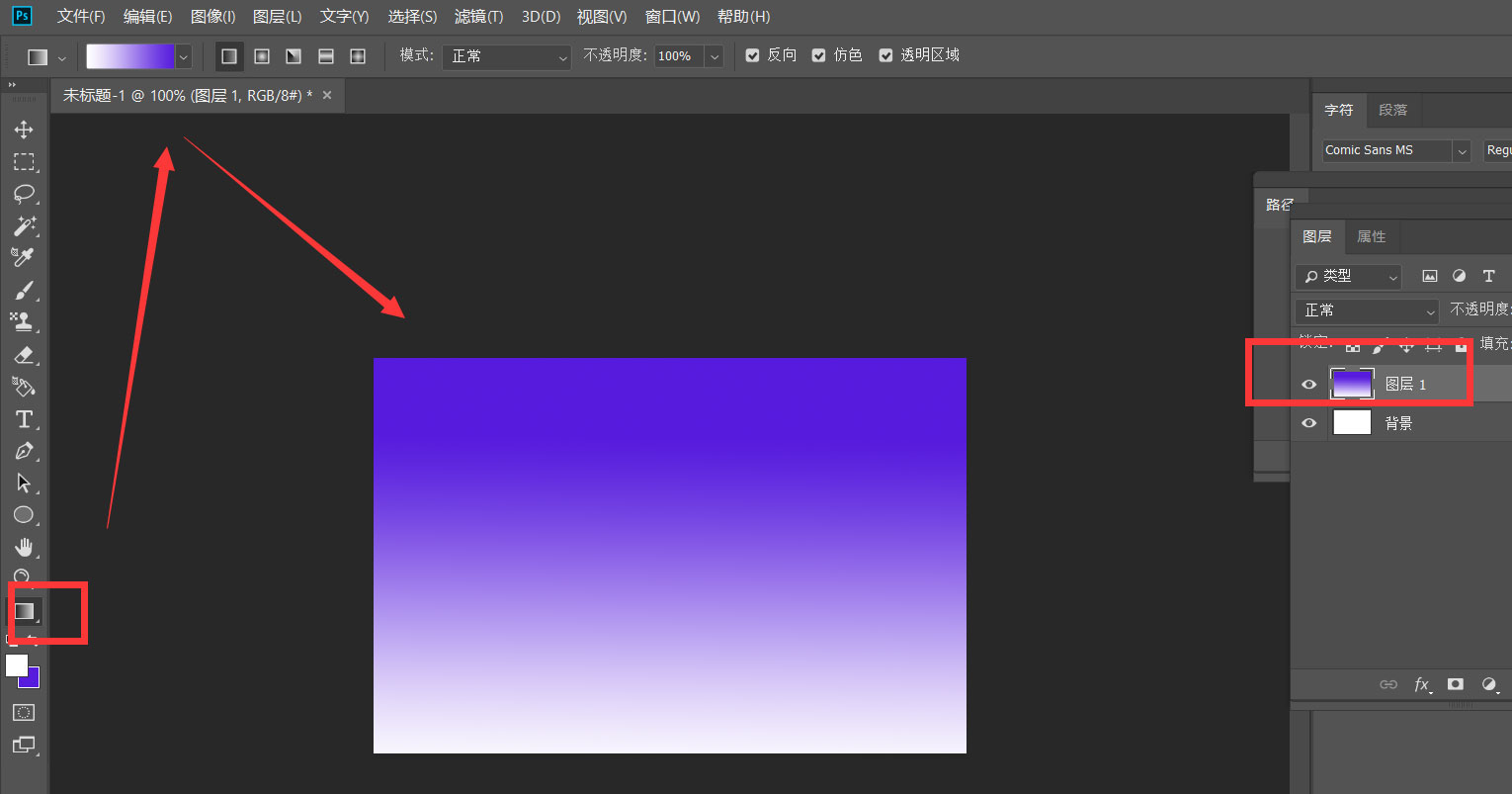
然后新建空白图层,点击工具栏的渐变工具,对图层添加色彩渐变效果,如下图。
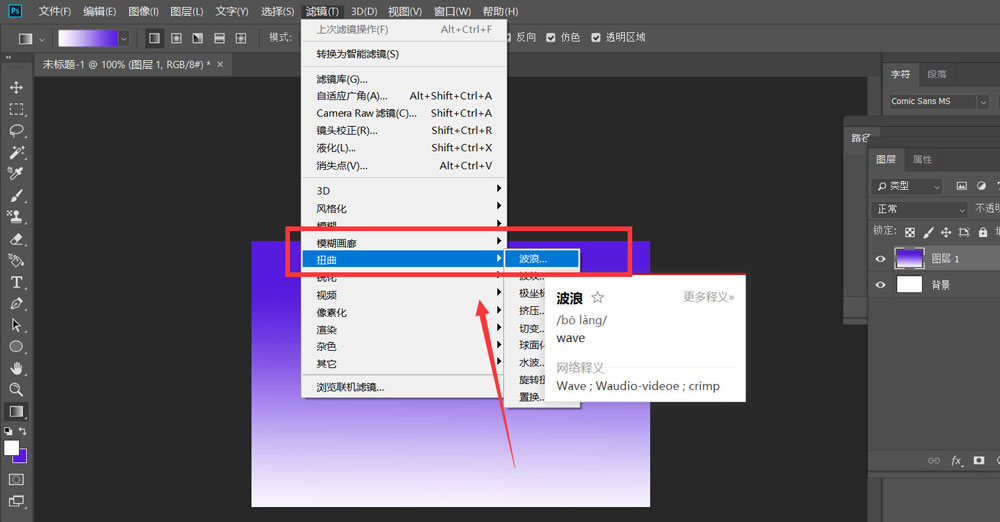
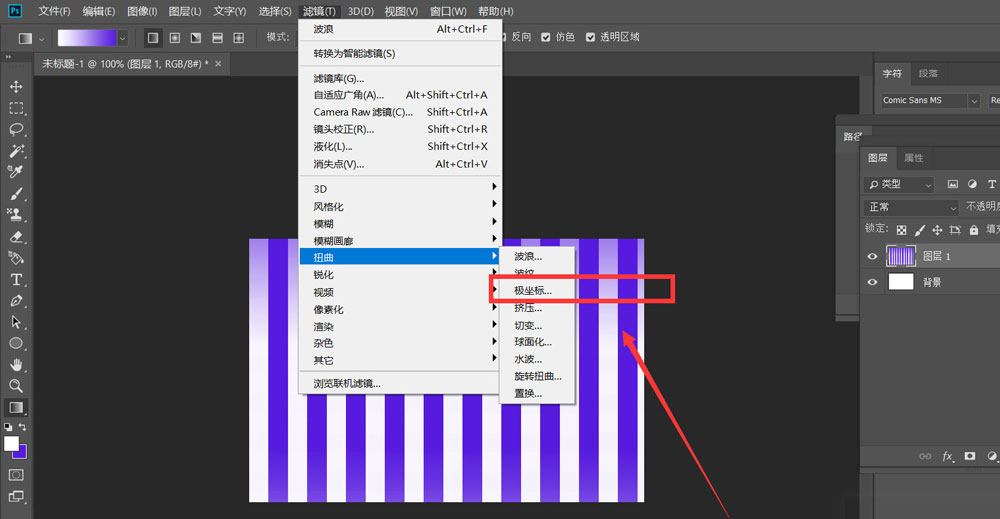
接着依次点击菜单栏的【滤镜】——【扭曲】——【波浪】,如下图所示。
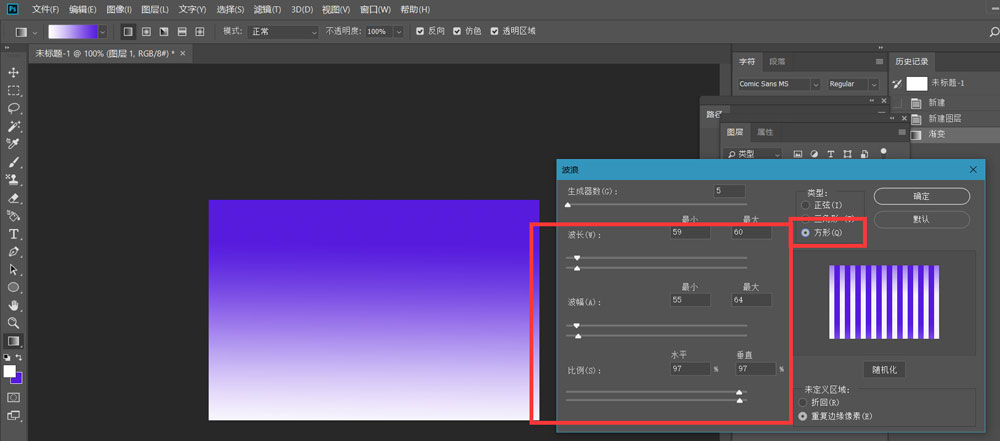
然后在跳出的窗口中选中波浪类型为【正方形】,如下图,根据预览窗口调节波幅波长效果。
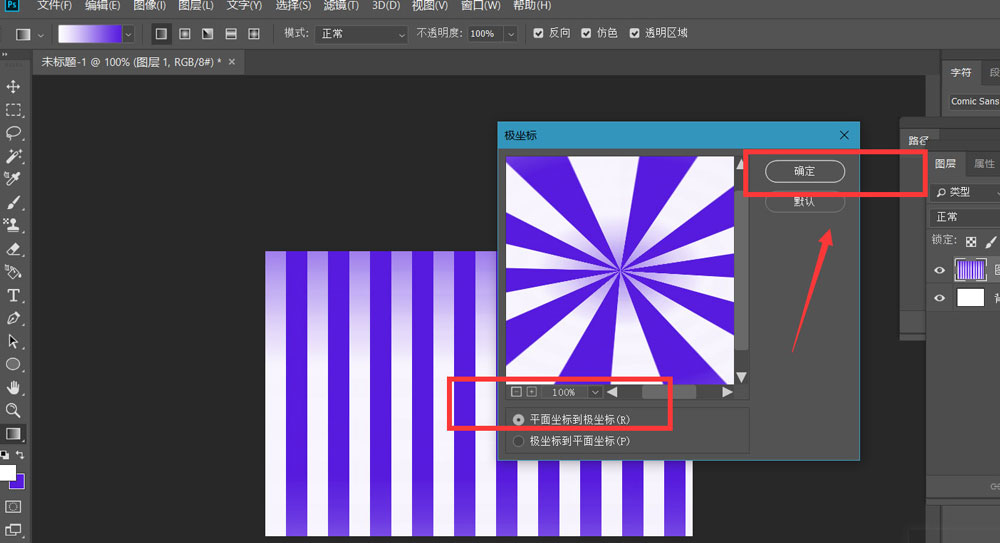
点击确定,继续点击菜单栏的【滤镜】——【扭曲】——【极坐标】,如下图所示,最后选中【平面到极坐标】。
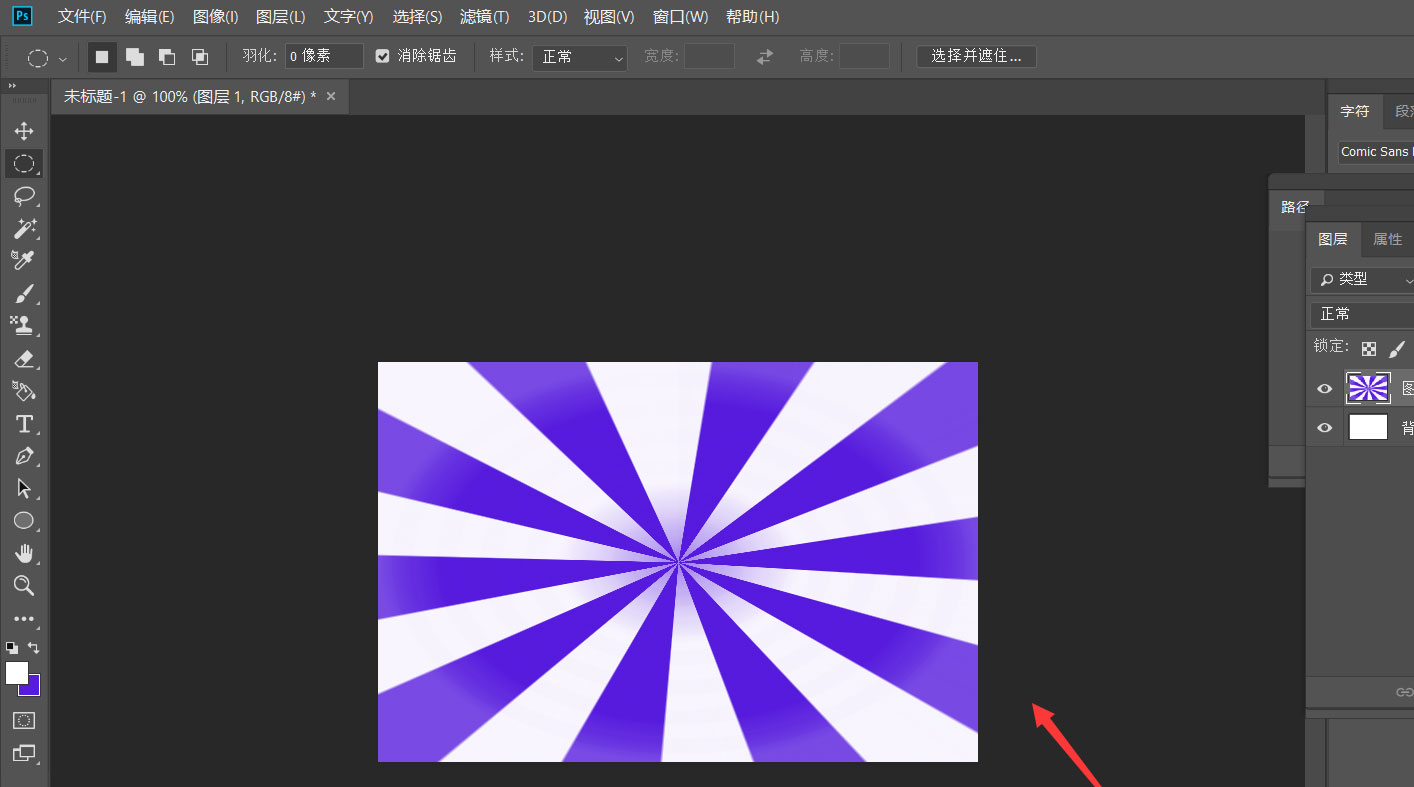
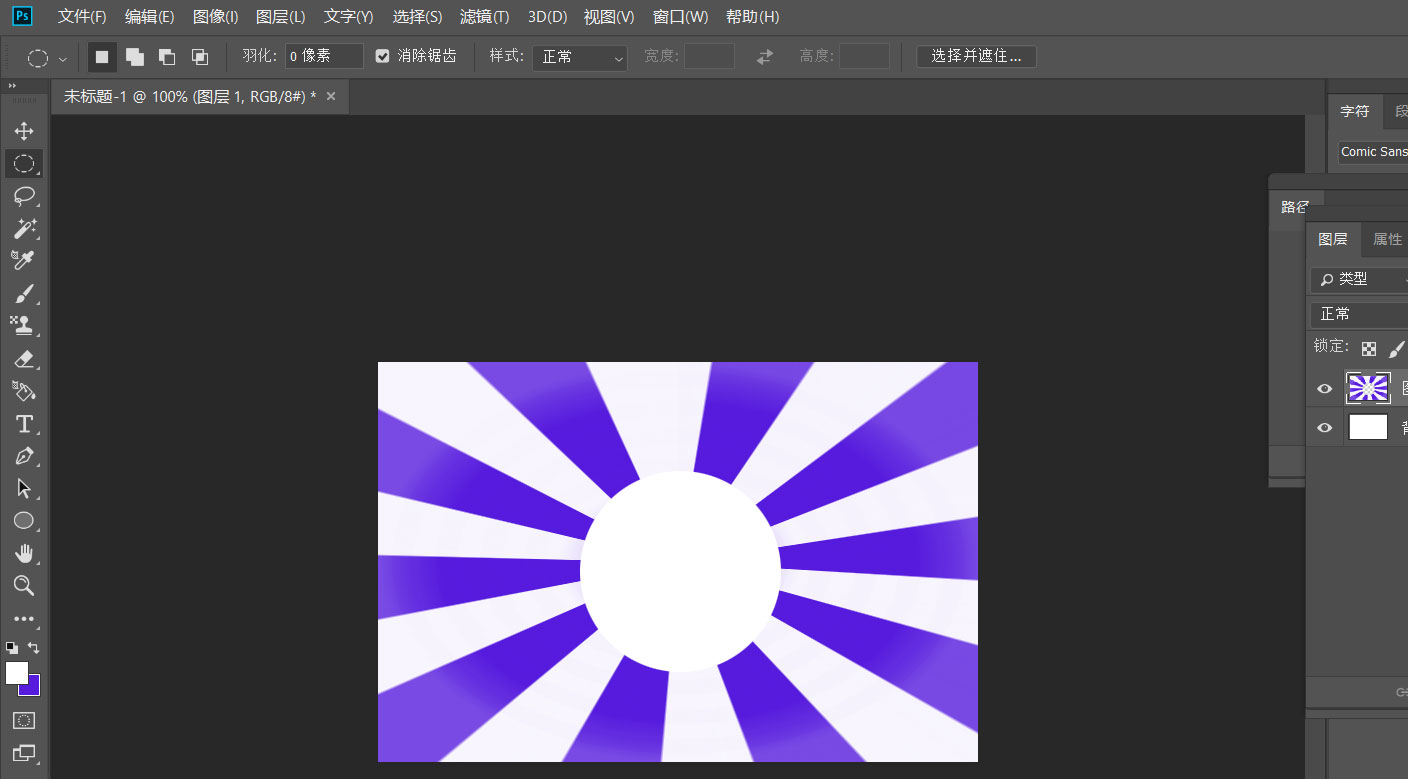
看一下制作效果吧。

来源:https://www.downza.cn/xy/151795.html
免责声明:文中图文均来自网络,如有侵权请联系删除,心愿游戏发布此文仅为传递信息,不代表心愿游戏认同其观点或证实其描述。
相关文章
更多-
- Photoshop CS6抠图教程详解步骤与技巧
- 时间:2026-05-26
-

- Photoshop CS6版本功能详解与软件特性介绍
- 时间:2026-05-26
-
- Photoshop CS5核心功能详解与实用技巧
- 时间:2026-05-26
-
- Photoshop CS5抠图技巧详解:从入门到精通
- 时间:2026-05-26
-
- Photoshop CS5教程:多张图片合并导出PDF文件步骤详解
- 时间:2026-05-26
-
- Photoshop CS6 是什么软件及其主要功能介绍
- 时间:2026-05-25
-
- Photoshop CS5 软件功能与用途详解
- 时间:2026-05-25
-
- Photoshop CS2 版本功能与下载安装全解析
- 时间:2026-05-25
精选合集
更多大家都在玩




大家都在看
更多-

- 诺基亚105手机卡顿反应慢的解决方法
- 时间:2026-05-31
-

- 三星Note 8手机卡顿反应慢解决方法
- 时间:2026-05-31
-

- 安卓手机卡顿解决方法 360手机N5全网通提速指南
- 时间:2026-05-31
-

- 魅蓝5s手机卡顿反应慢解决方法全网通安卓系统优化
- 时间:2026-05-31
-

- 三星Note9无限重启解决方法与忘记密码刷机教程
- 时间:2026-05-31
-

- 一加8T手机无限重启与忘记密码刷机解决方法
- 时间:2026-05-31
-

- vivo Y3忘记锁屏密码怎么办?4步教你快速解锁手机
- 时间:2026-05-31
-

- 荣耀20青春版忘记密码解锁方法详解
- 时间:2026-05-31