Thinkpad笔记本怎么升级Win11?联想Thinkpad笔记本升级Win11教程
时间:2026-02-26 | 作者: | 阅读:0Thinkpad笔记本怎么升级Win11联想Thinkpad笔记本升级Win11教程
安装Win11之前的检测工作
下载【pc health check】检测软件,看一看是否满足win11的升级要求。
升级Win11方法一:DEV通道升级
打开设置-更新和安全-Windows预览体验计划-开始。
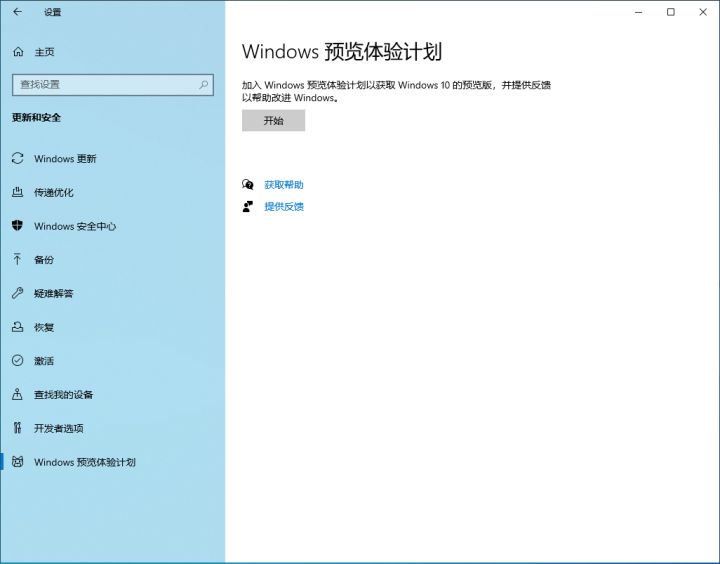
如果Windows预览体验计划显示空白,鼠标右击开始菜单,选择管理员身份运行“Windows PowerShell”。
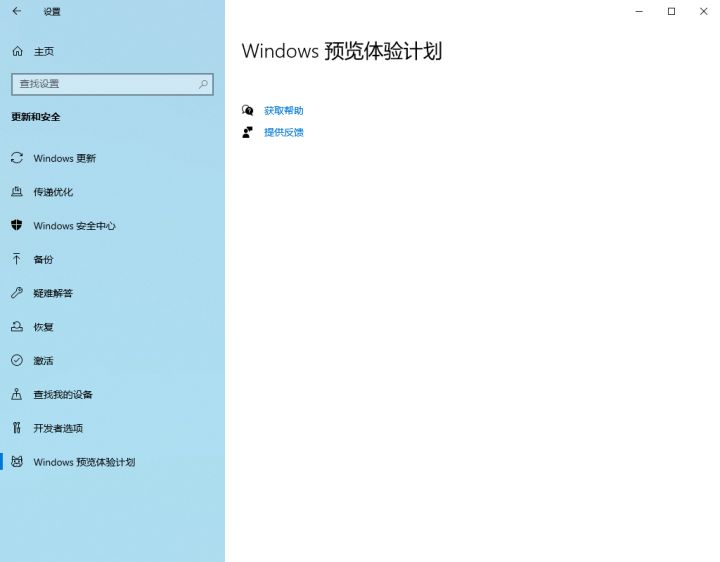
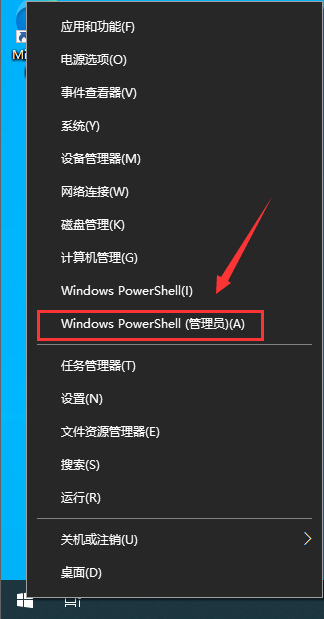
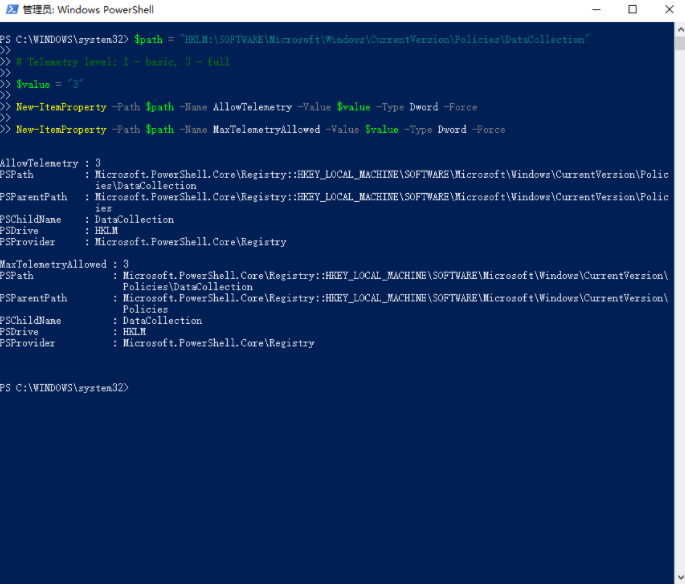
执行下面的命令修改注册表项,然后再打开Windows预览体验计划即可。
$path = “HKLM:SOFTWAREMicrosoftWindowsCurrentVersionPoliciesDataCollection”
# Telemetry level: 1 - basic, 3 - full
$value = “3”
New-ItemProperty -Path $path -Name AllowTelemetry -Value $value -Type Dword -Force
New-ItemProperty -Path $path -Name MaxTelemetryAllowed -Value $value -Type Dword -Force
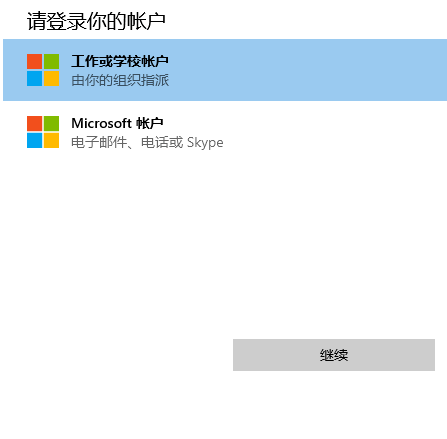
在进行Windows预览体验计划时,需要绑定微软账户,没有的可以自己注册一个。
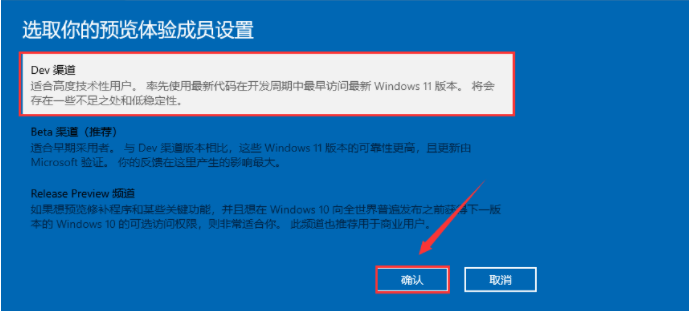
选择相关通道,这里选择Dev渠道即可。
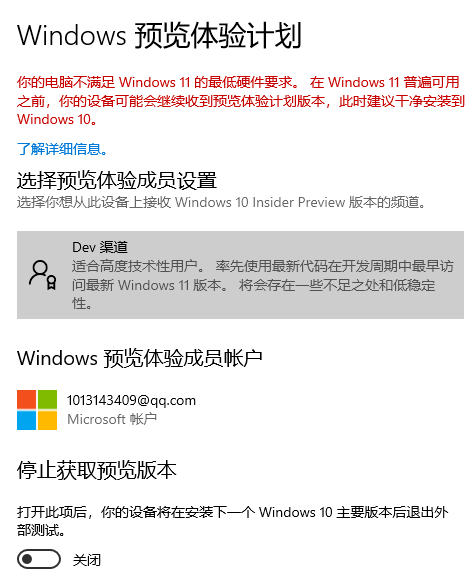
没有dev渠道的,定位到以下注册表修改相应的数值!
[HKEY_LOCAL_MACHINESOFTWAREMicrosoftWindowsSelfHostApplicability]
“BranchName”=“Dev”
[HKEY_LOCAL_MACHINESOFTWAREMicrosoftWindowsSelfHostUISelection]
“UIBranch”=“Dev”
注册表找不到BranchName“和”UIBranch“的,先加入预览体验计划,重启就有了。
修改完成之后重启,你就会看到在dev渠道了,红字提示不满足最低要求,不用管!直接检查更新即可!
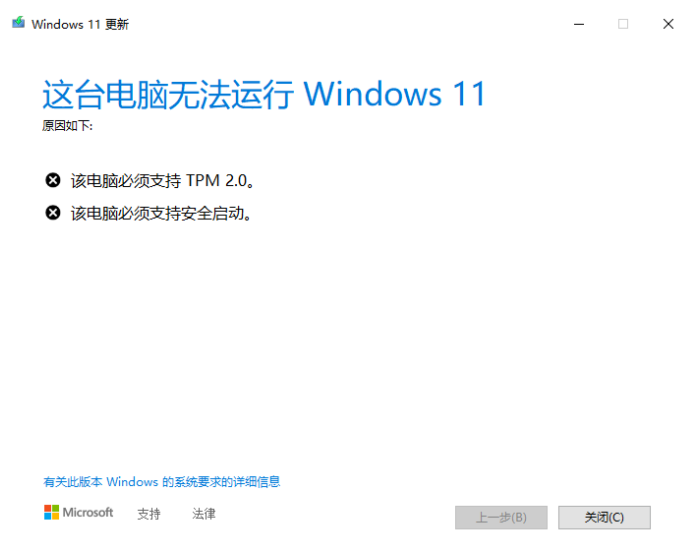
在下载安装的时候又会提示没有TPM2.0,这个时候打开c盘定位到这个文件C:$WINDOWS.~BTSourcesappraiserres.dll,删除!就可以跳过tpm2.0,继续更新即可!
如果出现什么tpm,安全启动之类的提示,直接删除步骤中的文件!删除不了的先关闭那个提示框。再删除!还不行的就结束相应进程再删除,还不行的你就重启再删除!还不行的别装了。
安全启动,在Bios修改成Uefi启动,不会的可以自行百度。
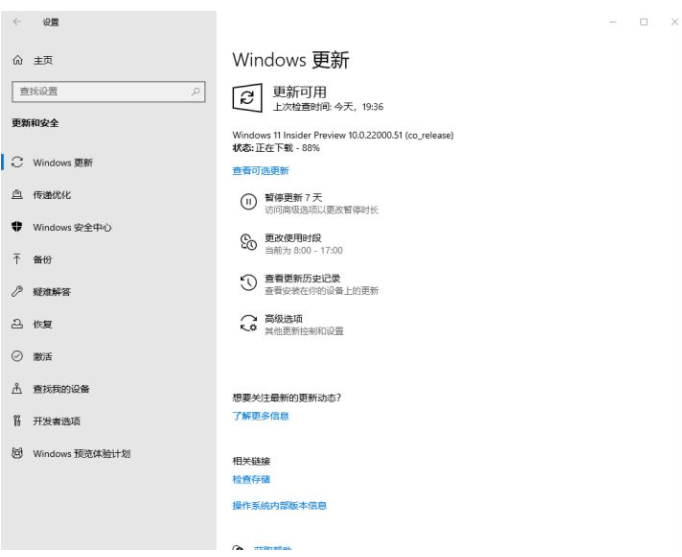
接下来在Windows更新中检查更新即可自动下载。
升级Win11方法二:安装Win11系统镜像
下载【Win11镜像】
安装前准备工作:关闭电脑中的各种杀毒软件,否则容易出现安装失败。
1、先下载本站系统iso文件,并把iso文件解压到D盘或者其他盘,切记不能解压在桌面或解压在系统盘C盘,解压后如下:
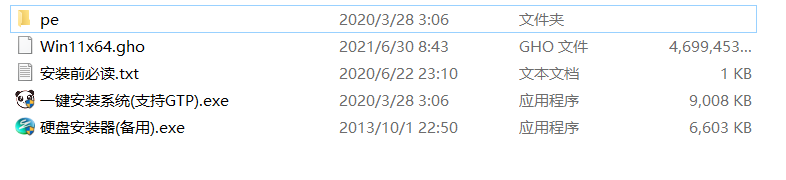
2、点击【一键安装系统(GTP).exe】之后,全程自动安装。
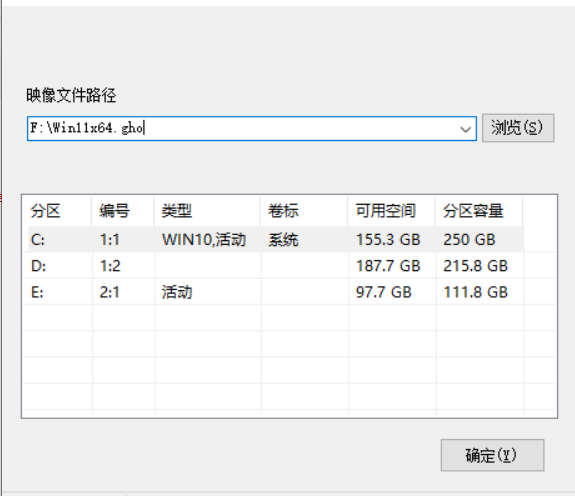
3、启动程序后,选择ISO中的win11.gho,之后选择系统要安装的盘符,一般安装在系统C盘中。
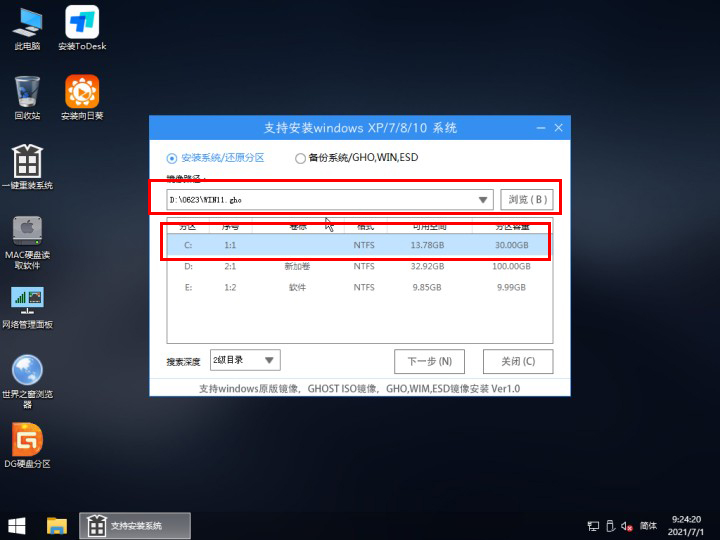
4、点击【下一步】就进入到我们的系统安装中。
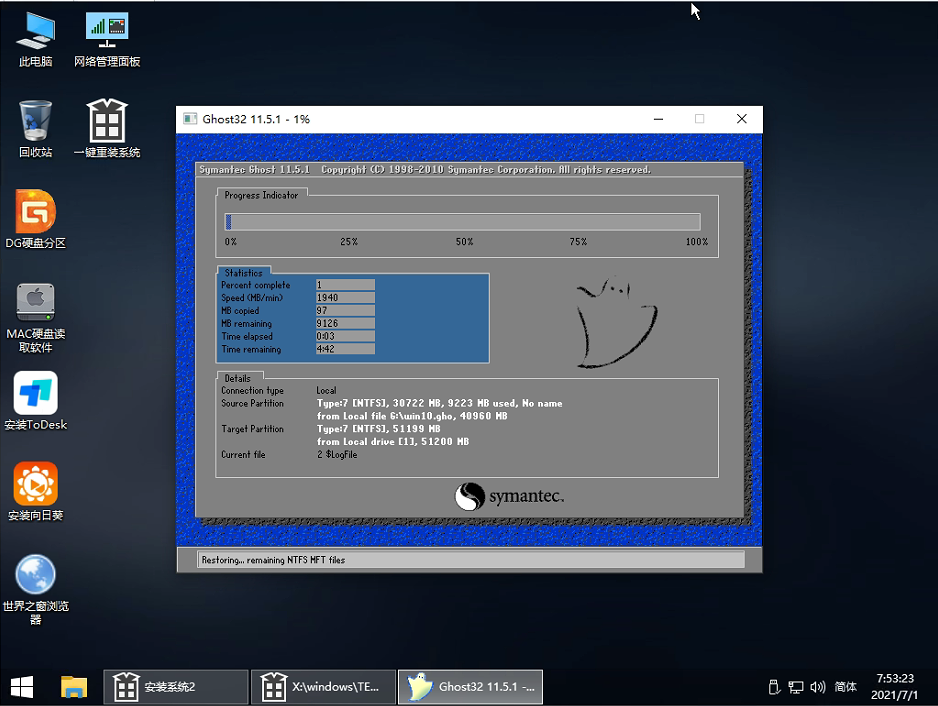
5、静静等待系统自动安装完毕。
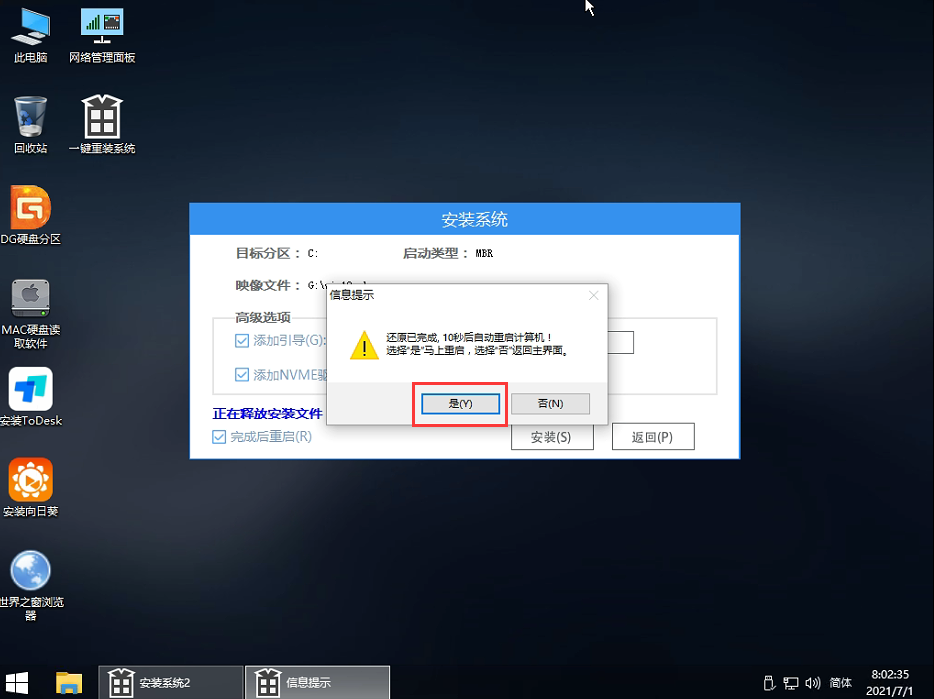
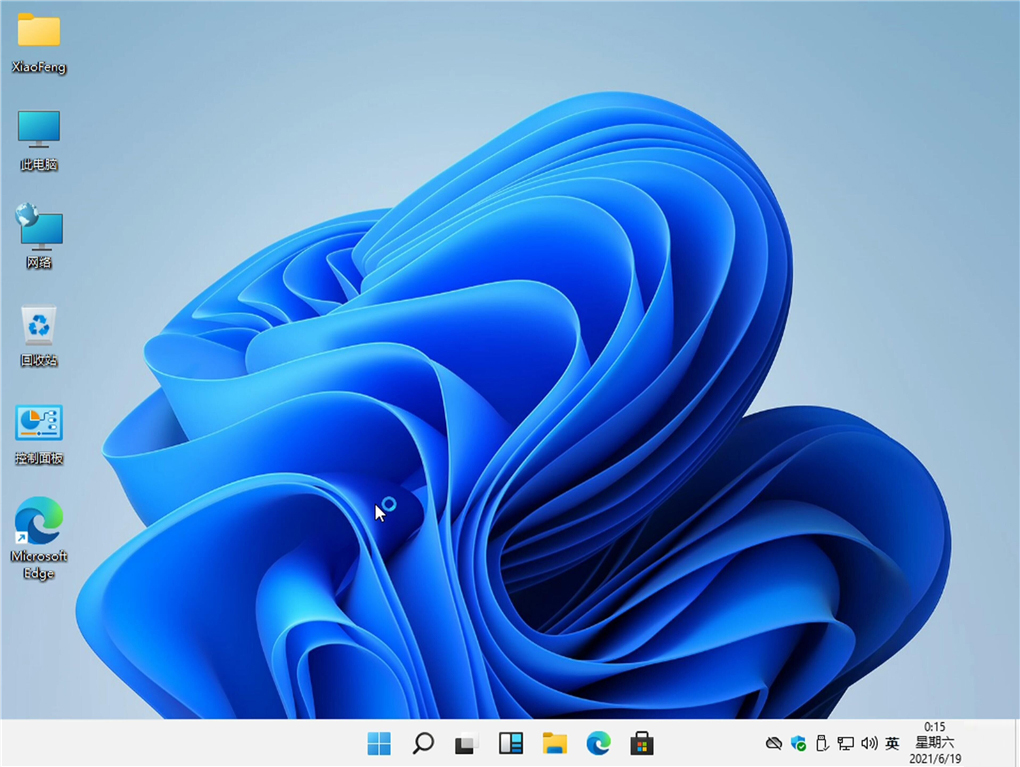
6、重启电脑系统,Win11系统就已经安装好了!

来源:https://www.downza.cn/xy/140369.html
免责声明:文中图文均来自网络,如有侵权请联系删除,心愿游戏发布此文仅为传递信息,不代表心愿游戏认同其观点或证实其描述。
相关文章
更多-
- win11无法添加局域网打印机的三种解决方法
- 时间:2026-04-30
-

- win11怎么修改账户名称_win11本地用户重命名教程【设置】
- 时间:2026-04-25
-
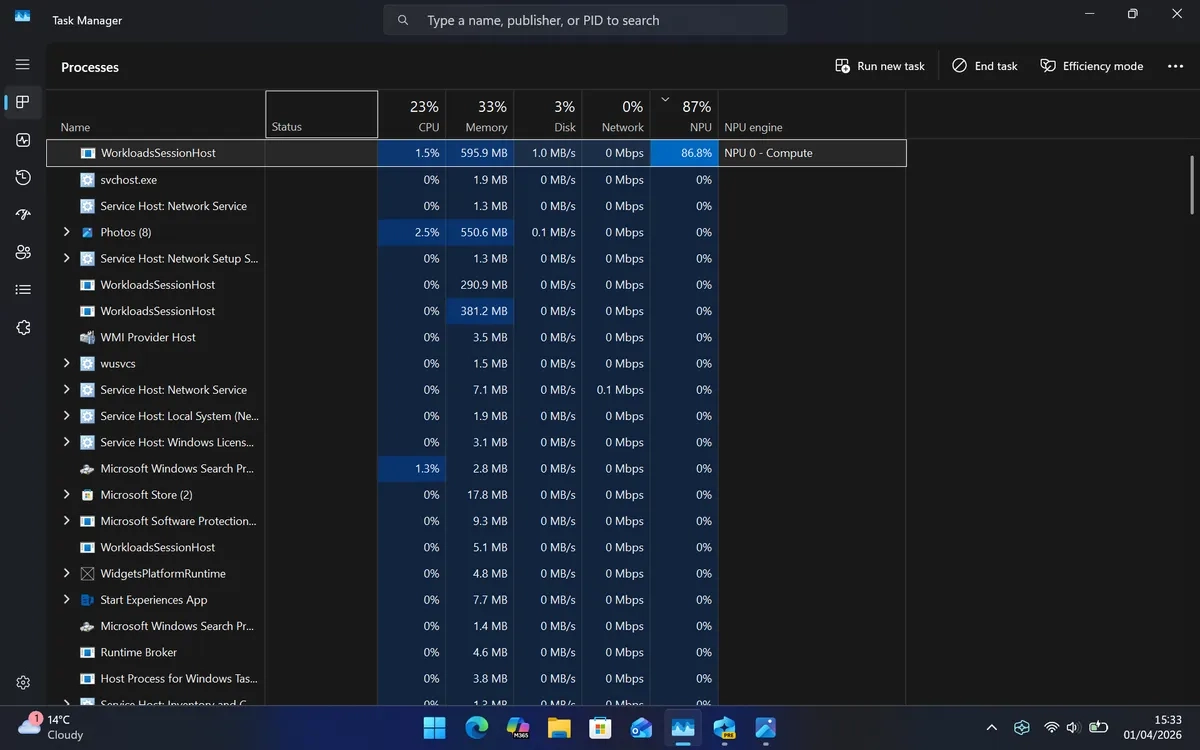
- 微软 Win11 预览版升级任务管理器:全面监控 NPU 资源,摸清 AI 应用底细
- 时间:2026-04-18
-
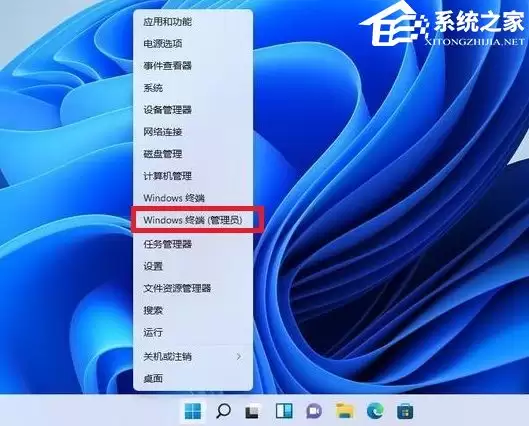
- win11右键默认显示全部怎么设置?win11右键菜单显示全部的方法
- 时间:2026-04-17
-
- win11系统explorer.exe无响应怎么办?explorer.exe无响应的解决方法
- 时间:2026-04-17
-

- win11怎么设置自动关机_win11定时关机命令与工具教程【系统】
- 时间:2026-04-17
-
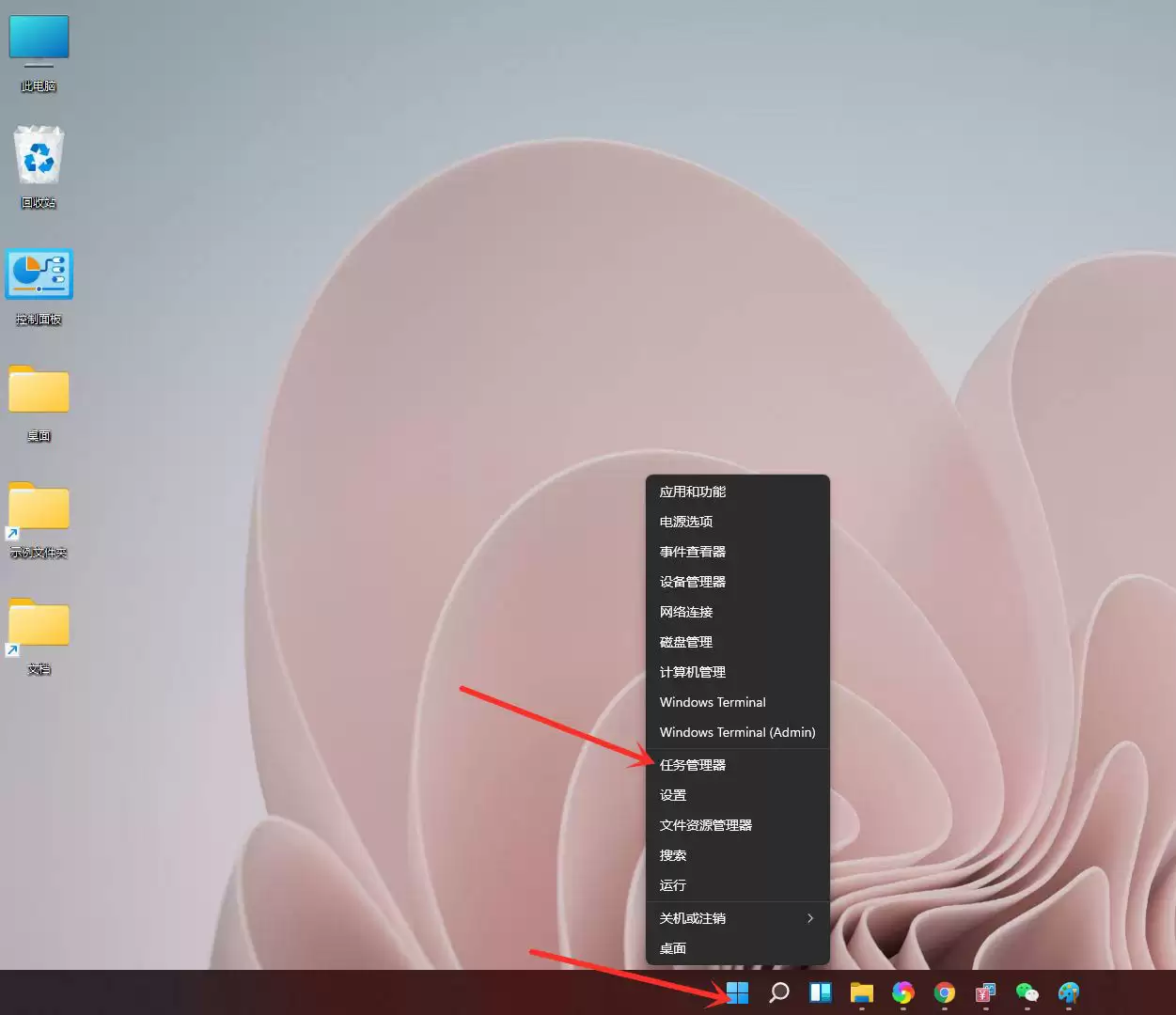
- win11显卡温度怎么看?win11查看显卡温度的方法
- 时间:2026-04-16
-

- win11任务栏在右边怎么还原到下面?
- 时间:2026-04-16
精选合集
更多大家都在玩
热门话题




大家都在看
更多-

- 蛋仔派对营地系统怎么玩-蛋仔派对营地系统玩法攻略
- 时间:2026-05-01
-

- 境界刀鸣翻转奇遇是什么-境界刀鸣翻转奇遇的介绍
- 时间:2026-05-01
-

- 战神新世纪传奇游戏攻略是什么-战神新世纪传奇游戏攻略有哪些
- 时间:2026-05-01
-

- 末世避难所手游新手入门指南
- 时间:2026-05-01
-

- 赛马娘台服黄金船养成攻略
- 时间:2026-05-01
-

- 赛马娘台服添加好友攻略
- 时间:2026-05-01
-

- 藏起来旅游时拿一句朋友圈会被赞爆
- 时间:2026-05-01
-

- 赛马娘台服切换账号攻略
- 时间:2026-05-01