微软 Win11 预览版升级任务管理器:全面监控 NPU 资源,摸清 AI 应用底细
时间:2026-04-18 | 作者:318050 | 阅读:0微软Win11预览版升级任务管理器:全面监控NPU资源,摸清AI应用底细
4月2日消息,微软于3月31日向Dev频道推送了Windows 11 Build 26300.8142预览版。
本次更新的核心是任务管理器。微软优化了硬件资源监控机制,显著提升了系统在处理AI任务和应用安全方面的透明度。
用户现在能更清晰地掌控后台运行状况。
AI任务消耗不再是“黑箱”
随着本地AI应用普及,其硬件资源消耗情况一直不明。本次更新解决了这一问题。
任务管理器开始支持深度监控NPU(神经网络处理单元)。AI任务对硬件的消耗从此变得透明。
如何监控NPU使用情况?
操作非常简单:
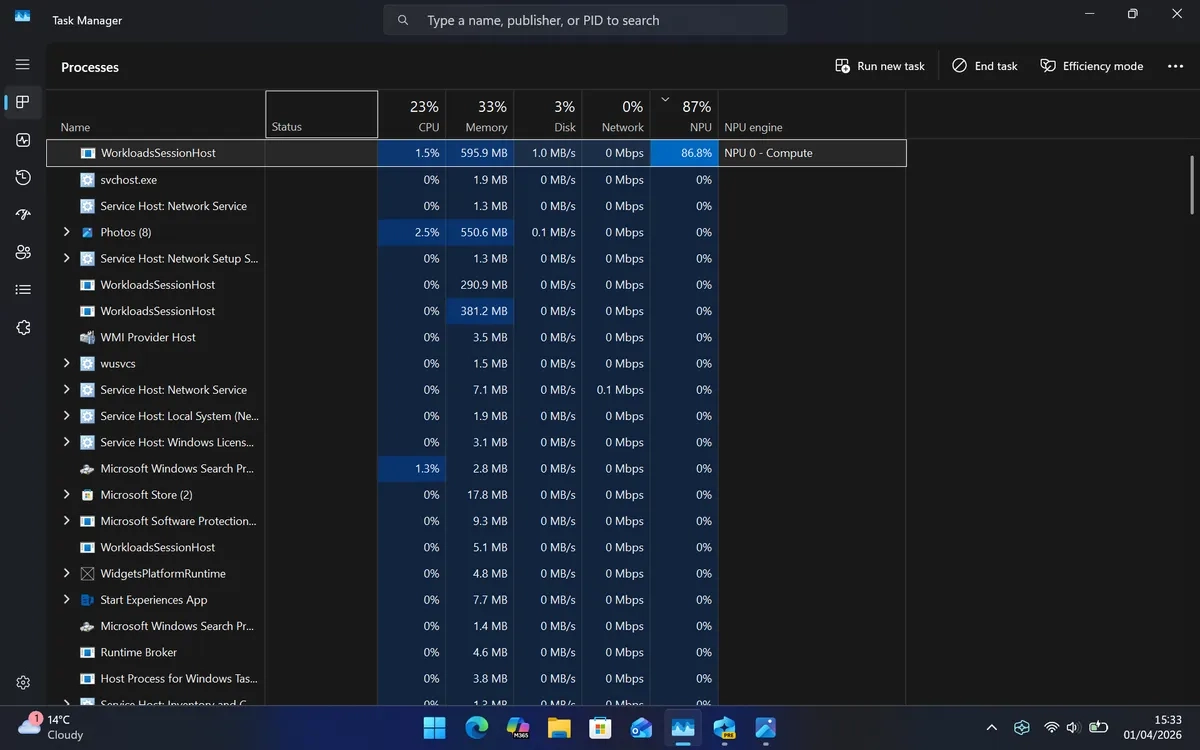
- 打开任务管理器的“进程”标签页。
- 右键点击列标题。
- 手动勾选添加“NPU 使用率”和“NPU 引擎”两列。
添加后,所有进程的AI算力调用情况一目了然。用户可以按负载排序,快速定位并管理消耗AI算力的程序。
为专业用户提供深度洞察
基础监控之外,微软为专业用户和开发者提供了更深入的工具。
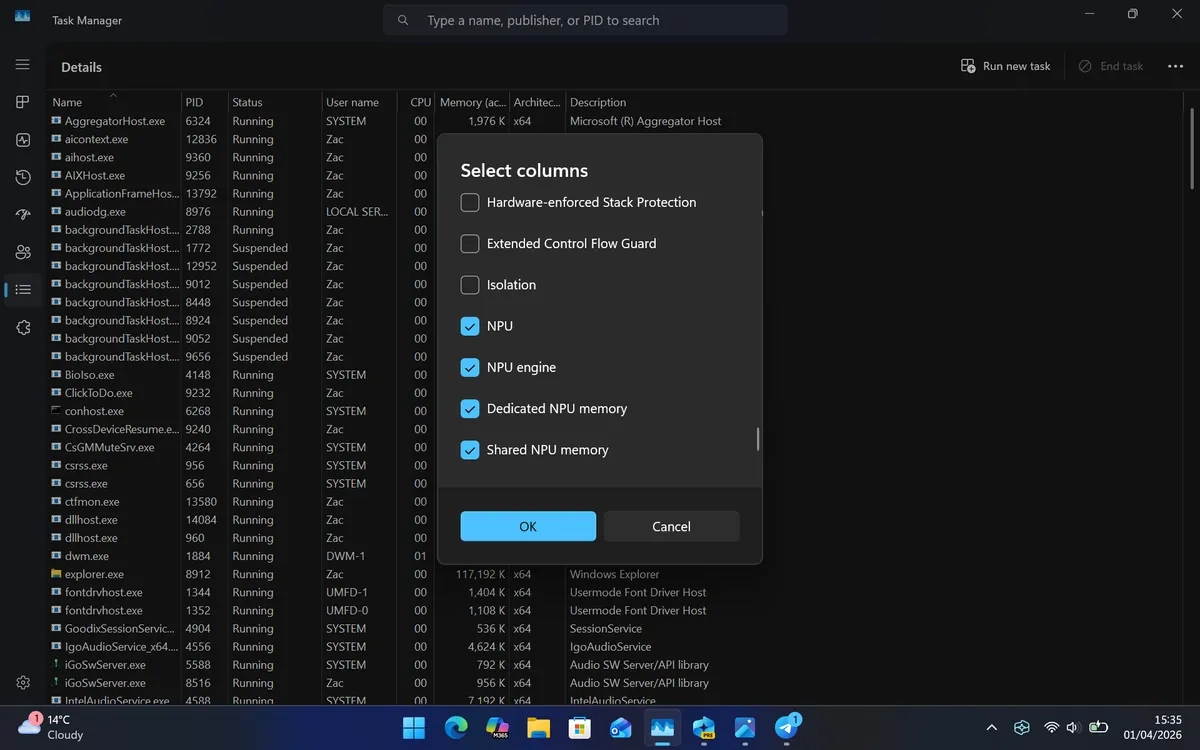
在“详细信息”页面,可额外添加“NPU 专用内存”和“NPU 共享内存”两列数据。
通过它们,可以深度了解AI工作负载如何调度和使用内存。这对性能调优和故障排查至关重要。
以上图源:Windows Central
全局视角与安全监控增强
如果用户显卡内置神经网络引擎,其性能数据会被汇总到任务管理器的“性能”页面。
用户可以在此获得系统AI活动的整体报告,从宏观层面评估资源分配。
安全和隐私监控也得到增强。微软新增了一个“隔离”列。
用户可以直接查看哪些应用程序正在“应用容器”(AppContainer)中运行。
应用容器是一种沙盒模式,其中运行的应用权限受限,无法越权访问外部系统数据。
现在,用户在“进程”页或“详细信息”页都能随时查看应用的安全隔离状态。
可选设计,按需启用
所有新增监控数据列均为可选设计,充分考虑了用户差异化需求。
操作直观:在任务管理器列标题处点击右键,根据个人关注点手动勾选开启即可。
如果电脑未配备独立NPU,或对数据不感兴趣,保持默认界面完全不影响日常使用。

来源:整理自互联网
免责声明:文中图文均来自网络,如有侵权请联系删除,心愿游戏发布此文仅为传递信息,不代表心愿游戏认同其观点或证实其描述。
相关文章
更多-
- 微软Windows 7官方原版系统下载链接
- 时间:2026-07-25
-

- Win11触控板右键区域可自定义调整范围
- 时间:2026-07-25
-
- 微软出手整治显示器厂商广告乱象拒绝背锅
- 时间:2026-07-25
-
- Xbox云游戏免费版开测 看广告即可畅玩已购游戏
- 时间:2026-07-25
-

- 微软斥资25亿美元成立Frontier公司 6000名工程师嵌入一线
- 时间:2026-07-25
-
- 微软纯网页版Aion系统首度曝光 操作系统迎来洗牌
- 时间:2026-07-25
-

- 微软英伟达Meta等25家公司联名公开信呼吁美政府支持AI开源
- 时间:2026-07-25
-

- 微软Teams全量推送会议音频预览 告别开会听不到尴尬
- 时间:2026-07-23
精选合集
更多大家都在玩
热门话题
大家都在看
更多-

- iOS 13.5.1电池续航差是电池耗电问题吗
- 时间:2026-07-25
-

- 苹果教育优惠开启 附购买攻略
- 时间:2026-07-25
-

- 苹果iOS 14 beta 2 测试版主要更新内容:除细节变化外修复多项Bug
- 时间:2026-07-25
-

- iOS 14 beta 2 是否解决内存占用过多问题?
- 时间:2026-07-25
-

- 受欢迎的奥特曼游戏有哪些
- 时间:2026-07-25
-

- iOS 14信息应用5大更新变化
- 时间:2026-07-25
-

- iOS 14正式版上线时间公布 官方全新介绍
- 时间:2026-07-25
-

- 最新苹果iOS 14 Beta 2版本更新内容全解析与升级教程
- 时间:2026-07-25