Win11要求TPM2.0怎么办 Win11各主板开启TPM方法
时间:2026-02-26 | 作者: | 阅读:0Win11要求TPM2.0怎么办Win11各主板开启TPM方法
以华硕B460主板为例,开启TPM2.0
首先开机时按F2进入bios,选择高级模式
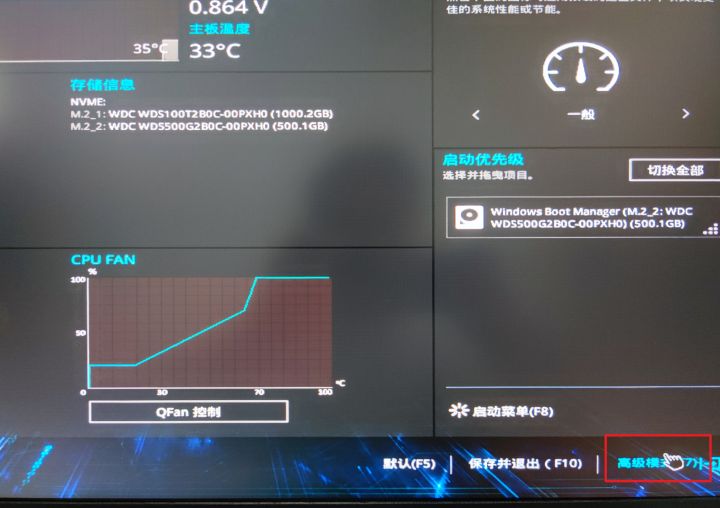
选择启动,安全启动
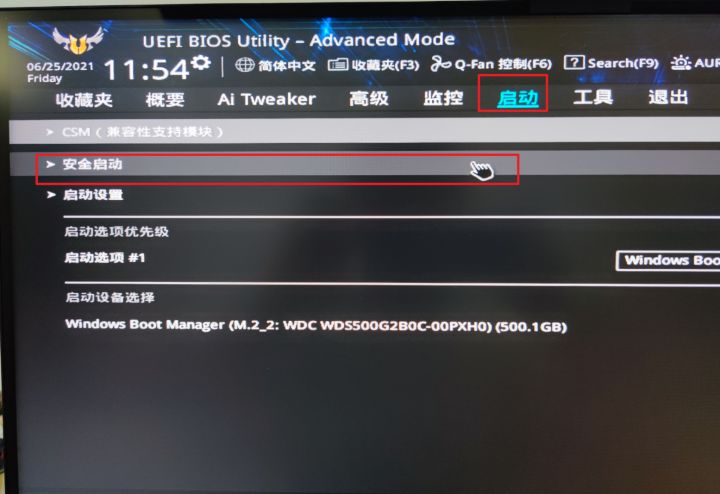
将操作系统类型改为Windows UEFI模式
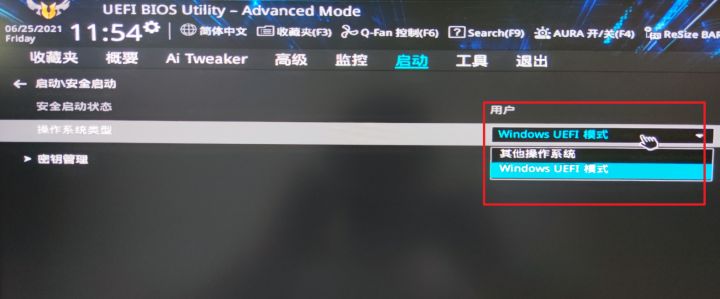
此步未经验证是否必须
然后在搜索栏搜索PTT
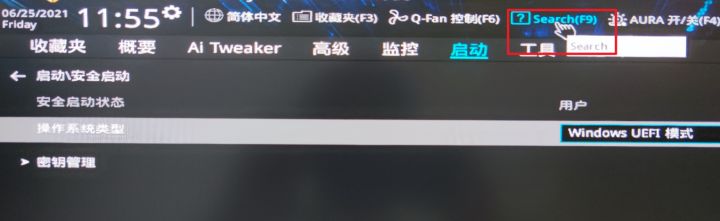
我没找到在哪,只能搜索了
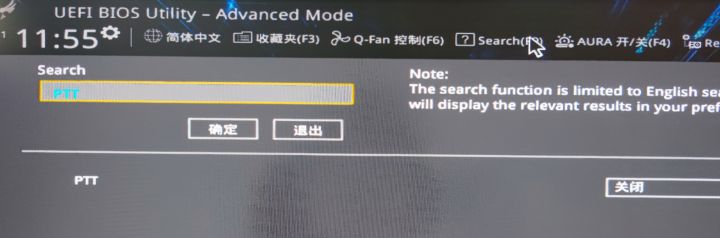
将PTT开启即可启用TPM2.0
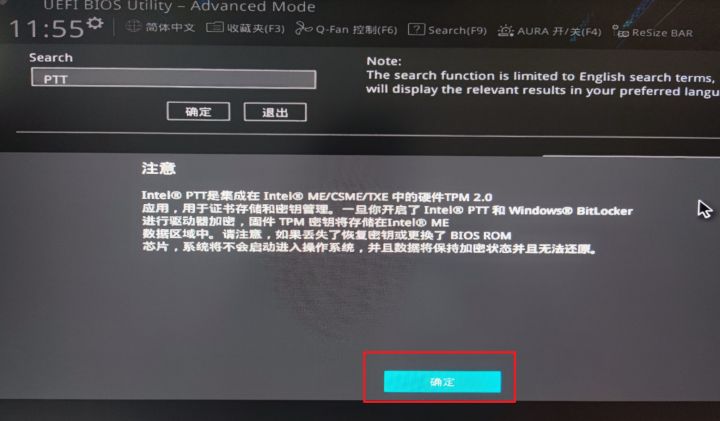
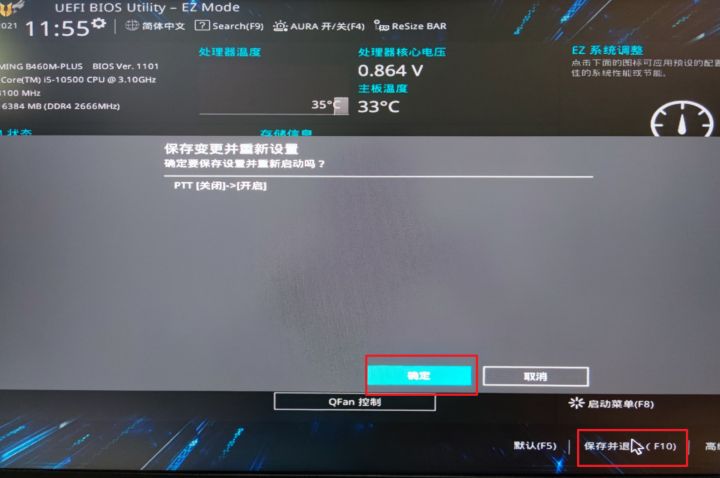
之后回到简易模式,保存并退出
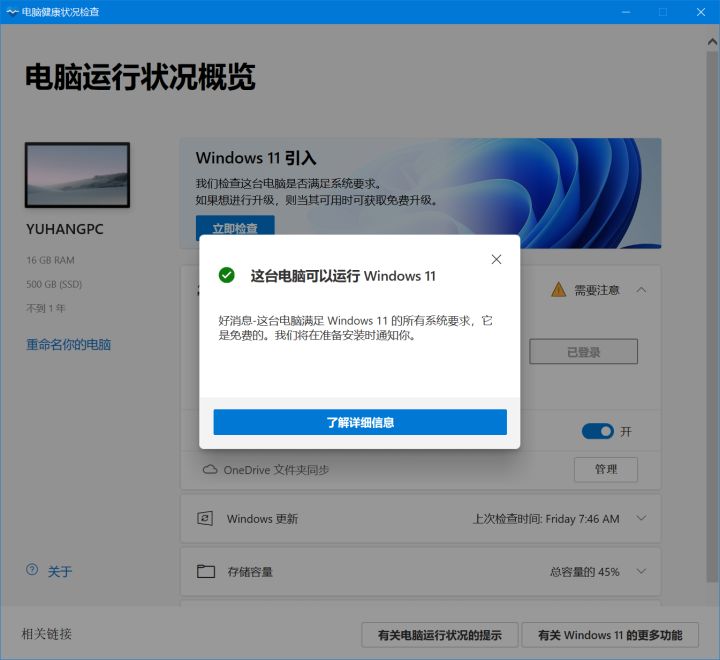
再次检查就可以运行Windows 11了

来源:https://www.downza.cn/xy/140325.html
免责声明:文中图文均来自网络,如有侵权请联系删除,心愿游戏发布此文仅为传递信息,不代表心愿游戏认同其观点或证实其描述。
相关文章
更多-
- win11无法添加局域网打印机的三种解决方法
- 时间:2026-04-30
-

- win11怎么修改账户名称_win11本地用户重命名教程【设置】
- 时间:2026-04-25
-
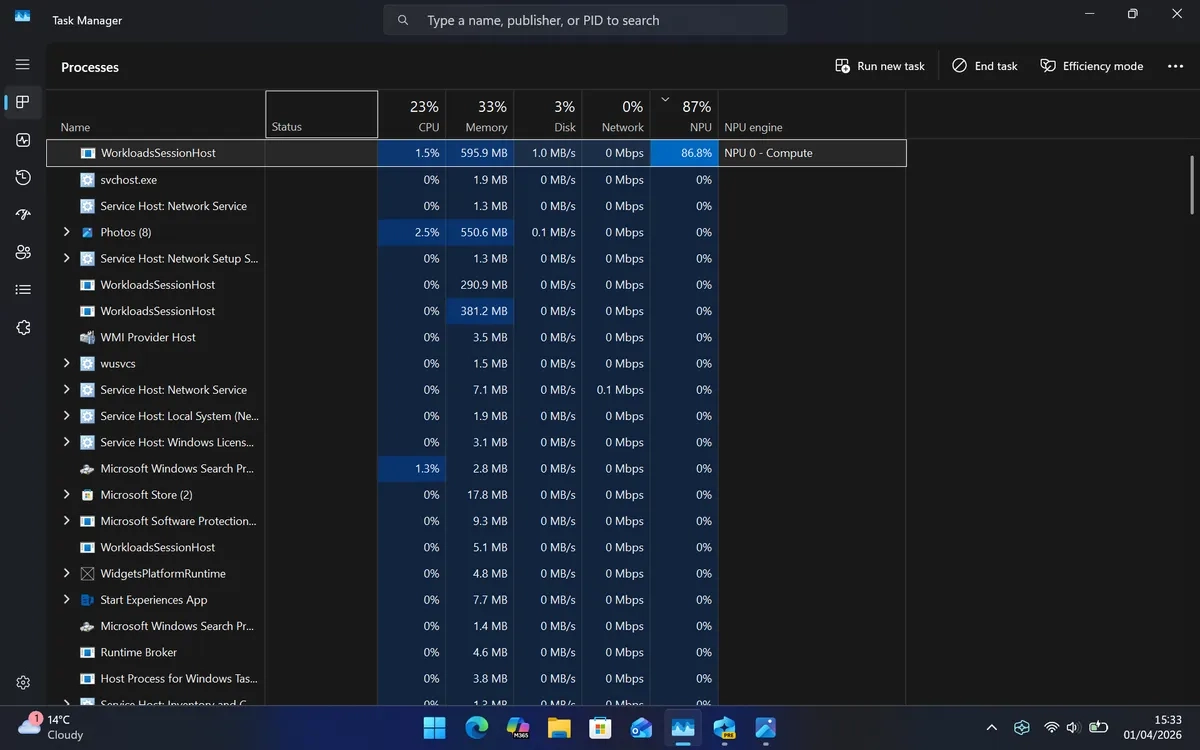
- 微软 Win11 预览版升级任务管理器:全面监控 NPU 资源,摸清 AI 应用底细
- 时间:2026-04-18
-
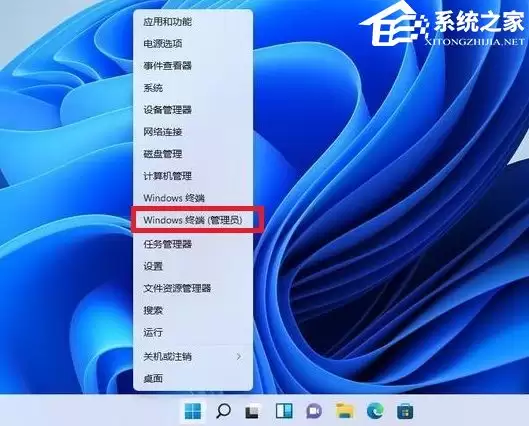
- win11右键默认显示全部怎么设置?win11右键菜单显示全部的方法
- 时间:2026-04-17
-
- win11系统explorer.exe无响应怎么办?explorer.exe无响应的解决方法
- 时间:2026-04-17
-
- win11怎么设置自动关机_win11定时关机命令与工具教程【系统】
- 时间:2026-04-17
-
- win11显卡温度怎么看?win11查看显卡温度的方法
- 时间:2026-04-16
-
- win11任务栏在右边怎么还原到下面?
- 时间:2026-04-16
精选合集
更多大家都在玩
热门话题




大家都在看
更多-

- 蛋仔派对营地系统怎么玩-蛋仔派对营地系统玩法攻略
- 时间:2026-05-01
-

- 境界刀鸣翻转奇遇是什么-境界刀鸣翻转奇遇的介绍
- 时间:2026-05-01
-

- 战神新世纪传奇游戏攻略是什么-战神新世纪传奇游戏攻略有哪些
- 时间:2026-05-01
-

- 末世避难所手游新手入门指南
- 时间:2026-05-01
-

- 赛马娘台服黄金船养成攻略
- 时间:2026-05-01
-

- 赛马娘台服添加好友攻略
- 时间:2026-05-01
-

- 藏起来旅游时拿一句朋友圈会被赞爆
- 时间:2026-05-01
-

- 赛马娘台服切换账号攻略
- 时间:2026-05-01