Win11开始键没反应怎么办?Win11开始键没反应解决方法
时间:2026-02-25 | 作者: | 阅读:0Win11开始键没反应怎么办Win11开始键没反应解决方法
方法一
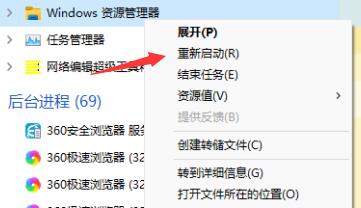
1、有可能是因为系统卡主了,这时候只需要按下键盘“ctrl+shift+esc”打开任务管理器。
2、然后在其中找到“Windows资源管理器”,右键选中它点击“重新启动”即可。
方法二
1、还有可能是因为我们开启了Windows推送通知服务,将它关闭即可。
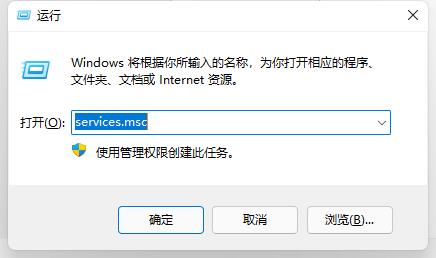
2、首先按下“win+r”快捷键调出运行,然后输入“services.msc”回车确定。
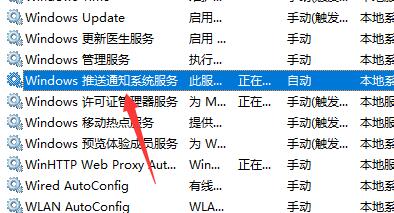
3、然后在服务列表中找到“Windows推送通知系统服务”,双击打开。
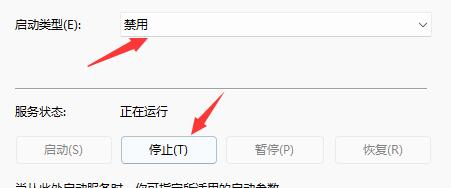
4、接着在其中将启动类型更改为“禁用”,再点击下面的“停止”。
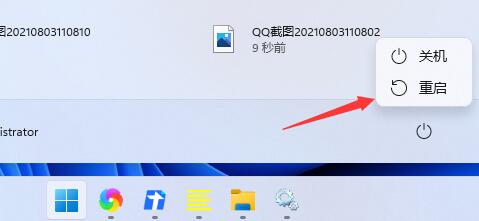
5、点击“确定”保存后,重启电脑就可以了。
方法三
重启电脑试试。

来源:https://www.downza.cn/xy/140287.html
免责声明:文中图文均来自网络,如有侵权请联系删除,心愿游戏发布此文仅为传递信息,不代表心愿游戏认同其观点或证实其描述。
相关文章
更多-
- 微软 Copilot 自曝家底,其品牌产品已超 100 款
- 时间:2026-05-02
-
- 微软 Win11 将引入“功能标志”页面,用户可手动开关系统新功能
- 时间:2026-05-02
-
- 诞生已 41 年,微软解释为何 Win11 暂无法完全淘汰控制面板
- 时间:2026-05-02
-
- win11无法添加局域网打印机的三种解决方法
- 时间:2026-04-30
-

- win11怎么修改账户名称_win11本地用户重命名教程【设置】
- 时间:2026-04-25
-
- 微软 Win11 预览版升级任务管理器:全面监控 NPU 资源,摸清 AI 应用底细
- 时间:2026-04-18
-
- win11右键默认显示全部怎么设置?win11右键菜单显示全部的方法
- 时间:2026-04-17
-
- win11系统explorer.exe无响应怎么办?explorer.exe无响应的解决方法
- 时间:2026-04-17
精选合集
更多大家都在玩




大家都在看
更多-

- 修真高手手游贞德阵容搭配指南
- 时间:2026-05-02
-

- 红色沙漠战场之光套装怎么获得
- 时间:2026-05-02
-

- 红色沙漠残响峭壁古代遗迹解谜攻略
- 时间:2026-05-02
-

- 龙魂大陆戒指如何获取-龙魂大陆怎么得到戒指
- 时间:2026-05-02
-

- 牧场气息手游精灵玩法指南
- 时间:2026-05-02
-

- 无限轮回推图的方法是什么-无限轮回如何进行推图
- 时间:2026-05-02
-

- 落落大方的你配上自拍照朋友圈就这么发
- 时间:2026-05-02
-

- 适合五月发的朋友圈文案
- 时间:2026-05-02