Win11驱动不兼容怎么安装?Win11驱动不兼容安装教程
时间:2026-02-25 | 作者: | 阅读:0Win11驱动不兼容怎么安装Win11驱动不兼容安装教程
一、尝试使用专用工具在 Windows 11 上自动更新驱动程序
使用第三方软件,它能够自动扫描、安装、修复和更新您需要的任何驱动程序。
专用软件可以释放宝贵的空间,并确保您在安装同一驱动程序的较新版本时不会遇到问题。
二、使用 Windows 更新
打开设置。
转到更新和安全。
单击Windows 更新。
单击检查更新windowswpdate
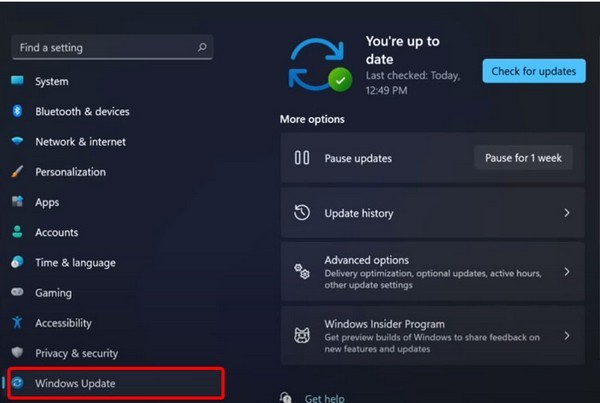
三、从设置更新驱动程序
按Windows 键,然后键入Windows Update Settings并单击它。
选择高级选项。
单击可选更新。
在显示的可用驱动程序列表中,选中要安装的驱动程序。
单击“下载并安装”。
四、尝试使用设备管理器
打开设备管理器。
展开与您要更新的驱动程序相关的部分。
右键单击所需的驱动程序,然后单击更新驱动程序。
选择自动搜索驱动程序。
如果您的操作系统无法找到新的驱动程序,您应该考虑访问制造商的网站。
您会找到一些详细的有用说明,以便下载和安装驱动程序更新。
五、从设备管理器重新安装驱动程序
打开设备管理器。
展开与您要更新的驱动程序相关的部分。
右键单击所需的驱动程序,然后单击“卸载设备”
重新启动您的电脑。

来源:https://www.downza.cn/xy/140202.html
免责声明:文中图文均来自网络,如有侵权请联系删除,心愿游戏发布此文仅为传递信息,不代表心愿游戏认同其观点或证实其描述。
相关文章
更多-
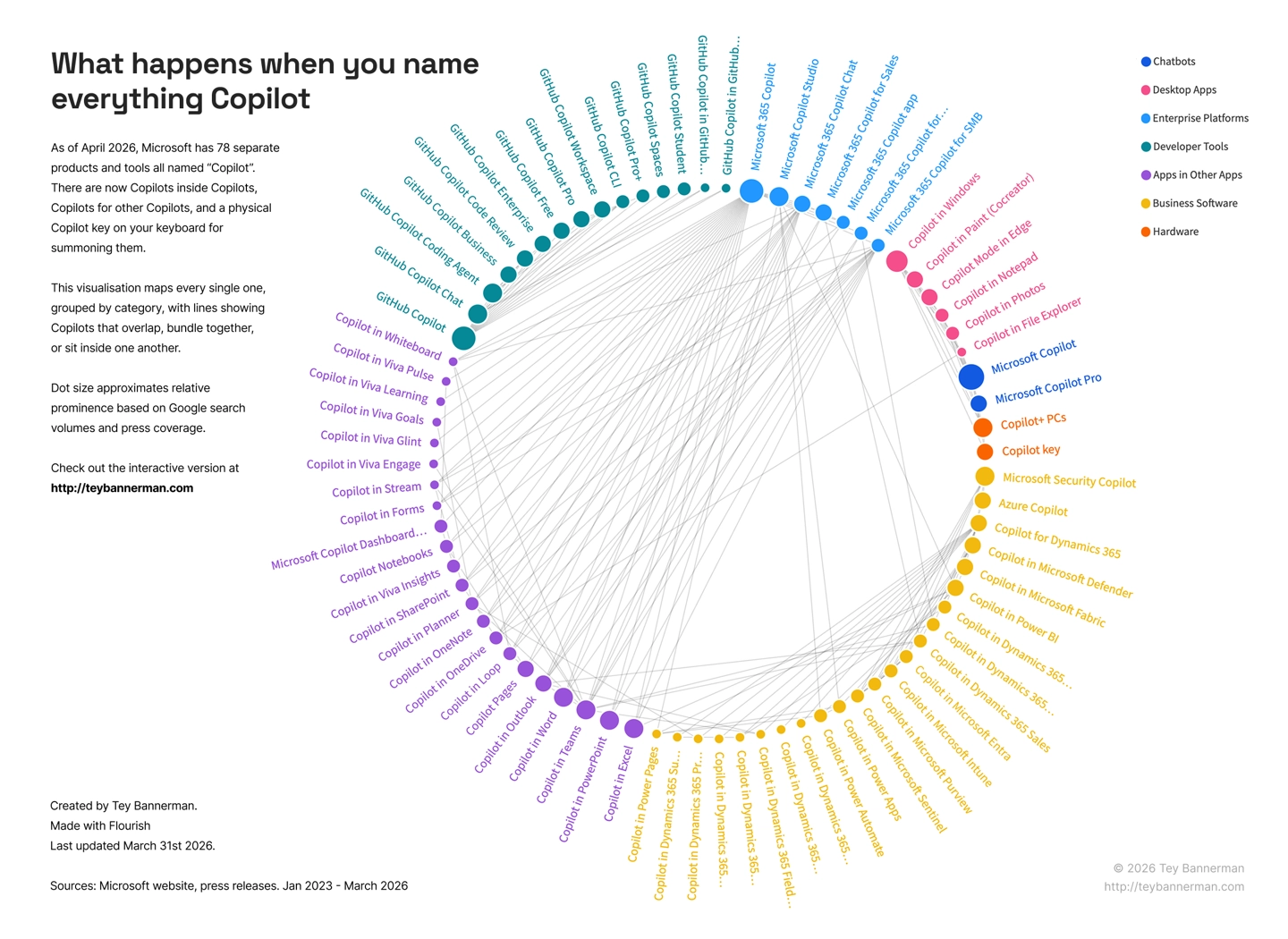
- 微软 Copilot 自曝家底,其品牌产品已超 100 款
- 时间:2026-05-02
-
- 微软 Win11 将引入“功能标志”页面,用户可手动开关系统新功能
- 时间:2026-05-02
-
- 诞生已 41 年,微软解释为何 Win11 暂无法完全淘汰控制面板
- 时间:2026-05-02
-
- win11无法添加局域网打印机的三种解决方法
- 时间:2026-04-30
-

- win11怎么修改账户名称_win11本地用户重命名教程【设置】
- 时间:2026-04-25
-
- 微软 Win11 预览版升级任务管理器:全面监控 NPU 资源,摸清 AI 应用底细
- 时间:2026-04-18
-
- win11右键默认显示全部怎么设置?win11右键菜单显示全部的方法
- 时间:2026-04-17
-
- win11系统explorer.exe无响应怎么办?explorer.exe无响应的解决方法
- 时间:2026-04-17
精选合集
更多大家都在玩




大家都在看
更多-

- 修真高手手游贞德阵容搭配指南
- 时间:2026-05-02
-

- 红色沙漠战场之光套装怎么获得
- 时间:2026-05-02
-

- 红色沙漠残响峭壁古代遗迹解谜攻略
- 时间:2026-05-02
-

- 龙魂大陆戒指如何获取-龙魂大陆怎么得到戒指
- 时间:2026-05-02
-

- 牧场气息手游精灵玩法指南
- 时间:2026-05-02
-

- 无限轮回推图的方法是什么-无限轮回如何进行推图
- 时间:2026-05-02
-

- 落落大方的你配上自拍照朋友圈就这么发
- 时间:2026-05-02
-

- 适合五月发的朋友圈文案
- 时间:2026-05-02