autocad 2007如何绘制圆弧和圆环?autocad 2007绘制圆弧和圆环方法
时间:2026-02-25 | 作者: | 阅读:0autocad 2007如何绘制圆弧和圆环autocad 2007绘制圆弧和圆环方法

首先,我们看一下如何绘制圆弧。
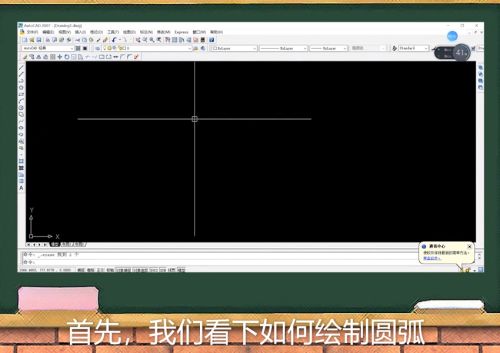
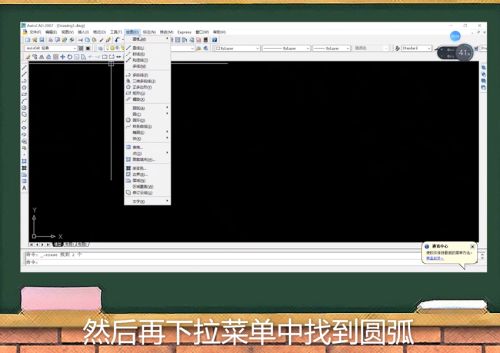
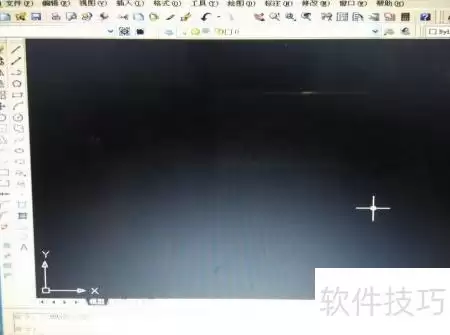
2我们可以在菜单栏中找到绘图,然后下拉菜单中找到圆弧。
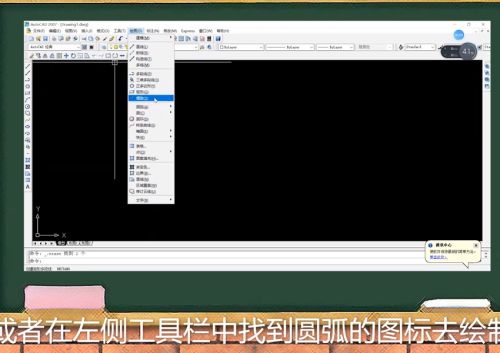
3或者在左侧工具栏中找到圆弧的图标去绘制。
4再或者可以直接输入快捷键A。
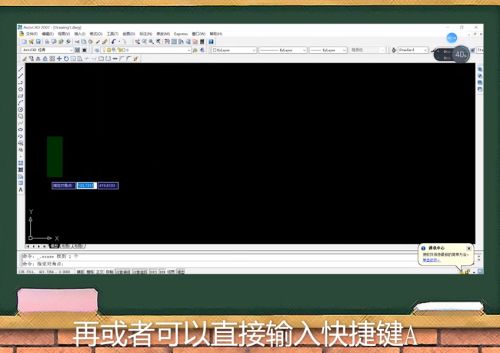
连续确认三个点就可以绘制出圆弧。
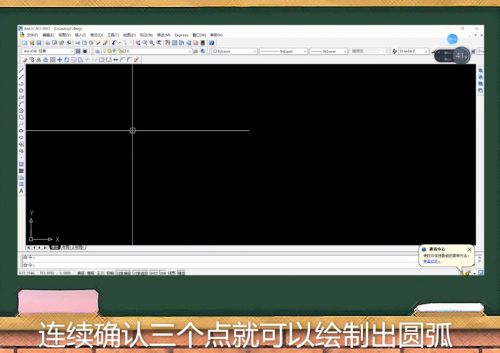
接下来我们看一下如何绘制圆环。
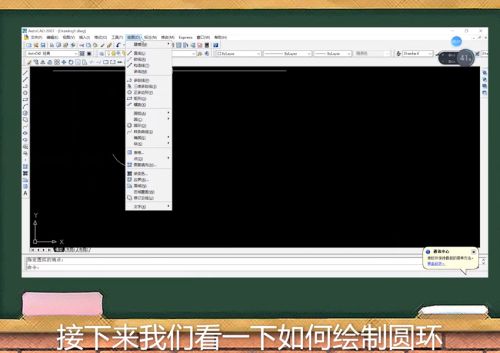
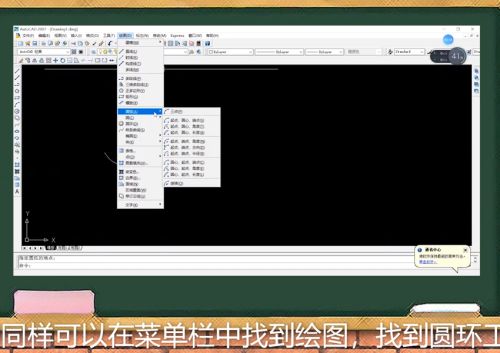
我们同样可以在菜单栏中找到绘图,找到圆环工具。
或者我们直接在绘图区输入DO。
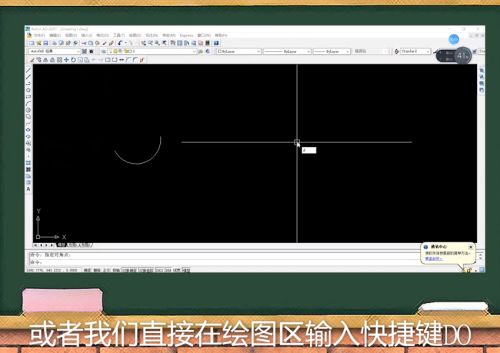
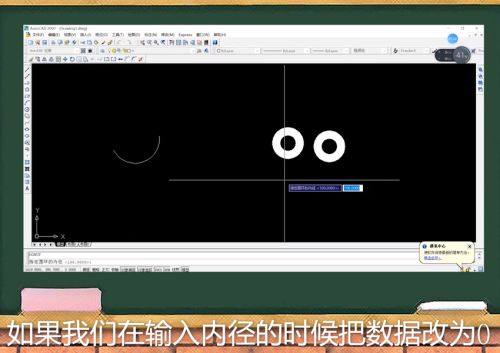
空格,然后再确认圆环的内径100,空格。
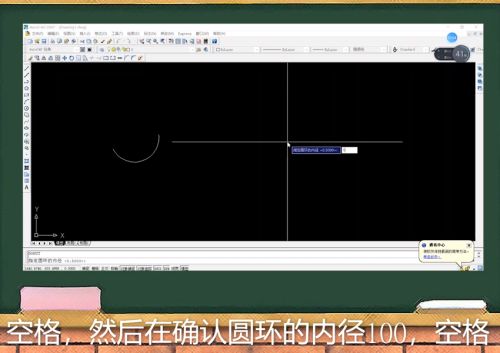
在输入圆环的外径。
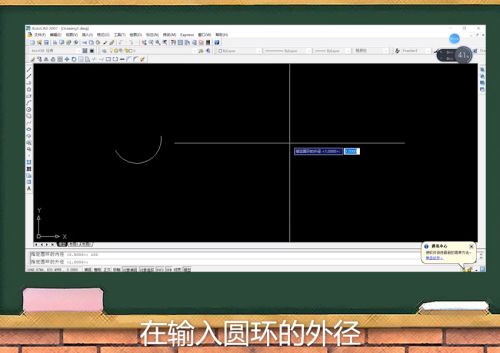
这样就可以绘制出圆环了。
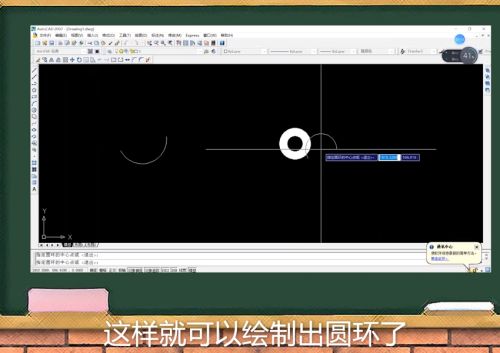
这个命令如果不结束可以一直绘制。
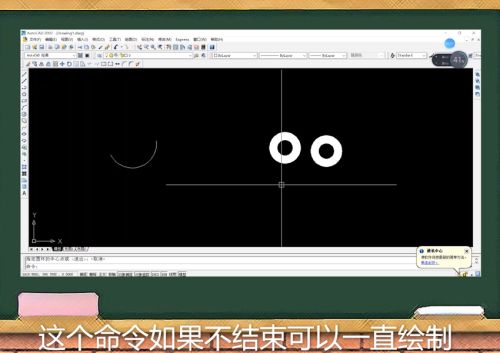
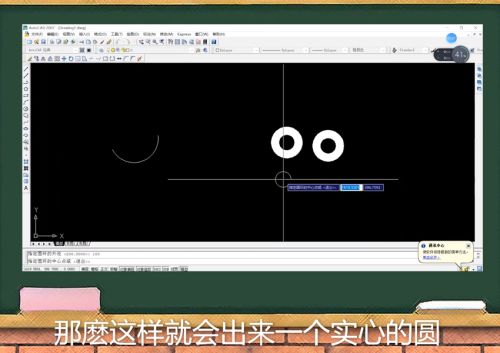
如果我们在输入内经的时候把数据改为0。
那么这样就会出来一个实心的圆。

来源:https://www.downza.cn/xy/129096.html
免责声明:文中图文均来自网络,如有侵权请联系删除,心愿游戏发布此文仅为传递信息,不代表心愿游戏认同其观点或证实其描述。
相关文章
更多-
- AutoCAD 2004标注数值修改实用技巧
- 时间:2026-07-03
-

- AutoCAD如何设置绘图环境
- 时间:2026-07-02
-
- CAD打印添加图框方法
- 时间:2026-07-01
-
- 新手必看:CAD图框绘制简易方法详细步骤与技巧
- 时间:2026-07-01
-
- CAD快速生成图纸目录的详细实用技巧与步骤
- 时间:2026-07-01
-
- CAD图框套用方法详解教程
- 时间:2026-07-01
-
- CAD图纸比例与图框适配技巧
- 时间:2026-07-01
-
- CAD图框打开简单实用方法,新手快速上手教程
- 时间:2026-07-01
精选合集
更多大家都在玩
大家都在看
更多-

- 高考志愿填报模板完整版附表格填写示例
- 时间:2026-07-04
-

- 2026好玩的挂机手游推荐
- 时间:2026-07-04
-

- 高考志愿填报规划师职业前景与报考指南
- 时间:2026-07-04
-

- 高考志愿填报实用指导与技巧
- 时间:2026-07-04
-

- 高考志愿填报时间安排
- 时间:2026-07-04
-

- 高考志愿填报系统使用技巧与注意事项
- 时间:2026-07-04
-

- 高考志愿填报模拟系统指南
- 时间:2026-07-04
-

- 高考志愿填报方法与技巧详解
- 时间:2026-07-04