CAD快速生成图纸目录的详细实用技巧与步骤
时间:2026-07-01 | 作者:318050 | 阅读:0快速生成CAD图纸目录的方法
直接进入正题:操作其实并不复杂。
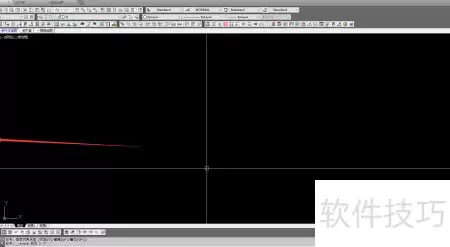
1. 第一步:点击图纸目录命令
直接点击图纸目录命令,弹窗自然就会出现在屏幕上。
2. 第二步:插入目录
在弹窗里,你可以选择插入其他文件,或者更干脆——直接点击“插入目录”来完成。这一步其实非常直观。
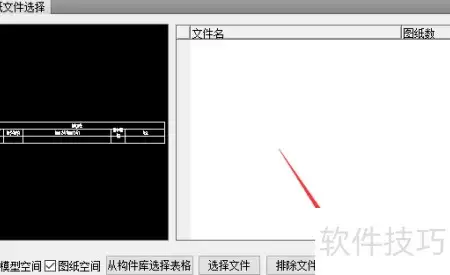
3. 第三步:放置目录
目录插入后,翻到CAD界面合适的位置,自由放置就行。

来源:整理自互联网
免责声明:文中图文均来自网络,如有侵权请联系删除,心愿游戏发布此文仅为传递信息,不代表心愿游戏认同其观点或证实其描述。
相关文章
更多-
- AutoCAD2014修改标注文字的方法步骤
- 时间:2026-07-24
-

- AutoCAD2014透明度设置方法详解
- 时间:2026-07-24
-
- 天正暖通加载菜单与CAD命令修复方法
- 时间:2026-07-24
-

- 手机3D建模软件推荐:初学者与专业用户的高效建模工具
- 时间:2026-07-23
-
- AutoCAD2014旋转操作教程
- 时间:2026-07-23
-
- AutoCAD2014夹点设置方法
- 时间:2026-07-23
-
- 如何添加AutoCAD自定义线型的完整详细步骤教程
- 时间:2026-07-23
-

- 《Arcade Archives 犰狳赛车》将于7月23日推出
- 时间:2026-07-23
精选合集
更多大家都在玩
热门话题
大家都在看
更多-

- iOS 13.5.1电池续航差是电池耗电问题吗
- 时间:2026-07-25
-

- 苹果教育优惠开启 附购买攻略
- 时间:2026-07-25
-

- 苹果iOS 14 beta 2 测试版主要更新内容:除细节变化外修复多项Bug
- 时间:2026-07-25
-

- iOS 14 beta 2 是否解决内存占用过多问题?
- 时间:2026-07-25
-

- 受欢迎的奥特曼游戏有哪些
- 时间:2026-07-25
-

- iOS 14信息应用5大更新变化
- 时间:2026-07-25
-

- iOS 14正式版上线时间公布 官方全新介绍
- 时间:2026-07-25
-

- 最新苹果iOS 14 Beta 2版本更新内容全解析与升级教程
- 时间:2026-07-25