win10系统只剩飞行模式是怎么回事?win10系统出现故障的解决方法
时间:2026-02-24 | 作者: | 阅读:0win10系统只剩飞行模式是怎么回事win10系统出现故障的解决方法

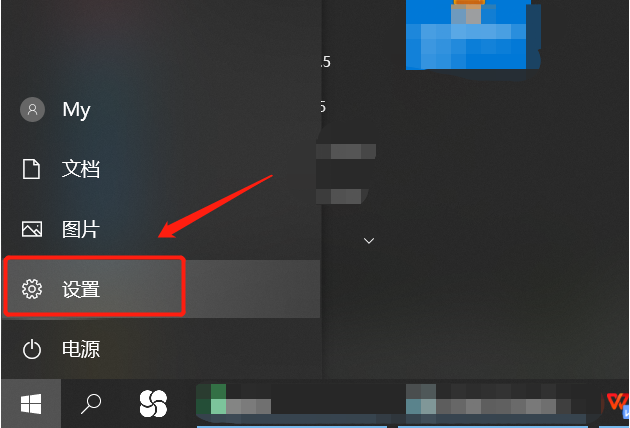
1、点击电脑上任务栏左下角的“开始菜单”图标。

2、弹出"开始"界面,然后点击界面中的“设置”图标。
3、进入windows设置界面,然后点击界面中的"网络和Internet"选项。

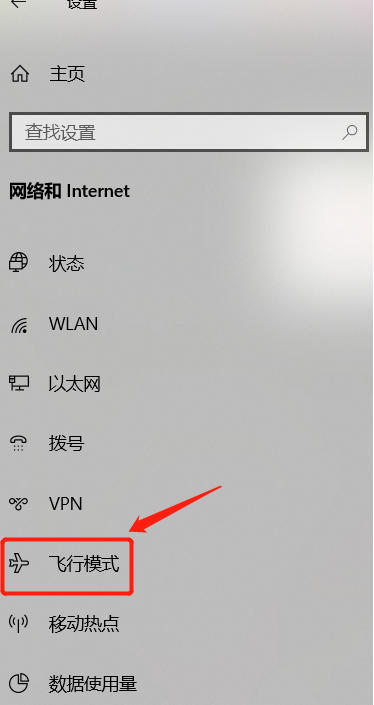
4、进入"网络和internet"界面,然后点击界面左侧的“飞行模式”选项。
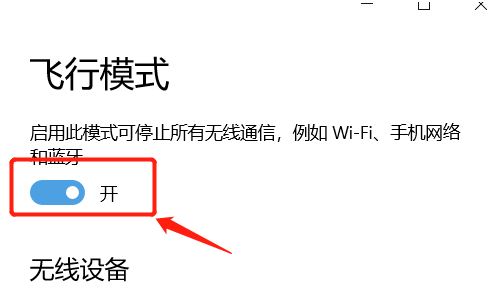
5、进入"飞行模式"界面,然后点击关闭“飞行模式的开关”选项按钮。

来源:https://www.downza.cn/xy/126754.html
免责声明:文中图文均来自网络,如有侵权请联系删除,心愿游戏发布此文仅为传递信息,不代表心愿游戏认同其观点或证实其描述。
相关文章
更多-

- Win10玩星空(Starfield)黑屏闪退怎么办?玩星空黑屏闪退的解决方法
- 时间:2026-04-29
-

- 电脑系统安装win10怎么关闭自带杀毒 电脑系统安装defender彻底关闭工具
- 时间:2026-04-29
-
- 系统之家U盘启动盘安装win10系统图文教程
- 时间:2026-04-27
-

- win10如何在两台电脑之间快速传输文件?我相信你会用到
- 时间:2026-04-27
-

- win10如何修改IP地址_windows10系统IP地址修改详细教程
- 时间:2026-04-24
-

- win10怎么跳过自动修复?
- 时间:2026-04-24
-
- win10系统怎么调出我的电脑图标?win10桌面显示我的电脑图标教程
- 时间:2026-04-24
-

- win10系统电脑广告弹窗如何拦截
- 时间:2026-04-20
精选合集
更多大家都在玩
热门话题




大家都在看
更多-

- iOS怎样恢复出厂设置需要密码吗?
- 时间:2026-04-29
-
- 《我来自江湖》店铺开设指南
- 时间:2026-04-29
-
- 《我来自江湖》秀园恶霸任务全过程
- 时间:2026-04-29
-

- 《异环》白藏全面培养攻略 白藏出装与配队推荐
- 时间:2026-04-29
-

- 异环薄荷配队与出装选择推荐
- 时间:2026-04-29
-

- 三国天下归心攻略大全三国天下归心最强阵容
- 时间:2026-04-29
-

- 三角洲行动测距仪露天刷新点
- 时间:2026-04-29
-

- 《境·界刀鸣》怎么获得体力_《刀鸣》行动力恢复与上限提升【教程】
- 时间:2026-04-29