win10系统怎么调出我的电脑图标?win10桌面显示我的电脑图标教程
时间:2026-04-24 | 作者:318050 | 阅读:0Win10桌面找不到“我的电脑”?三步教你轻松调出
刚装好Win10,桌面空空如也,只有一个“回收站”?别急,这其实是微软的一个默认设置。很多朋友习惯使用的“我的电脑”(在Win10里叫“此电脑”)图标,被“藏”起来了。今天,我们就来把这个实用图标请回桌面,整个过程简单明了,几步就能搞定。
详细操作步骤
跟着下面的步骤走,你很快就能在桌面上看到熟悉的“此电脑”图标了。
第一步:打开个性化设置
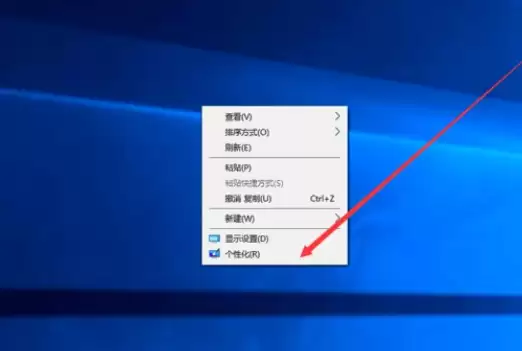
首先,在桌面任意空白处点击鼠标右键。在弹出的菜单中,找到并选择“个性化”选项。
第二步:进入主题相关设置
点击个性化窗口左侧的“主题”选项卡。

第三步:设置桌面图标
在右侧页面中,向下滚动,找到并点击“桌面图标设置”这个链接。

第四步:勾选所需图标
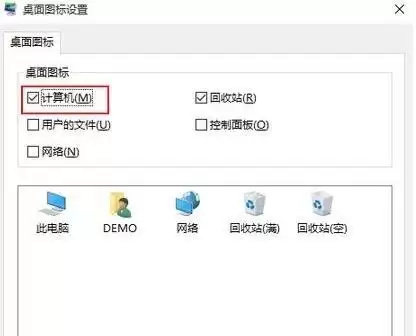
这时会弹出一个新窗口。在这里,你可以看到一系列可显示在桌面的系统图标。找到“计算机”这一项(注意,Win10里它被命名为“此电脑”),在前面的方框里打上勾。当然,你也可以顺手勾选上“用户的文件”、“网络”等其他你觉得有用的图标。最后,点击下方的“确定”按钮。
第五步:完成生效
设置完成后,无需重启电脑。现在立刻回到桌面看看,“此电脑”图标是不是已经出现了?

结语
看,整个过程就是这么简单直接。Windows 10的许多小设置其实都藏在“个性化”里,灵活运用可以让你用得更顺手。希望这个教程能帮到你。如果你想了解更多关于Win10的使用技巧和优化方法,本站还有更多内容值得探索。

来源:整理自互联网
免责声明:文中图文均来自网络,如有侵权请联系删除,心愿游戏发布此文仅为传递信息,不代表心愿游戏认同其观点或证实其描述。
相关文章
更多-
- Win10计划任务服务无法启动的解决方法
- 时间:2026-07-26
-
- Win10自动关机与定时关机三种设置方法
- 时间:2026-07-26
-
- Win10移动硬盘设备未就绪无法访问的解决方法
- 时间:2026-07-26
-
- Windows Sonic空间音效详解及Win10开启方法
- 时间:2026-07-26
-
- 电脑Win10系统下CAD2014打不开或闪退的完整解决方案
- 时间:2026-07-26
-
- Win10永久激活工具 最新破解版下载分享
- 时间:2026-07-26
-
- 在Windows 10 1703/1709系统中使用Windows Defender扫描病毒的方法和步骤详解
- 时间:2026-07-26
-
- Win10系统找不到iertutil.dll文件的解决方法与步骤详解教程
- 时间:2026-07-26
精选合集
更多大家都在玩
大家都在看
更多-

- 蚂蚁庄园今日答案:铁制品生锈属于化学变化
- 时间:2026-07-26
-

- 蚂蚁庄园7月26日最新答案
- 时间:2026-07-26
-

- 蚂蚁庄园今日答案 老年人越瘦越不易得心脑血管疾病吗
- 时间:2026-07-26
-

- 蚂蚁庄园今日答案最新2026年7月26日
- 时间:2026-07-26
-

- 年7月26日蚂蚁庄园今日答案
- 时间:2026-07-26
-

- 蚂蚁庄园2026年7月26日最新答案化学变化是什么
- 时间:2026-07-26
-

- 蚂蚁庄园7月26日今日正确答案
- 时间:2026-07-26
-

- 年7月26日蚂蚁庄园今日最新答案
- 时间:2026-07-26