win10电脑有黑边怎么调全屏?win10电脑有黑边调全屏方法
时间:2026-02-24 | 作者: | 阅读:0win10电脑有黑边怎么调全屏win10电脑有黑边调全屏方法

具体方法如下:
鼠标在桌面空白位置右键点击,在弹出的菜单中选择显示设置;

在分辨率一栏中找到与自己电脑屏幕相匹配的分辨率,一般都会显示一个推荐 字样,如1920*1080,1366*768等等;

在弹出一个提示框,让我们确认是否保留这些显示设置,直接点击保留更改;

显示方向设置为横向,目前大部电脑都为16:9的横向屏幕;

显示器发生了变化,一些应用或者桌面出现模糊的情况,可以打开修复应用,也可自行调整缩放比例,达到更好的视觉感受;

对于些台式电脑的显示器,设置分辨率后,还未能正常显示的,可以显示器上的auto键,进行自动调显示。
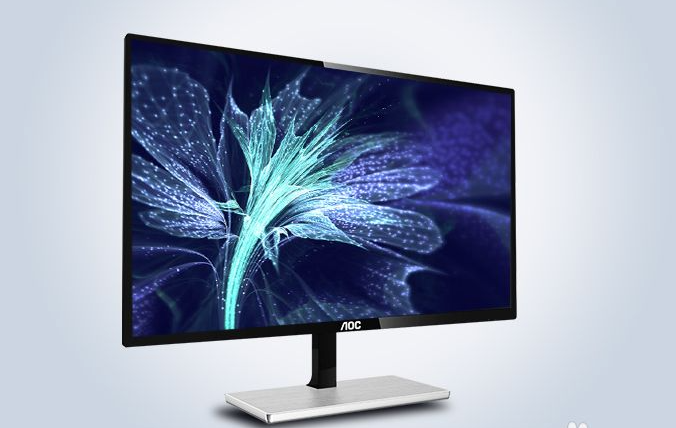

来源:https://www.downza.cn/xy/122562.html
免责声明:文中图文均来自网络,如有侵权请联系删除,心愿游戏发布此文仅为传递信息,不代表心愿游戏认同其观点或证实其描述。
相关文章
更多-

- Win10玩星空(Starfield)黑屏闪退怎么办?玩星空黑屏闪退的解决方法
- 时间:2026-04-29
-

- 电脑系统安装win10怎么关闭自带杀毒 电脑系统安装defender彻底关闭工具
- 时间:2026-04-29
-
- 系统之家U盘启动盘安装win10系统图文教程
- 时间:2026-04-27
-

- win10如何在两台电脑之间快速传输文件?我相信你会用到
- 时间:2026-04-27
-

- win10如何修改IP地址_windows10系统IP地址修改详细教程
- 时间:2026-04-24
-

- win10怎么跳过自动修复?
- 时间:2026-04-24
-
- win10系统怎么调出我的电脑图标?win10桌面显示我的电脑图标教程
- 时间:2026-04-24
-

- win10系统电脑广告弹窗如何拦截
- 时间:2026-04-20
精选合集
更多大家都在玩




大家都在看
更多-

- 泰到位是仙人跳吗 泰到位是正规的吗
- 时间:2026-04-30
-

- 学习通网页版官方登录入口 学习通官网网页版在线登录
- 时间:2026-04-30
-

- 多人迷你游戏大全
- 时间:2026-04-30
-

- 弹壳特攻队技能搭配分享
- 时间:2026-04-30
-

- WPSAI公文页码怎么设置-WPSAI自动添加规范页码的方法
- 时间:2026-04-30
-

- 羊肚菌:狩猎官网在哪下载 最新官方下载安装地址
- 时间:2026-04-30
-

- 淘宝宝贝复制专家如何使用-淘宝宝贝复制专家的使用方法
- 时间:2026-04-30
-

- 《Gods, Death Reapers》中文预告首曝 俯视角搜打撤 已开启试玩测试
- 时间:2026-04-30