钉钉班级群视频授课全员静音的设置方法
时间:2026-02-23 | 作者: | 阅读:0钉钉班级群视频授课全员静音怎么设置
1、点击打开钉钉班级群,点击开启视频会议。

2、打开的界面点击发起会议。

3、选择群成员加入。

4、进入群视频会议模式之后,点击界面右上角的选项。

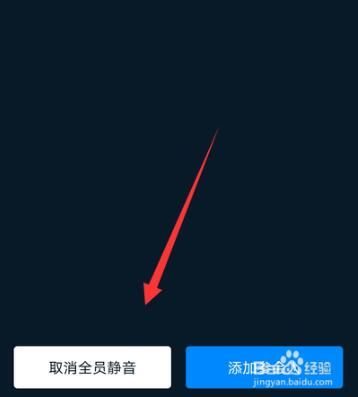
5、打开的界面,底部的位置点击全员静音。

6、这样就可以设置全员静音,再次点击即可取消静音。
以上就是钉钉班级群视频授课全员静音的设置方法介绍了,希望对大家有所帮助。
本文转载于:IE浏览器中文网站,如有侵权,请联系email:kf@53shop.com 进行删除处理。

来源:https://www.53shop.com/news/123/kes123898.html
免责声明:文中图文均来自网络,如有侵权请联系删除,心愿游戏发布此文仅为传递信息,不代表心愿游戏认同其观点或证实其描述。
相关文章
更多-

- 钉钉怎么撤回消息
- 时间:2026-04-17
-

- 钉钉考试自动交卷怎么设置
- 时间:2026-04-16
-

- 钉钉文档怎么转脑图 钉钉文字快速变思维导图【技巧】
- 时间:2026-04-16
-

- 钉钉考勤计算公式怎么设置
- 时间:2026-04-15
-

- 钉钉上怎么设置考勤表
- 时间:2026-04-15
-

- 钉钉脑图怎么添加图标标记 钉钉思维导图节点重点符号标注教程【实操】
- 时间:2026-04-15
-

- 电脑版钉钉怎么开启直播回放_钉钉直播录制回放设置教程
- 时间:2026-04-07
-

- 钉钉怎么解绑手机号
- 时间:2026-04-07
精选合集
更多大家都在玩
热门话题
大家都在看
更多-
- 《灵魂面甲》铁血守卫面具介绍
- 时间:2026-04-27
-
- 《灵魂面甲》深渊之主面具介绍
- 时间:2026-04-27
-

- 《吸血鬼爬行者》攻击类属性介绍
- 时间:2026-04-27
-

- oppo手机怎么设置省电模式_oppo手机省电优化延长续航方法【实用】
- 时间:2026-04-27
-

- vivo手机怎么查看WiFi密码 vivo手机扫码连接WiFi分享教程【实用】
- 时间:2026-04-27
-

- OPPO Find N3 Flip如何使用外屏拍照 Find N3外屏自拍教程
- 时间:2026-04-27
-

- vivo手机怎么设置默认应用_vivo手机默认浏览器播放器设置方法【简单】
- 时间:2026-04-27
-

- 三星Z Flip4屏幕中间黑块怎么办 三星漏液屏幕维修及数据导出
- 时间:2026-04-27