AutoCAD2019将工具栏放左右两边的操作方法
时间:2026-02-19 | 作者: | 阅读:0AutoCAD2019将工具栏放左右两边的操作方法

1、打开AutoCAD2019,运行程序后,新建一个文件

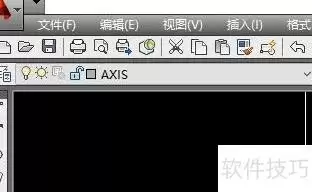
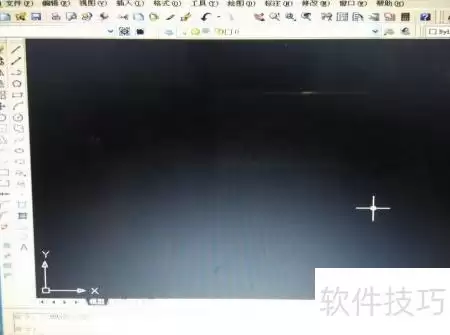
2、标准菜单有几十种工具栏,默认情况下会出现的顶部工具栏有标准工具栏,样式工具栏,特性工具栏,两侧有绘图工具栏及修改工具栏

3、移动鼠标,将光标放在任一个工具栏的非标题区,然后右键点击
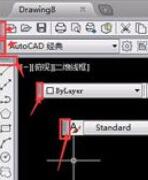
4、就将光标移动到任意一个工具栏中的图标时,一会儿就会在这个图标的一侧显示出相应的工具提示及说明还有命令名,此时点击图标就能启动相应命令

5、工具栏可以从固定工具栏中拖拽到绘图区,此时为浮动工具栏,显示此工具栏的标题,点击小叉子可以关闭该工具栏

6、刚才为介绍方便,工具栏一部分处于浮动绘图区,现在都放在固定区,工具栏的标题也随之隐藏了
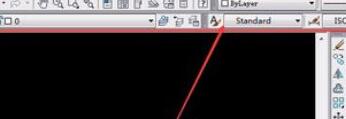
7、在工具栏中,有些图标右下角带一个小三角,击中后打开下拉图标,此时将光标点到哪个图标放开后,在工具栏中显示的就是哪个图标


来源:https://www.downza.cn/xy/83307.html
免责声明:文中图文均来自网络,如有侵权请联系删除,心愿游戏发布此文仅为传递信息,不代表心愿游戏认同其观点或证实其描述。
相关文章
更多-
- AutoCAD 2004标注数值修改实用技巧
- 时间:2026-07-03
-

- AutoCAD如何设置绘图环境
- 时间:2026-07-02
-
- CAD打印添加图框方法
- 时间:2026-07-01
-
- 新手必看:CAD图框绘制简易方法详细步骤与技巧
- 时间:2026-07-01
-
- CAD快速生成图纸目录的详细实用技巧与步骤
- 时间:2026-07-01
-
- CAD图框套用方法详解教程
- 时间:2026-07-01
-
- CAD图纸比例与图框适配技巧
- 时间:2026-07-01
-
- CAD图框打开简单实用方法,新手快速上手教程
- 时间:2026-07-01
精选合集
更多大家都在玩
大家都在看
更多-

- 高考志愿填报模板完整版附表格填写示例
- 时间:2026-07-04
-

- 2026好玩的挂机手游推荐
- 时间:2026-07-04
-

- 高考志愿填报规划师职业前景与报考指南
- 时间:2026-07-04
-

- 高考志愿填报实用指导与技巧
- 时间:2026-07-04
-

- 高考志愿填报时间安排
- 时间:2026-07-04
-

- 高考志愿填报系统使用技巧与注意事项
- 时间:2026-07-04
-

- 高考志愿填报模拟系统指南
- 时间:2026-07-04
-

- 高考志愿填报方法与技巧详解
- 时间:2026-07-04