excel2013打不开xlsx的处理操作教程
时间:2026-02-15 | 作者: | 阅读:0excel2013打不开xlsx的处理操作教程

首先打开“我的电脑”,点击“工具”中的“文件夹选项”,在弹出的“文件夹选项”对话框中的“文件类型”里,在已注册的文件类型中选择扩展名为XLS的文件,然后点击下方的高级按钮。
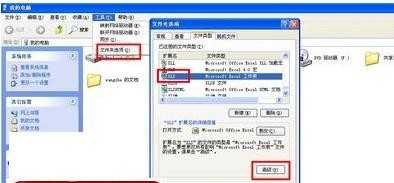
接上一步会打开编辑文件类型对话框,在这能看以XLS的主编辑文件是excel及我们可以对XLS文件的操作如打开、打印等,我们要做的是点击操作框中的打开然后点击右侧的编辑按钮。对打开这个操作进行编辑。

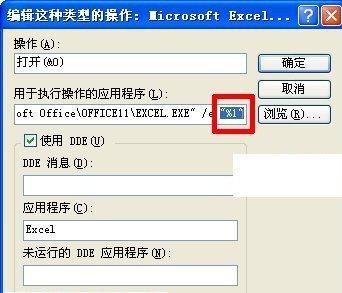
在打开的编辑这种类型的操作中我们可以看到用于执行操作的应用程序,这里列出的是使用什么程序打开XLS文件,在这一行的最后会看到"%1"这个字符串,但若没有这个字符串,双击XLS文件就无法使用excel打开XLS文件,这就是双击无法打开XLS文件的原因,只要把"%1"输入到这一行的末尾,然后确定就能在双击XLS时打开EXCEL来编辑XLS文件。注意,引号也要输入。

来源:https://www.downza.cn/xy/65095.html
免责声明:文中图文均来自网络,如有侵权请联系删除,心愿游戏发布此文仅为传递信息,不代表心愿游戏认同其观点或证实其描述。
相关文章
更多-
- Excel百分比计算方法详解
- 时间:2026-05-21
-

- Foxit PDF转换Excel为PDF格式的详细办公教程
- 时间:2026-05-19
-
- Excel查找重复数据并标记颜色的详细教程
- 时间:2026-05-19
-
- Excel定位查询函数INDEX用法详解
- 时间:2026-05-19
-
- Excel表格百分比进度条设置方法详解
- 时间:2026-05-18
-
- Excel 2016中LEFTB函数使用方法详解
- 时间:2026-05-16
-
- Excel 2016页边距设置与调整方法详解
- 时间:2026-05-16
-
- Excel 2016跨越合并单元格操作步骤详解
- 时间:2026-05-16
精选合集
更多大家都在玩




大家都在看
更多-

- OPPO R9S刷机救砖全攻略线刷视频教学一步到位
- 时间:2026-05-20
-
- 街未觉醒发布渡渡鸟B860M-隐主板 采用磁吸隐藏式侧插设计并获红点奖。
- 时间:2026-05-20
-

- OPPO A37m刷机救砖教程 线刷步骤详解与视频教学
- 时间:2026-05-20
-

- 三星A9100刷机救砖教程线刷步骤详解附视频教学
- 时间:2026-05-20
-

- 酷派Y75手机线刷救砖教程 最新版本刷机步骤视频教学
- 时间:2026-05-20
-

- 红米1S刷机救砖教程 线刷步骤详解与视频教学
- 时间:2026-05-20
-

- 小米2S电信版刷机救砖教程:线刷步骤详解与视频教学
- 时间:2026-05-20
-

- 刷机解压图文教程:手把手教你轻松操作
- 时间:2026-05-20