excel2010使用SmartArt做出重音图片的操作教程
时间:2026-02-15 | 作者: | 阅读:0excel2010使用SmartArt做出重音图片的操作教程
1、首先打开我们的电脑,然后打开excel;

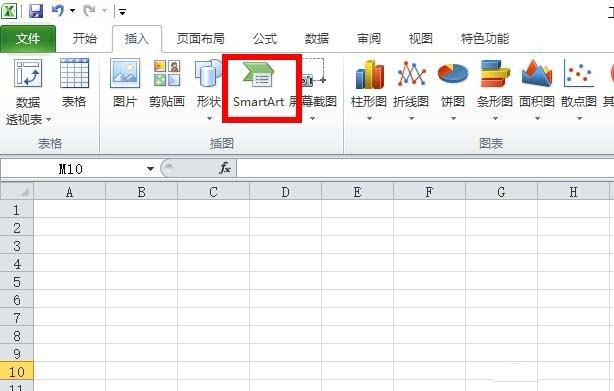
2、点击工具栏中的插入;

3、点击SmartArt;
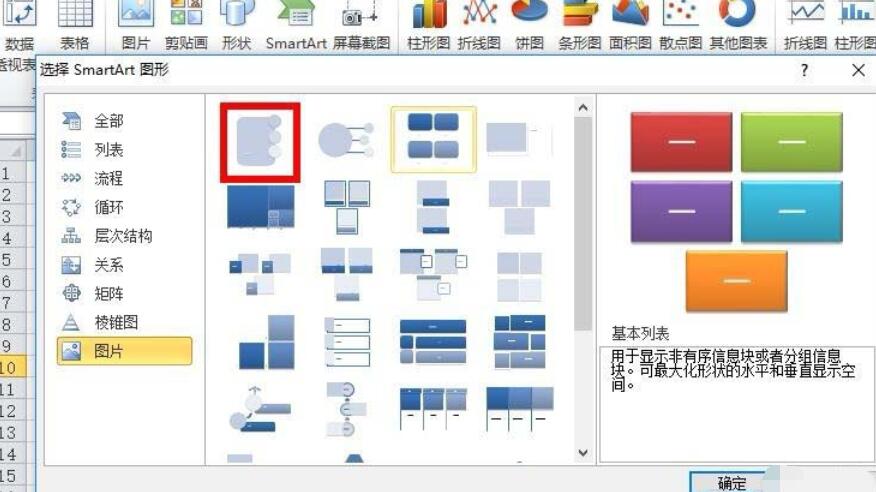
4、点击弹出界面中的图片;

5、点击第一个,那个就是重音图片;
6、点击确定;
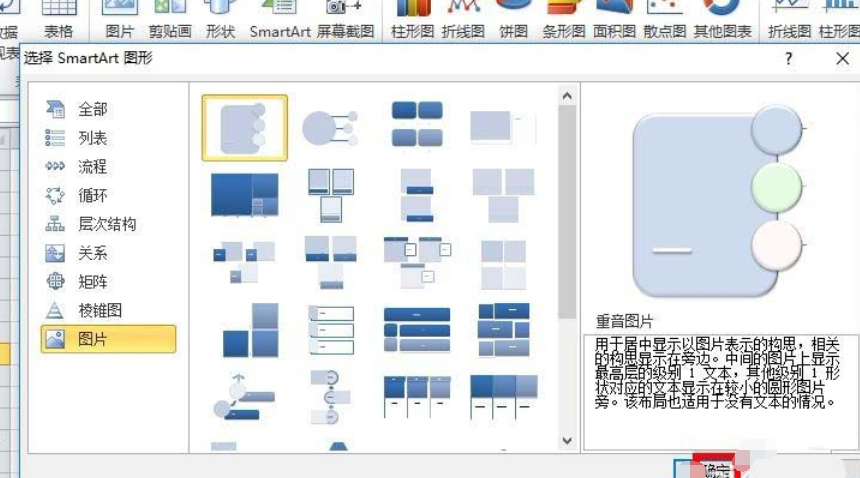
7、然后我就在文档中看到重音图片了;

8、将相应的内容填写进去,这样就制作好一个重音图片了。

上面就是小编为大家带来的excel2010使用SmartArt做出重音图片的操作步骤,一起来学习学习吧。相信是可以帮助到一些新用户的。

来源:https://www.downza.cn/xy/64341.html
免责声明:文中图文均来自网络,如有侵权请联系删除,心愿游戏发布此文仅为传递信息,不代表心愿游戏认同其观点或证实其描述。
相关文章
更多-
- Excel百分比计算方法详解
- 时间:2026-05-21
-

- Foxit PDF转换Excel为PDF格式的详细办公教程
- 时间:2026-05-19
-
- Excel查找重复数据并标记颜色的详细教程
- 时间:2026-05-19
-
- Excel定位查询函数INDEX用法详解
- 时间:2026-05-19
-
- Excel表格百分比进度条设置方法详解
- 时间:2026-05-18
-
- Excel 2016中LEFTB函数使用方法详解
- 时间:2026-05-16
-
- Excel 2016页边距设置与调整方法详解
- 时间:2026-05-16
-
- Excel 2016跨越合并单元格操作步骤详解
- 时间:2026-05-16
精选合集
更多大家都在玩




大家都在看
更多-

- OPPO R9S刷机救砖全攻略线刷视频教学一步到位
- 时间:2026-05-20
-
- 街未觉醒发布渡渡鸟B860M-隐主板 采用磁吸隐藏式侧插设计并获红点奖。
- 时间:2026-05-20
-

- OPPO A37m刷机救砖教程 线刷步骤详解与视频教学
- 时间:2026-05-20
-

- 三星A9100刷机救砖教程线刷步骤详解附视频教学
- 时间:2026-05-20
-

- 酷派Y75手机线刷救砖教程 最新版本刷机步骤视频教学
- 时间:2026-05-20
-

- 红米1S刷机救砖教程 线刷步骤详解与视频教学
- 时间:2026-05-20
-

- 小米2S电信版刷机救砖教程:线刷步骤详解与视频教学
- 时间:2026-05-20
-

- 刷机解压图文教程:手把手教你轻松操作
- 时间:2026-05-20