AutoCAD2013标注尺寸的详细步骤
时间:2026-02-14 | 作者: | 阅读:0AutoCAD2013标注尺寸的详细步骤

1、打开我们已经安装的AutoCad2013,准备好要标注尺寸的图纸;
2、点击AutoCad2013菜单栏中的“标注”功能;

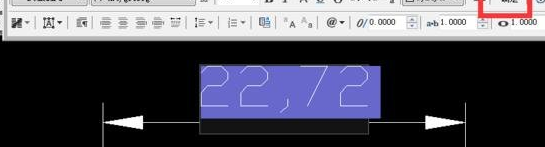
3、在这里有分线性标注、对齐标注、半径标注、弧长标注等多种标注方式,大家可根据自己的需求选择不同的标注功能。这里小编以大家常用的尺寸标注来继续为大家介绍,选择标注下的线性标注,然后用鼠标点一下线的终点,起点,输入对应的文字信息,就可完成标注了;

4、标注完成后可看下效果,如果自己不满意还可以手动修改其内容,直至满意后最后点击确定保存即可。

来源:https://www.downza.cn/xy/31079.html
免责声明:文中图文均来自网络,如有侵权请联系删除,心愿游戏发布此文仅为传递信息,不代表心愿游戏认同其观点或证实其描述。
相关文章
更多-
- AutoCAD 2004标注数值修改实用技巧
- 时间:2026-07-03
-

- AutoCAD如何设置绘图环境
- 时间:2026-07-02
-
- CAD打印添加图框方法
- 时间:2026-07-01
-
- 新手必看:CAD图框绘制简易方法详细步骤与技巧
- 时间:2026-07-01
-
- CAD快速生成图纸目录的详细实用技巧与步骤
- 时间:2026-07-01
-
- CAD图框套用方法详解教程
- 时间:2026-07-01
-
- CAD图纸比例与图框适配技巧
- 时间:2026-07-01
-
- CAD图框打开简单实用方法,新手快速上手教程
- 时间:2026-07-01
精选合集
更多大家都在玩
大家都在看
更多-

- 高考志愿填报模板完整版附表格填写示例
- 时间:2026-07-04
-

- 2026好玩的挂机手游推荐
- 时间:2026-07-04
-

- 高考志愿填报规划师职业前景与报考指南
- 时间:2026-07-04
-

- 高考志愿填报实用指导与技巧
- 时间:2026-07-04
-

- 高考志愿填报时间安排
- 时间:2026-07-04
-

- 高考志愿填报系统使用技巧与注意事项
- 时间:2026-07-04
-

- 高考志愿填报模拟系统指南
- 时间:2026-07-04
-

- 高考志愿填报方法与技巧详解
- 时间:2026-07-04