Adobe Photoshop中利用形状绘图的操作教程
时间:2026-02-12 | 作者: | 阅读:0Adobe Photoshop中利用形状绘图的操作教程

1.矩形工具
我们需要先选择矩形工具后,直接移动光标至工作区中绘制图形即可,如果按住shift键拖动鼠标则可以绘制出正方形,

2.名片制作中的椭圆工具
这时使用该工具并在选项框中单击“圆(绘制直径或半径)”单选按钮,可以绘制圆形。其他选项与矩形工具 陆选项框的选项基本相似。

3.多边形工具
在多边形工具0被选中的状态下,工具选项条中出现“边”选项,在此数值框中输入数值,可以控制多边形或星形的边数。

4.直线工具
在直线工具被选中的状态下,工具选项条中出现“粗细”选项,在此数值框中输入数值,可以控制直线
的粗细。图4所示是在图像中绘制形态各异的直线得到的效果。

5.自定形状工具
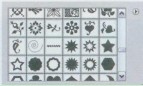
在自定形状工具4被选中的状态下,工具选项条中会出现“形状”选项,在其列表框中会显示预设的形状,如图5所示。
在自定义形状工具。被选中的情况下,单击工具选项条中的几何选项的下三角按钮将弹出如图6所 示的自定形状选项框,以设置自定义形状的参数及选项。
photoshop预设的形状虽然很多,在必要的情况下仍需要自定义形状。此时可以将想要定义为形状的内容
最后绘制为路径,然后选择菜单栏中的“编辑〉定义自定形状”命令,在弹出的对话框中输入形状的名称,单击“确 定”按钮即可。
看完了上文为你们所描述的Adobe Photoshop中利用形状绘图的操作流程介绍,你们是不是都学会了呀!

来源:https://www.downza.cn/xy/62085.html
免责声明:文中图文均来自网络,如有侵权请联系删除,心愿游戏发布此文仅为传递信息,不代表心愿游戏认同其观点或证实其描述。
相关文章
更多-

- Photoshop CS6阈值设置教程与步骤详解
- 时间:2026-06-09
-
- Photoshop CS6抠图教程详解步骤与技巧
- 时间:2026-05-26
-

- Photoshop CS6版本功能详解与软件特性介绍
- 时间:2026-05-26
-

- Photoshop CS5核心功能详解与实用技巧
- 时间:2026-05-26
-
- Photoshop CS5抠图技巧详解:从入门到精通
- 时间:2026-05-26
-
- Photoshop CS5教程:多张图片合并导出PDF文件步骤详解
- 时间:2026-05-26
-

- Photoshop CS6 是什么软件及其主要功能介绍
- 时间:2026-05-25
-
- Photoshop CS5 软件功能与用途详解
- 时间:2026-05-25
精选合集
更多大家都在玩

大家都在看
更多-

- 剪映抖动特效添加教程:轻松制作酷炫视频效果
- 时间:2026-06-11
-

- 剪映视频格式设置教程:MP4与MOV格式导出方法
- 时间:2026-06-11
-

- 鸣潮洛瑟菈幕间介绍
- 时间:2026-06-11
-

- 剪映时间线放大操作步骤详解
- 时间:2026-06-11
-

- 剪映白色背景设置教程:轻松制作纯色视频画面
- 时间:2026-06-11
-
- 千元机倒退至6GB内存!网友吐槽梦回十年前
- 时间:2026-06-11
-

- 剪映视频变速设置教程 常规速度调整方法详解
- 时间:2026-06-11
-

- 剪映胶片连拍效果制作教程
- 时间:2026-06-11