钉钉电脑版更改好友备注昵称的具体操作步骤
时间:2026-02-14 | 作者: | 阅读:0钉钉电脑版更改好友备注昵称的具体操作步骤

首先,我们要打开我们的钉钉,打开以后,我们就需要扫码登陆我们自己的账号的。
接着登录自己的账号以后,我们就会看到我们的聊天的好友了,有些可能是昵称,我们不知道是谁。

这时我们点击进入到和好友的聊天界面里面去,我们就会在界面里面看到上面有一个累死感叹号的按钮的。
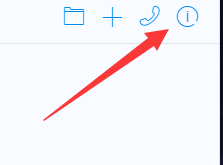
然后我们点击这个感叹号的按钮以后,我们就会看到进入到这个好友的介绍的这个界面了,我们就可以点击修改了。

修改了以后,我们就需要点击确定按钮,记得确定一下,如果忘记确定的话,那么这个也就是白点击了。
这时修改完毕以后,我们在看一下我们的这个好朋友的备注,已经修改了,现在已经是我们的名字了。

当然这个操作是比较简单的,如果我们修改错误了,还是原来的方式,直接再次就该就好了。
看完了上文为你们所讲述的钉钉电脑版更改好友备注昵称的具体操作方法,大家应该都学会了吧!

来源:https://www.downza.cn/xy/61286.html
免责声明:文中图文均来自网络,如有侵权请联系删除,心愿游戏发布此文仅为传递信息,不代表心愿游戏认同其观点或证实其描述。
相关文章
更多-
- 钉钉表单收集信息教程:报名问卷与数据汇总
- 时间:2026-07-24
-

- 钉钉守正千问出奇 企业数字化转型新策略
- 时间:2026-07-24
-
- 钉钉消息通知异常无法接收的解决方法
- 时间:2026-07-21
-
- 企业管理系统软件推荐 2024年好用应用盘点
- 时间:2026-07-19
-
- 钉钉AI邮件润色参考资料运用方法
- 时间:2026-07-17
-

- 钉钉考勤添加人员详细步骤操作指南
- 时间:2026-07-16
-
- 钉钉离职员工考勤批量导出方法
- 时间:2026-07-16
-
- 钉钉离职员工考勤记录导出方法
- 时间:2026-07-16
精选合集
更多大家都在玩
热门话题
大家都在看
更多-

- iOS 13.5.1电池续航差是电池耗电问题吗
- 时间:2026-07-25
-

- 苹果教育优惠开启 附购买攻略
- 时间:2026-07-25
-

- 苹果iOS 14 beta 2 测试版主要更新内容:除细节变化外修复多项Bug
- 时间:2026-07-25
-

- iOS 14 beta 2 是否解决内存占用过多问题?
- 时间:2026-07-25
-

- 受欢迎的奥特曼游戏有哪些
- 时间:2026-07-25
-

- iOS 14信息应用5大更新变化
- 时间:2026-07-25
-

- iOS 14正式版上线时间公布 官方全新介绍
- 时间:2026-07-25
-

- 最新苹果iOS 14 Beta 2版本更新内容全解析与升级教程
- 时间:2026-07-25