photoshop cs6绘制不同形状五角星的具体使用步骤
时间:2026-02-14 | 作者: | 阅读:0photoshop cs6绘制不同形状五角星的具体使用步骤

我们需要先新建画布;白色底;文档大小自定吧。本例是300X300的

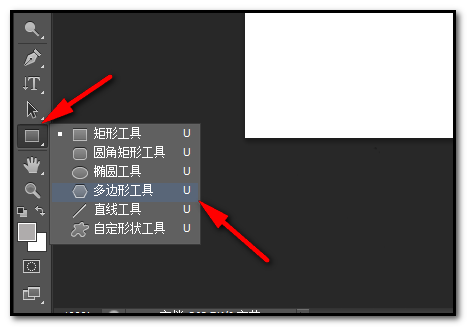
然后我们将鼠标在如下图所示的位置点住不放手,右侧弹出工具菜单,点:多边形工具
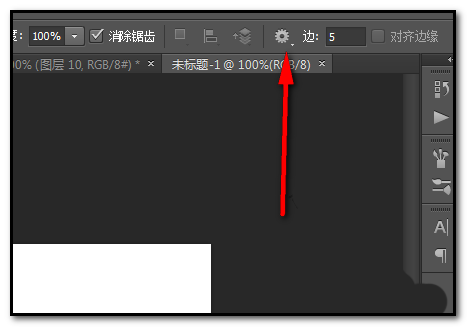
这时我们在菜单栏这里,显出多边形工具的属性栏,在“边”这里设置为5;

接着我们再在左侧这里轮齿图标这里点下,下方弹出设置面板;然后,如本步骤第二张图所示设置。
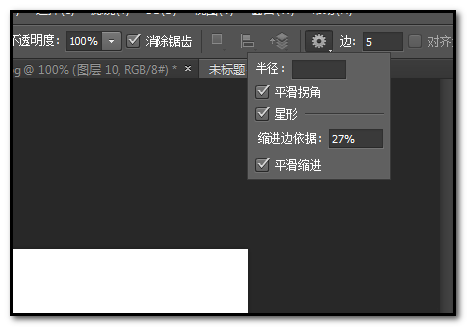
接下来我们把背景色设置为自己的中意的颜色,在画布中画出五角星;可以看到,画布中的五角星的角是圆的。

若是想要五角星的五个角是尖的,在设置面板这里把“平滑拐角”对勾取消。再在画布上画出五角星,这时,五角星是尖角的。
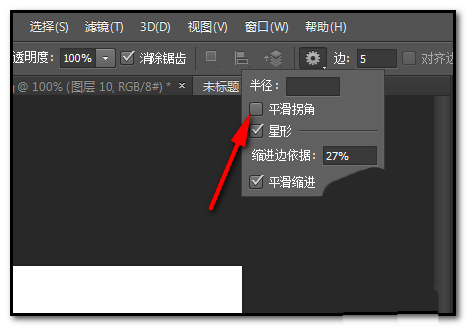

若是想画出正规的五角星。我们在设置面板这里,把“缩进边依据”的参数设置50%;并把“平滑缩进”对勾取消。
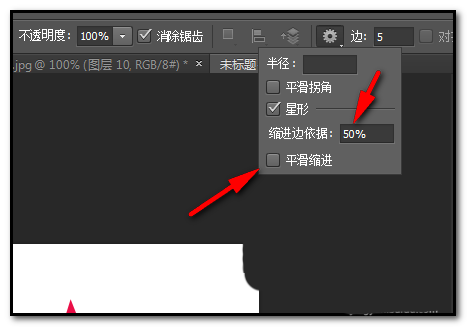
最后我们再在画布上画出五角星,这时,画布的五角星就是我们所要求的样式了。我们只要细心些,每个选项都去设置下,尝试下,多操作,一些小技巧也就会熟练操作了。

看完上文为你们描述的photoshop cs6绘制不同形状五角星的详细操作步骤,你们是不是都学会了呀!

来源:https://www.downza.cn/xy/60612.html
免责声明:文中图文均来自网络,如有侵权请联系删除,心愿游戏发布此文仅为传递信息,不代表心愿游戏认同其观点或证实其描述。
相关文章
更多-

- Photoshop CS6阈值设置教程与步骤详解
- 时间:2026-06-09
-
- Photoshop CS6抠图教程详解步骤与技巧
- 时间:2026-05-26
-

- Photoshop CS6版本功能详解与软件特性介绍
- 时间:2026-05-26
-

- Photoshop CS5核心功能详解与实用技巧
- 时间:2026-05-26
-
- Photoshop CS5抠图技巧详解:从入门到精通
- 时间:2026-05-26
-
- Photoshop CS5教程:多张图片合并导出PDF文件步骤详解
- 时间:2026-05-26
-

- Photoshop CS6 是什么软件及其主要功能介绍
- 时间:2026-05-25
-
- Photoshop CS5 软件功能与用途详解
- 时间:2026-05-25
精选合集
更多大家都在玩
大家都在看
更多-

- 无畏冒险手游数码宝贝攻略大全
- 时间:2026-06-18
-

- Win10系统360浏览器无法上网的解决方法
- 时间:2026-06-18
-

- 360浏览器鼠标手势设置与使用技巧详解
- 时间:2026-06-18
-

- 360浏览器鼠标手势开启与使用教程
- 时间:2026-06-18
-

- 美派音乐App拉黑其他用户的操作步骤与教程
- 时间:2026-06-18
-

- 改日期的p图软件有哪些
- 时间:2026-06-18
-

- 小盒学生订正错题的方法与步骤详细教程
- 时间:2026-06-18
-

- 夏日系列mokoko最新价格一览
- 时间:2026-06-18