Foxmail设置邮件过滤器的操作步骤
时间:2026-02-14 | 作者:怪兽小助手 | 阅读:0Foxmail设置邮件过滤器的操作步骤

我们需要先打开Foxmail,点击程序右上角的菜单按钮。
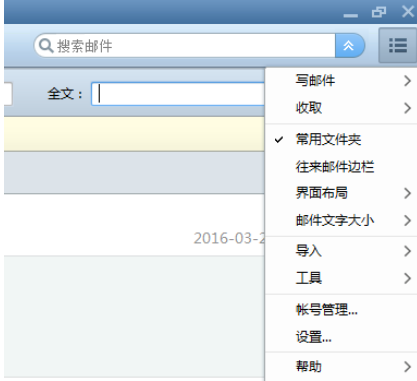
然后我们从弹出菜单中选择“工具->过滤器”。
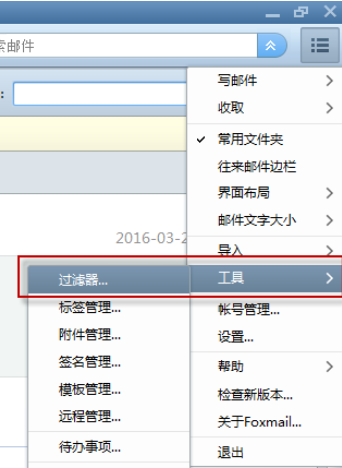
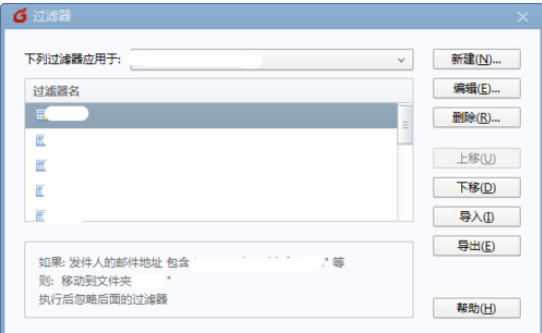
接着我们在弹出的“过滤器”对话框中新建一个过滤器。
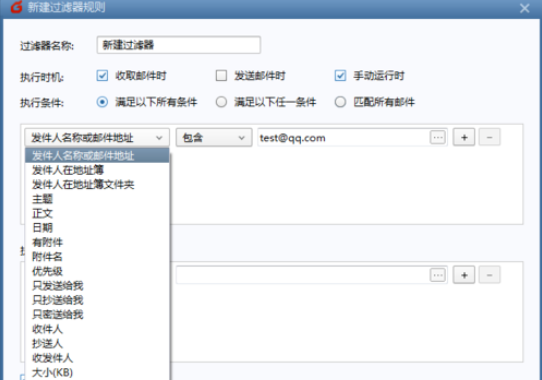
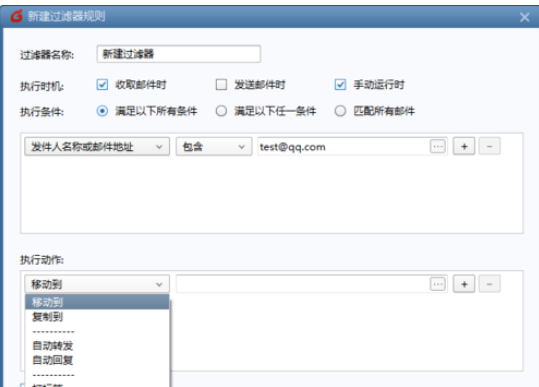
这个时候我们在新建过滤器规则对话框中指定过滤器名称,选择执行时机、执行条件等。设置要对哪些特征的邮件进行过滤,这里可以选择发件人名称或邮件地址、主题、日期等等。
指定满足条件的邮件要进行的操作,包括移动到指定邮件目录、自动回复等等。
最后一步当设置好规则后,点击确定按钮,就生成了一个新的过滤器。选择立即执行,就可以对指定邮箱中的邮箱马上运用规则了。
根据上文为你们描述的Foxmail设置邮件过滤器的具体操作流程,你们是不是都学会了呀!

免责声明:文中图文均来自网络,如有侵权请联系删除,心愿游戏发布此文仅为传递信息,不代表心愿游戏认同其观点或证实其描述。
相关文章
更多-
- Foxmail怎么设置邮件签名
- 时间:2026-10-16
-
- Foxmail事务设置详细步骤教程
- 时间:2026-07-18
-
- Foxmail事务创建详细步骤
- 时间:2026-07-18
-

- Foxmail邮箱官网注册与网页版登录入口
- 时间:2026-07-16
-

- Foxmail如何设置邮件提醒与新邮件通知的完整详细步骤
- 时间:2026-06-19
-

- Foxmail邮箱模板设置详细步骤指南
- 时间:2026-06-09
-

- Foxmail邮件撤回方法详解与操作步骤
- 时间:2026-06-09
-

- Foxmail定时发送邮件设置方法详解
- 时间:2026-06-09
精选合集
更多大家都在玩
大家都在看
更多-

- 蚂蚁新村小课堂今日答案10月23日 江苏溧阳的跳幡神是一种
- 时间:2026-10-23
-
- 蚂蚁新村2026年10月23日答案最新
- 时间:2026-10-23
-
- 蚂蚁庄园答案2026年10月24日
- 时间:2026-10-23
-
- 蚂蚁庄园今天答题答案2026年10月24日
- 时间:2026-10-23
-
- 蚂蚁庄园今日答案2026年10月24日
- 时间:2026-10-23
-
- 秦始皇陵地宫至今未发掘,主要原因是 蚂蚁庄园今日答案10.24
- 时间:2026-10-23
-
- 小鸡答题今天的答案是什么2026年10月24日
- 时间:2026-10-23
-
- 蚂蚁庄园每日答题答案2026年10月24日
- 时间:2026-10-23