Foxmail事务创建详细步骤
时间:2026-07-18 | 作者:深海捕梦者 | 阅读:0Foxmail创建事务的方法详解
日常工作里,用Foxmail管理待办事项非常方便。只要掌握几个核心步骤,就能把会议、任务、提醒安排得明明白白。下面直接进入正题,按顺序操作。
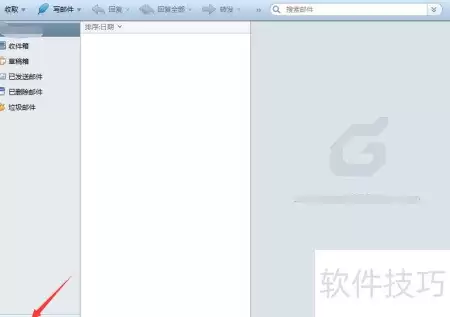
第一步:进入日历界面
在Foxmail邮件界面中找到并点击日历图标。这个位置很直观,一眼就能看到。
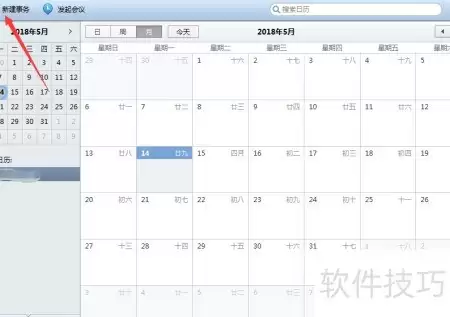
进入日历界面后,点击“新建事务”按钮,弹出创建窗口。

第二步:设定主题与时间
设定事务的主题和具体时间。这是最基础的一步,按要求填写即可。
第三步:设置重复周期(可选)
如果需要周期性重复——比如每周例会——点击“周期设置”按钮。弹出详细配置窗口后,按需设置好重复规则。
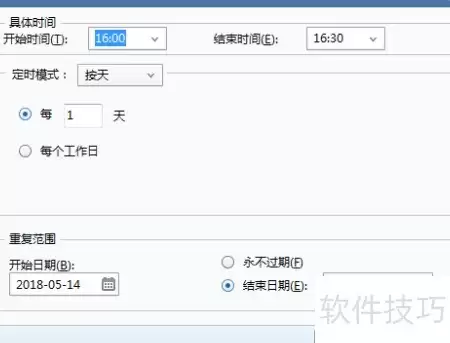
第四步:设置提醒
点击“提醒”旁边的下拉箭头,选择提前多久收到通知。你可以提前15分钟、1小时,随你定。
第五步:保存并生效
保存事务。成功后,系统会在你设定的时间自动弹出提醒,完全不用操心。
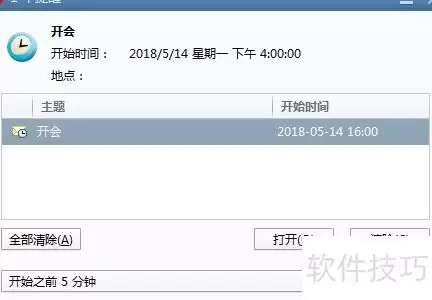
整个过程就是五个动作:点日历 → 新建 → 填内容 → 设提醒 → 保存。顺手了不到一分钟就能搞定。如果你日常靠Foxmail收发邮件,不妨把待办也集成进去,效率能提升不少。

免责声明:文中图文均来自网络,如有侵权请联系删除,心愿游戏发布此文仅为传递信息,不代表心愿游戏认同其观点或证实其描述。
相关文章
更多-
- Foxmail怎么设置邮件签名
- 时间:2026-10-16
-
- Foxmail事务设置详细步骤教程
- 时间:2026-07-18
-
- Foxmail邮箱官网注册与网页版登录入口
- 时间:2026-07-16
-

- Foxmail如何设置邮件提醒与新邮件通知的完整详细步骤
- 时间:2026-06-19
-

- Foxmail邮箱模板设置详细步骤指南
- 时间:2026-06-09
-

- Foxmail邮件撤回方法详解与操作步骤
- 时间:2026-06-09
-

- Foxmail定时发送邮件设置方法详解
- 时间:2026-06-09
-

- Foxmail邮箱设置邮件优先级详细步骤教程
- 时间:2026-06-09
精选合集
更多大家都在玩
大家都在看
更多-

- 闪烁之光法师及坦克符文推荐
- 时间:2026-10-21
-

- 闪烁之光三灵系玩法解析
- 时间:2026-10-21
-

- 闪烁之光高速爆发流攻略
- 时间:2026-10-21
-

- 闪烁之光食魇天马和金羽鸾适配场景
- 时间:2026-10-21
-

- 闪烁之光永恒纪元钟效果解析
- 时间:2026-10-21
-

- 闪烁之光神装选择思路
- 时间:2026-10-21
-

- PS怎么用魔棒抠图
- 时间:2026-10-21
-

- OBS Studio怎么设置音频输入源
- 时间:2026-10-21