Foxmail定时发送邮件设置方法详解
时间:2026-06-09 | 作者:穿越地图的猫 | 阅读:0工作中,你是否遇到过这样的场景:
一封重要的汇报邮件,需要在周一早上九点准时抵达老板的邮箱;或者一份节日祝福,想在除夕夜的零点准时发出。
手动掐着时间点发送,不仅容易遗忘,还可能因为临时有事而错过。这时候,邮件客户端的“定时发送”功能就显得尤为实用了。
今天,我们就以Foxmail这款经典的邮箱客户端为例,来详细拆解一下如何设置定时发送邮件。整个过程其实非常直观,只需要几个简单的步骤。
Foxmail定时发送邮件操作指南
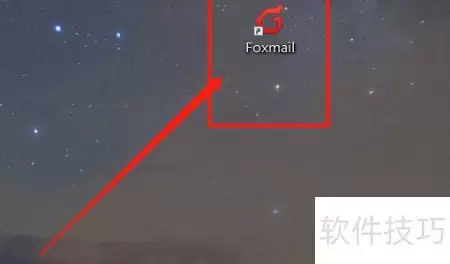
首先,请确保你的Foxmail客户端已经打开并处于正常工作状态。
第一步:启动Foxmail并新建邮件
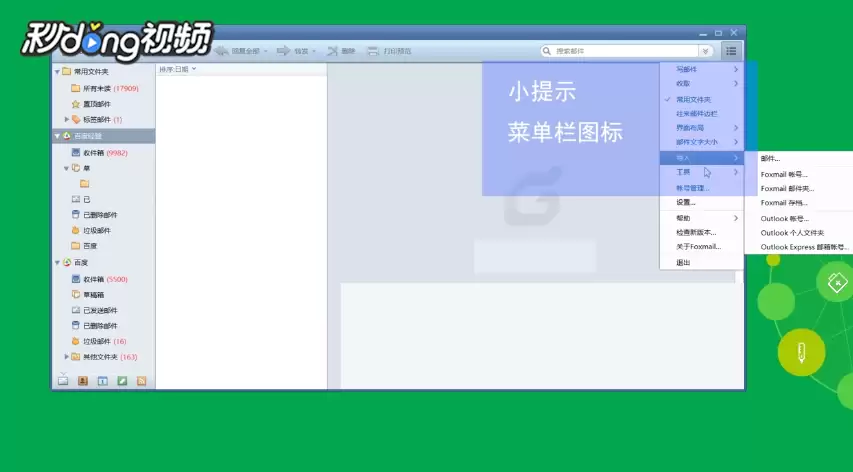
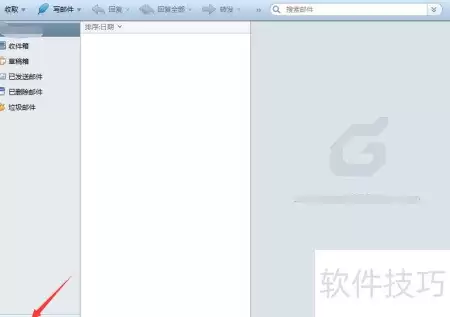
打开Foxmail后,你会看到界面左侧列出了你已配置的邮箱账户。
选择你打算用来发送邮件的那个发件人邮箱,然后点击界面上方醒目的“写邮件”按钮。

第二步:撰写邮件内容
点击“写邮件”后,会弹出一个新的邮件编辑窗口。
在这里,你需要像往常一样,填写好收件人的邮箱地址、邮件主题以及正文内容。别忘了,如果有附件也需要在这里添加。


第三步:找到定时发送功能
邮件内容准备妥当后,先别急着点那个大大的“发送”按钮。
请将目光移到邮件编辑窗口的右上角,那里通常有一排功能选项图标。

第四步:设置具体的发送时间
点击右上角的功能菜单,在弹出的选项中,找到并选择“定时发送”。
点击后,系统会弹出一个时间设置窗口。你可以在这里精确地选择希望邮件发出的日期和具体时间。
你可以设置未来几分钟、几小时,甚至几天后的某个时刻。


第五步:确认并完成设置
设置好发送时间后,最后一步就是点击“发送”按钮。
请注意,此时点击发送,邮件并不会立即发出。它会存入Foxmail的“发件箱”或“待发送”队列中,等待你设定的时间到来。
届时,Foxmail会自动将其发送出去,前提是客户端需要保持运行状态(或至少在你设定的发送时间点前后是启动的)。

至此,整个定时发送的设置就完成了。
这个功能巧妙地解放了我们的时间,让邮件的发送节奏更加可控。无论是为了追求最佳沟通时机,还是单纯为了规划工作流,它都是一个值得掌握的小技巧。
下次有需要时,不妨试试看。

免责声明:文中图文均来自网络,如有侵权请联系删除,心愿游戏发布此文仅为传递信息,不代表心愿游戏认同其观点或证实其描述。
相关文章
更多-
- Foxmail怎么设置邮件签名
- 时间:2026-10-16
-
- Foxmail事务设置详细步骤教程
- 时间:2026-07-18
-
- Foxmail事务创建详细步骤
- 时间:2026-07-18
-
- Foxmail邮箱官网注册与网页版登录入口
- 时间:2026-07-16
-

- Foxmail如何设置邮件提醒与新邮件通知的完整详细步骤
- 时间:2026-06-19
-

- Foxmail邮箱模板设置详细步骤指南
- 时间:2026-06-09
-

- Foxmail邮件撤回方法详解与操作步骤
- 时间:2026-06-09
-

- Foxmail邮箱设置邮件优先级详细步骤教程
- 时间:2026-06-09
精选合集
更多大家都在玩
大家都在看
更多-

- 闪烁之光法师及坦克符文推荐
- 时间:2026-10-21
-

- 闪烁之光三灵系玩法解析
- 时间:2026-10-21
-

- 闪烁之光高速爆发流攻略
- 时间:2026-10-21
-

- 闪烁之光食魇天马和金羽鸾适配场景
- 时间:2026-10-21
-

- 闪烁之光永恒纪元钟效果解析
- 时间:2026-10-21
-

- 闪烁之光神装选择思路
- 时间:2026-10-21
-

- PS怎么用魔棒抠图
- 时间:2026-10-21
-

- OBS Studio怎么设置音频输入源
- 时间:2026-10-21