PS修复偏色发黄照片的详细操作流程
时间:2026-02-14 | 作者: | 阅读:0PS修复偏色发黄照片的详细操作流程

打开Photoshop软件,导入图片素材,按快捷键【Ctrl+J】,复制图层,
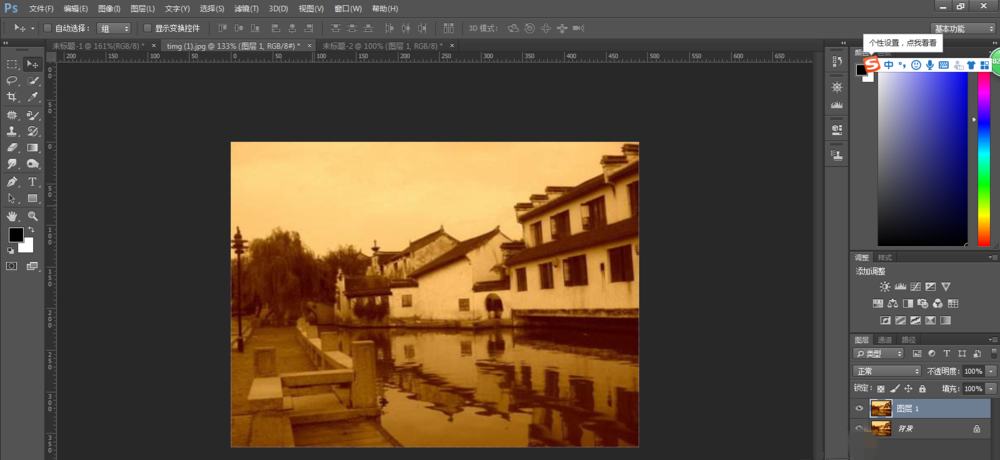
选中图层1,切换至通道面板,相比红、绿通道,蓝通道更偏暗,照片发黄,应该增加蓝通道蓝色的输出,
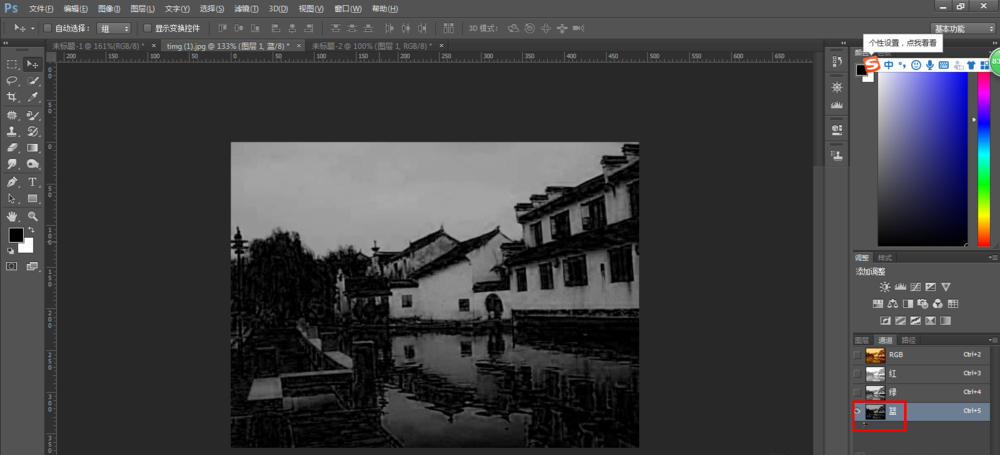
通过复制绿通道到蓝通道来增加蓝色输出,切换绿通道,按快捷键【Ctrl+A】,全选绿通道,然后按【Ctrl+C】进行复制,

切换蓝通道,按【Ctrl+V】进行粘贴,粘贴后发现RGB通道已经不偏黄了,但是又有一些偏红,
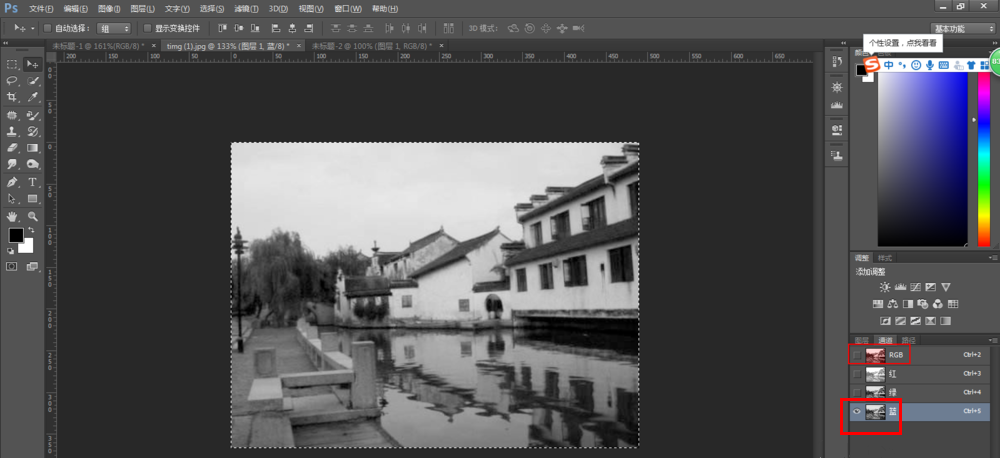
切换红通道,减少红色的输出,按快捷键【Ctrl+L】,弹出色阶窗口,在输出色阶条上向左拉动白色滑块,观察RGB通道已经不太偏红,
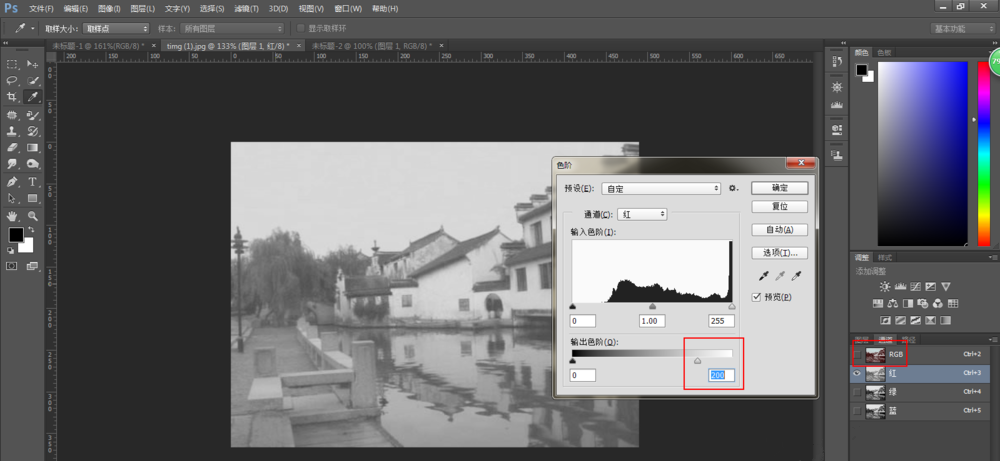
切换到RGB通道,然后切回图层面板,按快捷键【Ctrl+M】,弹出曲线窗口,进行细节调整,
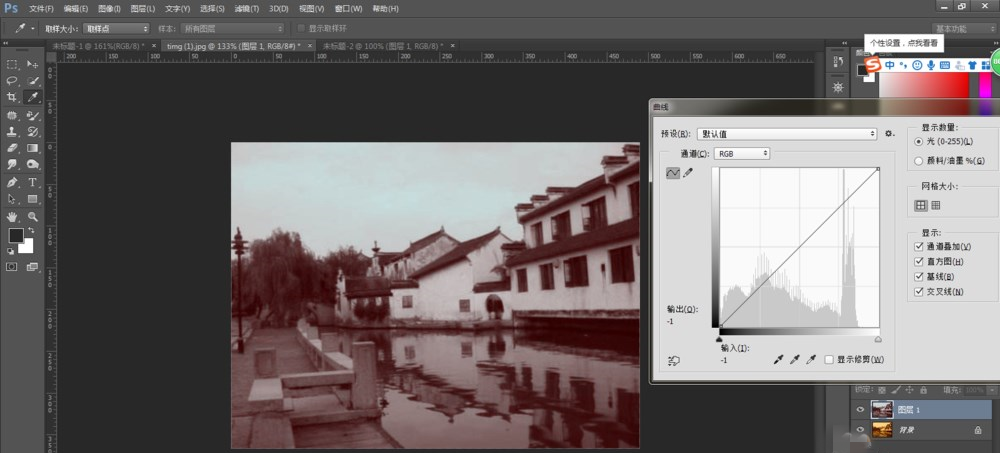
发现建筑物还有些偏红,如图,点击【通道】,选择红,然后按住Ctrl键,单击图中建筑物的房顶去样,发现曲线上有了一个点,为了减少取样点的红色调,向下拉动该点,
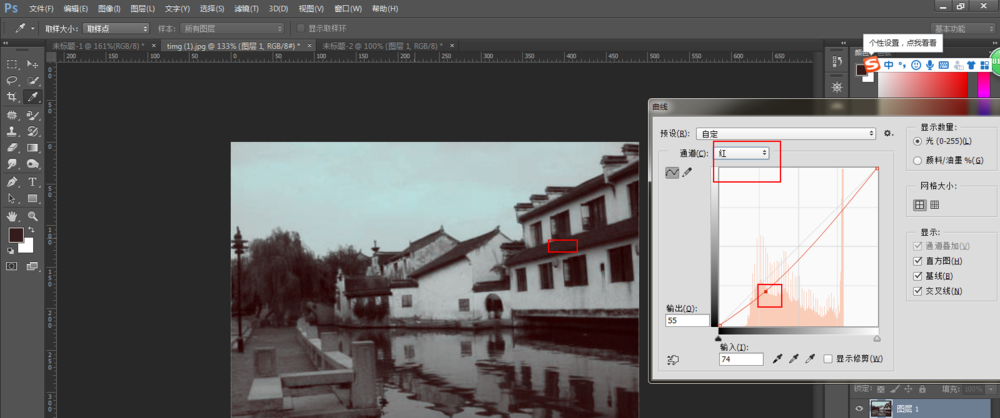
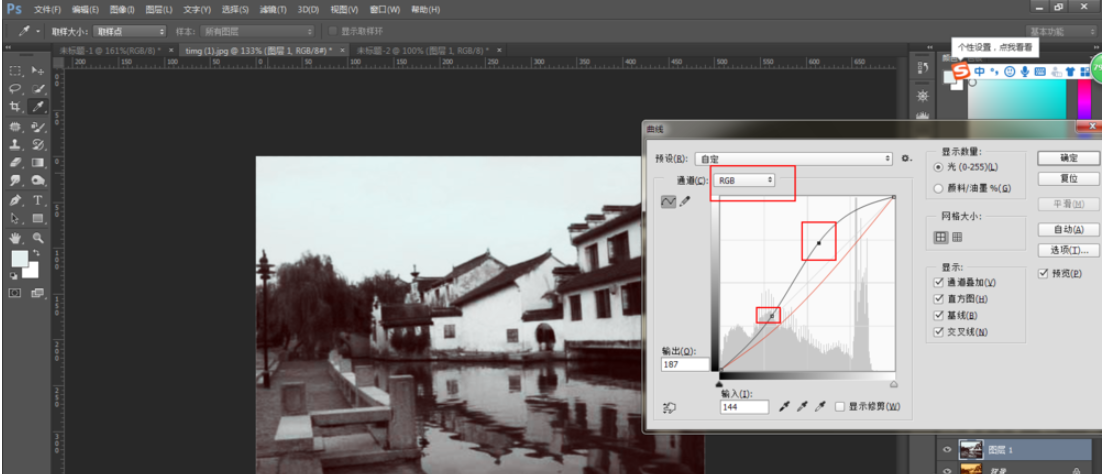
现在建筑物的色调基本正常了,再把曲线面板的【通道】切换回RGB,调整图像的亮度和对比度,通过S曲线来增加亮度同时略提高对比度,至此,图片处理完成。
各位小伙伴们,看完上面的精彩内容,都清楚PS修复偏色发黄照片的详细操作流程了吧!

来源:https://www.downza.cn/xy/60364.html
免责声明:文中图文均来自网络,如有侵权请联系删除,心愿游戏发布此文仅为传递信息,不代表心愿游戏认同其观点或证实其描述。
相关文章
更多-

- Photoshop CS6阈值设置教程与步骤详解
- 时间:2026-06-09
-
- Photoshop CS6抠图教程详解步骤与技巧
- 时间:2026-05-26
-

- Photoshop CS6版本功能详解与软件特性介绍
- 时间:2026-05-26
-

- Photoshop CS5核心功能详解与实用技巧
- 时间:2026-05-26
-
- Photoshop CS5抠图技巧详解:从入门到精通
- 时间:2026-05-26
-
- Photoshop CS5教程:多张图片合并导出PDF文件步骤详解
- 时间:2026-05-26
-

- Photoshop CS6 是什么软件及其主要功能介绍
- 时间:2026-05-25
-
- Photoshop CS5 软件功能与用途详解
- 时间:2026-05-25
精选合集
更多大家都在玩

大家都在看
更多-

- 王者万象棋王昭君有吗
- 时间:2026-06-17
-

- 360安全卫士电脑门诊功能使用教程与问题解决指南
- 时间:2026-06-17
-

- 360安全卫士清理垃圾后如何查看详细文件列表
- 时间:2026-06-17
-

- 360安全卫士开机启动关闭方法图文详解
- 时间:2026-06-17
-

- 360安全卫士网购先赔功能开启与使用指南
- 时间:2026-06-17
-
- 三角洲行动特殊夹层玩法攻略
- 时间:2026-06-17
-
- 地下城与勇士契约之塔玩法教程
- 时间:2026-06-17
-
- 逆战未来昆仑神宫土地庙位置一览
- 时间:2026-06-17