photoshop cs6中使用钢笔工具制作复古曲线的操作教程
时间:2026-02-14 | 作者: | 阅读:0photoshop cs6中使用钢笔工具制作复古曲线的操作教程

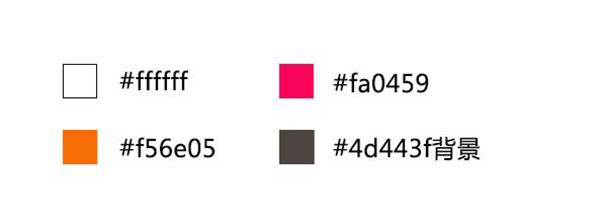
首先我们按照自己的喜好,选择好要用的颜色,这里我选用的是以下几种颜色。
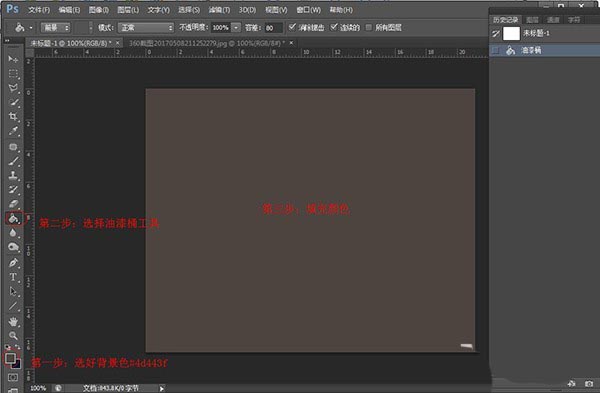
然后我们创建一个新文件 600×480,用油漆桶填充背景
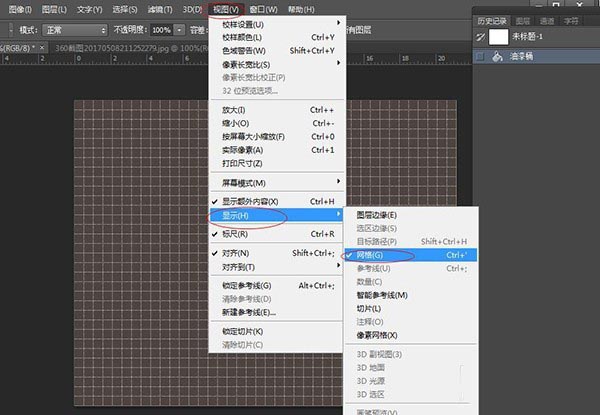
这时显示网格,网格大小设置成60px一个网格。(网格大小调节方法:编辑—首选项—参考线、网格和切片—网格线间隔设置成60)
我们再利用钢笔工具,按照想要建立的曲线形状来建立选区,选区建好填充颜色#fa0459,如下图:
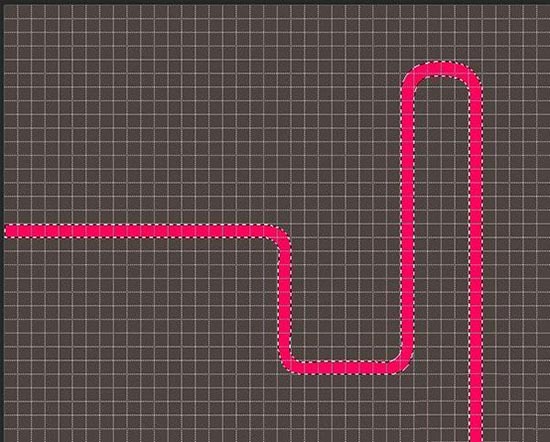
然后我们重是上一步的步骤,分别填充颜色#f56e05,#ffffff,如图:
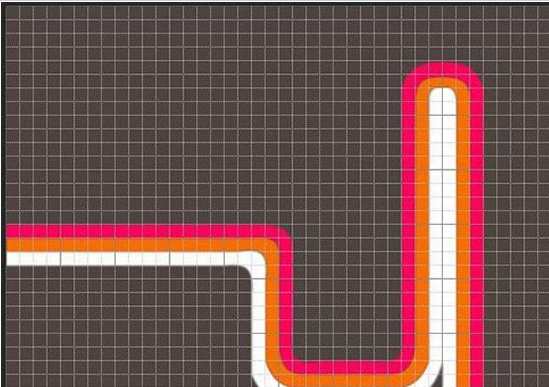
可以根据自己需求再增加一些曲线,我自己在这里增加了一下其他曲线,可以更有设计性。

最后一步我们加上想要的文字即可。

看完了上文为你们讲述的photoshop cs6中使用钢笔工具制作复古曲线的操作流程介绍,相信伙伴们应该都学会了吧!

来源:https://www.downza.cn/xy/59168.html
免责声明:文中图文均来自网络,如有侵权请联系删除,心愿游戏发布此文仅为传递信息,不代表心愿游戏认同其观点或证实其描述。
相关文章
更多-

- Photoshop CS6阈值设置教程与步骤详解
- 时间:2026-06-09
-
- Photoshop CS6抠图教程详解步骤与技巧
- 时间:2026-05-26
-

- Photoshop CS6版本功能详解与软件特性介绍
- 时间:2026-05-26
-

- Photoshop CS5核心功能详解与实用技巧
- 时间:2026-05-26
-
- Photoshop CS5抠图技巧详解:从入门到精通
- 时间:2026-05-26
-
- Photoshop CS5教程:多张图片合并导出PDF文件步骤详解
- 时间:2026-05-26
-

- Photoshop CS6 是什么软件及其主要功能介绍
- 时间:2026-05-25
-
- Photoshop CS5 软件功能与用途详解
- 时间:2026-05-25
精选合集
更多大家都在玩
大家都在看
更多-

- 无畏冒险手游数码宝贝攻略大全
- 时间:2026-06-18
-

- Win10系统360浏览器无法上网的解决方法
- 时间:2026-06-18
-

- 360浏览器鼠标手势设置与使用技巧详解
- 时间:2026-06-18
-

- 360浏览器鼠标手势开启与使用教程
- 时间:2026-06-18
-

- 美派音乐App拉黑其他用户的操作步骤与教程
- 时间:2026-06-18
-

- 改日期的p图软件有哪些
- 时间:2026-06-18
-

- 小盒学生订正错题的方法与步骤详细教程
- 时间:2026-06-18
-

- 夏日系列mokoko最新价格一览
- 时间:2026-06-18