Photoshop中找到极坐标位置的操作教程
时间:2026-02-13 | 作者: | 阅读:0Photoshop中找到极坐标位置的操作教程

我们先将要极坐标的图片利用ps打开,然后将其变为图层。
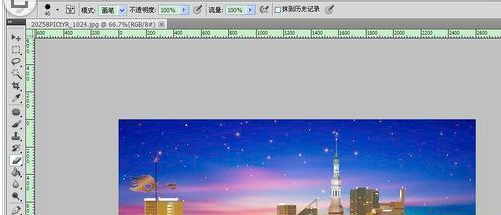
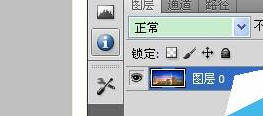
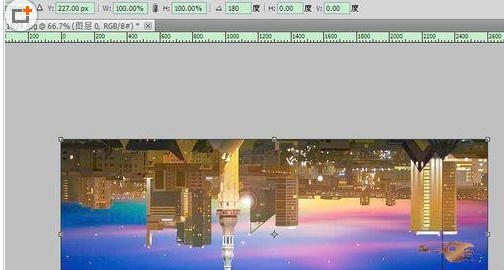
这时180度旋转图片,然后在滤镜里面选择扭曲里面的极坐标。
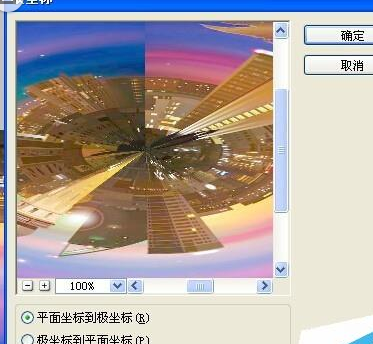
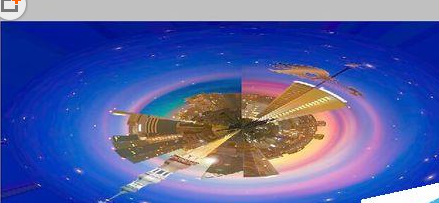
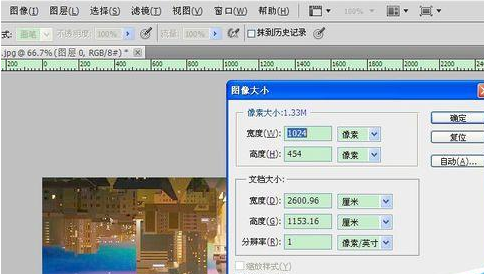
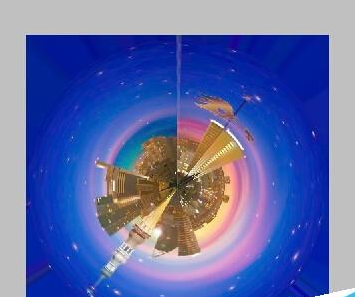
再按照上面的步骤的话出来的效果是椭圆的,因为图片是长方形的,如果想要让效果呈圆形的话 点击图像,选择图像大小,将宽高改为一样的大小然后再极坐标,这样出来的效果就是圆形。

注意事项:
1、旋转图片可以ctrl+t利用这个快捷键选中图片然后再上面的旋转角度输入180即可。
2、改变图像大小的时候一定要把约束比例勾掉。
看完上文讲解的Adobe Photoshop中找到极坐标位置的具体操作方法,伙伴们自己也赶紧去动手试试吧!

来源:https://www.downza.cn/xy/57327.html
免责声明:文中图文均来自网络,如有侵权请联系删除,心愿游戏发布此文仅为传递信息,不代表心愿游戏认同其观点或证实其描述。
相关文章
更多-

- Photoshop CS6阈值设置教程与步骤详解
- 时间:2026-06-09
-
- Photoshop CS6抠图教程详解步骤与技巧
- 时间:2026-05-26
-

- Photoshop CS6版本功能详解与软件特性介绍
- 时间:2026-05-26
-

- Photoshop CS5核心功能详解与实用技巧
- 时间:2026-05-26
-
- Photoshop CS5抠图技巧详解:从入门到精通
- 时间:2026-05-26
-
- Photoshop CS5教程:多张图片合并导出PDF文件步骤详解
- 时间:2026-05-26
-

- Photoshop CS6 是什么软件及其主要功能介绍
- 时间:2026-05-25
-
- Photoshop CS5 软件功能与用途详解
- 时间:2026-05-25
精选合集
更多大家都在玩
大家都在看
更多-

- 魔法手游推荐
- 时间:2026-06-12
-

- 碧蓝航线主题在网易MuMu模拟器上的设置教程
- 时间:2026-06-12
-

- 奥特曼游戏合集
- 时间:2026-06-12
-

- 网易MuMu模拟器UI界面快捷键设置方法
- 时间:2026-06-12
-

- 网易MuMu模拟器护眼模式开启方法详解
- 时间:2026-06-12
-

- 网易MuMu模拟器隐藏按键操作指南
- 时间:2026-06-12
-

- 网易MuMu模拟器底部工具栏隐藏方法详解
- 时间:2026-06-12
-

- 明日之后MuMu模拟器主题设置与优化教程
- 时间:2026-06-12