使用Photoshop对人物进行瘦身的操作教程
时间:2026-02-13 | 作者: | 阅读:0使用Photoshop对人物进行瘦身的操作教程

打开Photoshop软件,导入一张人物图片,在菜单栏中点击【滤镜】——【液化】,

弹出液化窗口,使用向前变形工具,调整画笔大小(画笔适当大一些),在人物腰身的两边分别单击,然后向中间拖动,如图,

接着调小画笔,使用向前变形工具调整图片细节,
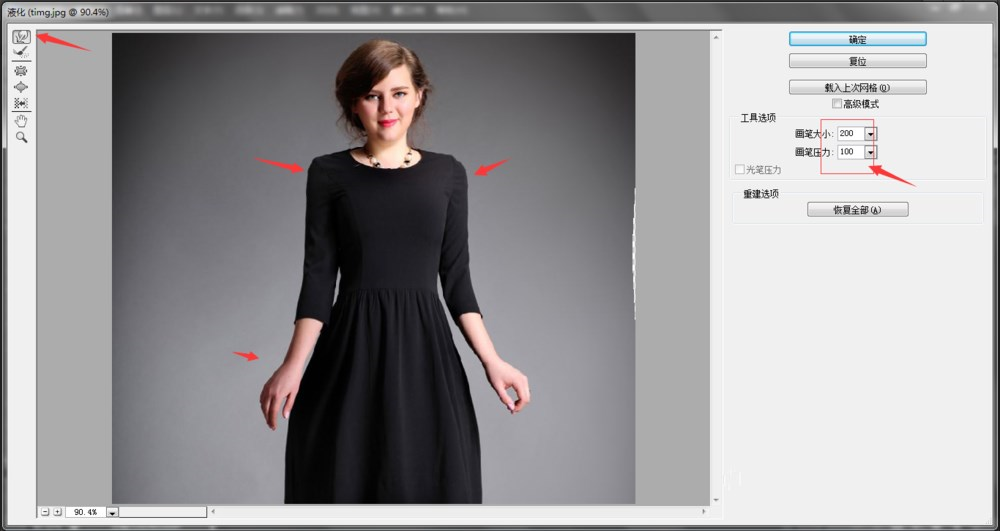
我们可以看到背景部分在拖动过程中发生了变形,使用重建工具,调整画笔大小,在变形区域不断点击,直至背景完全恢复,


接着调整人物头部,使用放大工具放大头部,

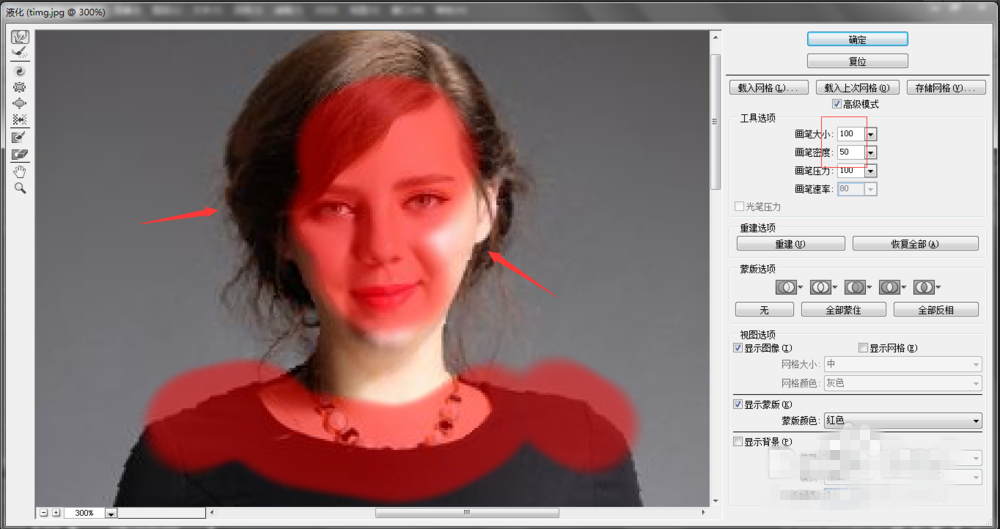
在右侧面版中勾选【高级模式】,左侧工具栏会出现很多工具,使用冻结蒙版工具,冻结不想发生变形的区域,如图,

使用向前变形工具对头像进行调整,可以发现被冻结蒙版的区域完全不会受到影响,
缩小图像,使用褶皱工具在腰身处进行单击,进行调整,
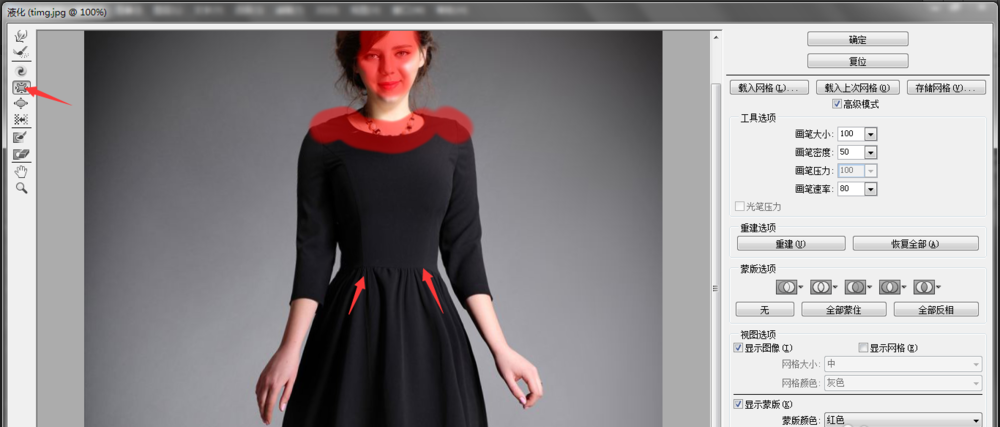
使用解冻蒙版工具对冻结的蒙版进行擦除;使用重建工具对不小心碰到的区域进行重建;使用推手工具,调小画笔大小,进行细节调整,


观察整张图片,确认无瑕疵,点击确定,保存调整效果,

如图,我们来看看图片调整前后的效果对比,整个人明显瘦了一圈,


来源:https://www.downza.cn/xy/56553.html
免责声明:文中图文均来自网络,如有侵权请联系删除,心愿游戏发布此文仅为传递信息,不代表心愿游戏认同其观点或证实其描述。
相关文章
更多-

- Photoshop CS6阈值设置教程与步骤详解
- 时间:2026-06-09
-
- Photoshop CS6抠图教程详解步骤与技巧
- 时间:2026-05-26
-

- Photoshop CS6版本功能详解与软件特性介绍
- 时间:2026-05-26
-
- Photoshop CS5核心功能详解与实用技巧
- 时间:2026-05-26
-
- Photoshop CS5抠图技巧详解:从入门到精通
- 时间:2026-05-26
-
- Photoshop CS5教程:多张图片合并导出PDF文件步骤详解
- 时间:2026-05-26
-

- Photoshop CS6 是什么软件及其主要功能介绍
- 时间:2026-05-25
-
- Photoshop CS5 软件功能与用途详解
- 时间:2026-05-25
精选合集
更多大家都在玩
大家都在看
更多-

- 魔法手游推荐
- 时间:2026-06-12
-

- 碧蓝航线主题在网易MuMu模拟器上的设置教程
- 时间:2026-06-12
-

- 奥特曼游戏合集
- 时间:2026-06-12
-

- 网易MuMu模拟器UI界面快捷键设置方法
- 时间:2026-06-12
-

- 网易MuMu模拟器护眼模式开启方法详解
- 时间:2026-06-12
-

- 网易MuMu模拟器隐藏按键操作指南
- 时间:2026-06-12
-

- 网易MuMu模拟器底部工具栏隐藏方法详解
- 时间:2026-06-12
-

- 明日之后MuMu模拟器主题设置与优化教程
- 时间:2026-06-12