C盘users占用很大空间怎么办
时间:2026-02-24 | 作者: | 阅读:0C盘users占用很大空间怎么办?或许有用户想知道,下面由心愿游戏小编为你带来答案哦,一起来看看哦!

一、深度清理AppData下的临时文件
Users目录下最占空间的往往是隐藏的AppData文件夹,它堆积了各类软件运行产生的临时缓存与日志。手动清理其中的Temp目录,可以在不影响软件正常使用的情况下,快速释放数GB的冗余空间。
1. 按下键盘上的 `Win R` 键,打开运行对话框。
2. 在输入框中输入 `%temp%` 并回车,这会直接打开当前用户的临时文件夹。
3. 按下 `Ctrl A` 全选所有文件,右键选择“删除”。(提示正在使用的文件可点击“跳过”)。

4. 接着导航至 `C:Users您的用户名AppDataLocalTemp`,重复上述清理动作。
5. 清空回收站以彻底释放空间。
二、利用“百贝C盘助手”进行一键搬家与清理
手动清理不仅效率低,且容易误删关键文件。推荐使用专业的百贝C盘助手。它能精准识别Users文件夹中的顽固大文件,并支持将桌面、文档等高占用路径一键安全迁移至非系统盘,从根源解决C盘压力。
1. 下载并安装“百贝C盘助手”最新版。
2. 启动软件后,软件会自动分析C盘中可清理的垃圾文件及大文件。
3. 在扫描结果中,重点勾选“系统垃圾”和“缓存文件”,点击“一键清理”。
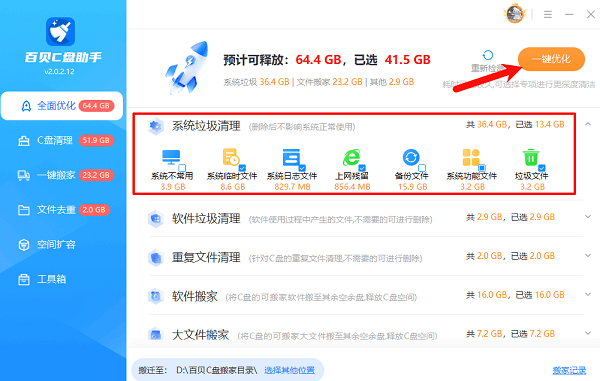
4. 选择“一键搬家”功能,将Users目录下占用空间较大的非系统文件夹迁移至D盘或E盘。

5. 完成操作后重启电脑,你会发现C盘空间瞬间恢复“绿条”。
三、迁移系统默认的用户文件夹路径
Windows默认将视频、图片、下载等文件夹设在Users目录下。通过修改文件夹属性中的“位置”参数,可以将这些默认路径改到非系统盘。这样以后保存的新文件都会自动存入D盘,不再占用C盘。
1. 打开“此电脑”,找到左侧导航栏中的“桌面”或“文档”文件夹。
2. 右键点击该文件夹,选择“属性”。
3. 在弹出的窗口中切换到“位置”选项卡。
4. 点击“移动”按钮,选择一个非C盘的路径(例如 `D:Desktop`)。
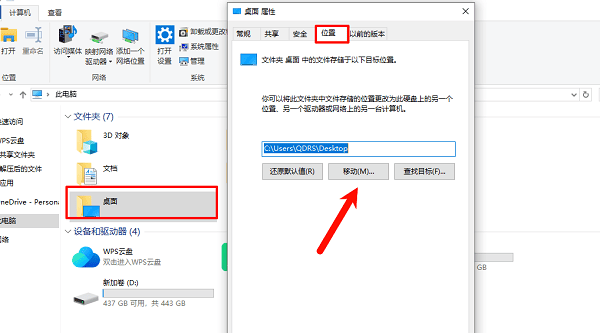
5. 点击“确定”,系统会询问是否将原文件移动到新位置,点击“是”并等待传输完成。
四、开启Windows存储感知自动维护
为了防止Users文件夹再次臃肿,建议开启Windows内置的“存储感知”功能。它能像自动扫地机器人一样,定期清理Users目录下的临时文件和回收站内容,让系统存储空间始终保持在健康状态。
1. 点击任务栏的“开始”图标,进入“设置” > “系统”。
2. 在左侧菜单中选择“存储”。
3. 找到“存储感知”开关并将其打开。
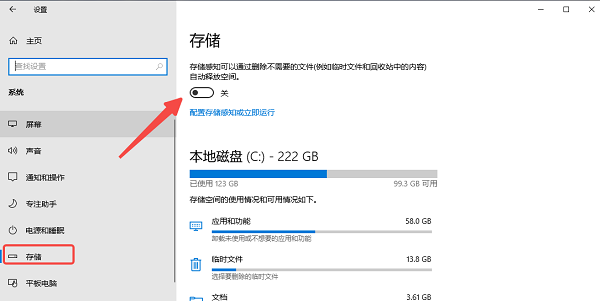
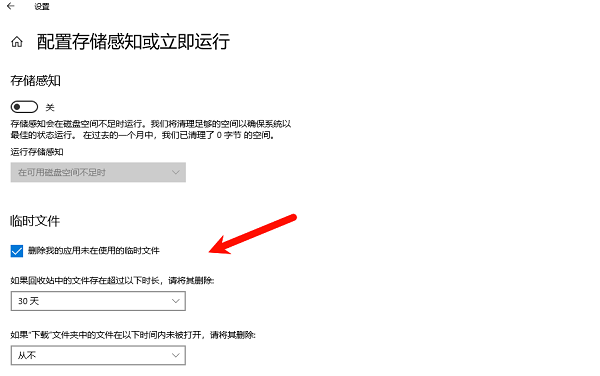
4. 点击“配置存储感知或立即运行”,设置清理频率(建议设为每周或空间不足时)。
5. 在下方勾选“删除临时文件”,并根据需要设置回收站和下载文件夹的保留期限,最后点击“立即清理”。
以上就是心愿游戏小编为你带来的C盘users占用很大空间怎么办?希望能帮助到小伙伴们,更多相关的文章请关注心愿游戏

来源:https://www.160.com/article/11622.html
免责声明:文中图文均来自网络,如有侵权请联系删除,心愿游戏发布此文仅为传递信息,不代表心愿游戏认同其观点或证实其描述。
相关文章
更多-

- 笔记本电脑屏幕横过来了怎么办
- 时间:2026-05-22
-

- 系统启动时提示“驱动程序加载失败”怎么办
- 时间:2026-05-21
-

- 设备驱动损坏或内存不足(代码3)怎么解决
- 时间:2026-05-21
-

- Win11黑屏提示Your
- 时间:2026-05-18
-

- 装完显卡后鼠标一直转圈怎么办
- 时间:2026-05-15
-

- 分辨率1920x1080不见了怎么办
- 时间:2026-05-12
-

- Win11系统休眠后蓝牙设备断连怎么办
- 时间:2026-05-11
-

- usb接口全部有电但失灵
- 时间:2026-05-09
精选合集
更多大家都在玩
热门话题
大家都在看
更多-

- iOS 13.5.1电池续航差是电池耗电问题吗
- 时间:2026-07-25
-

- 苹果教育优惠开启 附购买攻略
- 时间:2026-07-25
-

- 苹果iOS 14 beta 2 测试版主要更新内容:除细节变化外修复多项Bug
- 时间:2026-07-25
-

- iOS 14 beta 2 是否解决内存占用过多问题?
- 时间:2026-07-25
-

- 受欢迎的奥特曼游戏有哪些
- 时间:2026-07-25
-

- iOS 14信息应用5大更新变化
- 时间:2026-07-25
-

- iOS 14正式版上线时间公布 官方全新介绍
- 时间:2026-07-25
-

- 最新苹果iOS 14 Beta 2版本更新内容全解析与升级教程
- 时间:2026-07-25