Photoshop CS6怎么使用红眼工具
时间:2026-02-24 | 作者: | 阅读:0相信有很多的童鞋还不明白Photoshop CS6怎么使用红眼工具,下面让心愿游戏的小编为你带来这方面的答案,一起来看看!
Photoshop CS6怎么使用红眼工具
第一步
启动 Photoshop CS6,点击 文件(File)→ 打开(Open)

第二步
使用缩放工具(Z)(快捷键 Ctrl++)放大红眼区域,确保精准修复。
或按住空格键拖动画面,快速定位红眼位置。

第三步
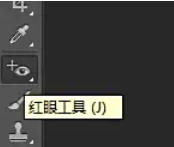
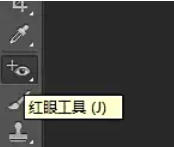
在左侧工具栏中找到 修复画笔工具组(图标为“创可贴”),右键点击该工具组。
在弹出的菜单中选择 红眼工具(Red Eye Tool)(图标为 带“+”的小眼睛)。
小技巧:若工具栏未显示完整工具组,长按工具图标可展开隐藏选项。
第四步
在顶部选项栏调整以下参数(根据红眼严重程度灵活调整):
瞳孔大小(Pupil Size):
控制修复范围,建议 30%-50%(数值过大会误修眼白区域)。
变暗量(Darken Amount):
控制修复后瞳孔的深浅,建议 50%-70%(数值过低红眼残留,过高会发黑不自然)。
第五步
将鼠标指针移动至红眼区域,确保 十字准心对准瞳孔中心。
单击鼠标左键:Photoshop 会自动识别红眼并修复为自然瞳孔颜色。
注意:若修复效果不理想,可按 Ctrl+Z 撤销,重新调整参数后再次单击。

修复多只眼睛:
若图片中有两只红眼,重复上述操作修复另一只眼睛。
第六步
缩小画面(Ctrl+-)整体观察修复效果,确保:
瞳孔颜色自然,与周围眼白无色差。
无残留红色或过度修复导致的黑斑。
手动调整(可选):
若自动修复不完美,用画笔工具(B) 吸取周围瞳孔颜色,手动涂抹修复区域。
降低画笔不透明度(30%-50%)使过渡更自然。

第七步
点击文件(File)→ 存储为(Save As)(快捷键 Ctrl+Shift+S)。

在弹出对话框中:
选择格式:JPEG(适合网络分享)或 PSD(保留图层方便后续修改)。
调整品质:若选JPEG,滑动品质滑块至8-10(避免压缩导致画质损失)。
输入文件名,点击保存。
上面就是心愿游戏的小编为你收集的Photoshop CS6怎么使用红眼工具,希望帮到小伙伴们,更多相关的文章请收藏心愿游戏

来源:https://soft.3dmgame.com/gl/10956.html
免责声明:文中图文均来自网络,如有侵权请联系删除,心愿游戏发布此文仅为传递信息,不代表心愿游戏认同其观点或证实其描述。
相关文章
更多-

- Photoshop CS6阈值设置教程与步骤详解
- 时间:2026-06-09
-
- Photoshop CS6抠图教程详解步骤与技巧
- 时间:2026-05-26
-

- Photoshop CS6版本功能详解与软件特性介绍
- 时间:2026-05-26
-

- Photoshop CS5核心功能详解与实用技巧
- 时间:2026-05-26
-
- Photoshop CS5抠图技巧详解:从入门到精通
- 时间:2026-05-26
-
- Photoshop CS5教程:多张图片合并导出PDF文件步骤详解
- 时间:2026-05-26
-

- Photoshop CS6 是什么软件及其主要功能介绍
- 时间:2026-05-25
-
- Photoshop CS5 软件功能与用途详解
- 时间:2026-05-25
精选合集
更多大家都在玩

大家都在看
更多-

- 剪映抖动特效添加教程:轻松制作酷炫视频效果
- 时间:2026-06-11
-

- 剪映视频格式设置教程:MP4与MOV格式导出方法
- 时间:2026-06-11
-

- 鸣潮洛瑟菈幕间介绍
- 时间:2026-06-11
-

- 剪映时间线放大操作步骤详解
- 时间:2026-06-11
-

- 剪映白色背景设置教程:轻松制作纯色视频画面
- 时间:2026-06-11
-
- 千元机倒退至6GB内存!网友吐槽梦回十年前
- 时间:2026-06-11
-

- 剪映视频变速设置教程 常规速度调整方法详解
- 时间:2026-06-11
-

- 剪映胶片连拍效果制作教程
- 时间:2026-06-11