电脑所有图片都不显示预览缩略图怎么解决
时间:2026-03-05 | 作者: | 阅读:0电脑所有图片都不显示预览缩略图怎么解决?肯定有许多伙伴还不了解,下面让心愿游戏小编为你带来答案哦,一起来看看哦!

一、检查文件资源管理器设置
很多时候,电脑不显示图片缩略图只是因为资源管理器设置了“显示图标,不显示缩略图”。解决方法很简单:
打开任意文件夹,点击顶部的“...”菜单,选择“选项”。
在弹出的窗口中,切换到“查看”选项卡。
取消勾选“始终显示图标,从不显示缩略图”。
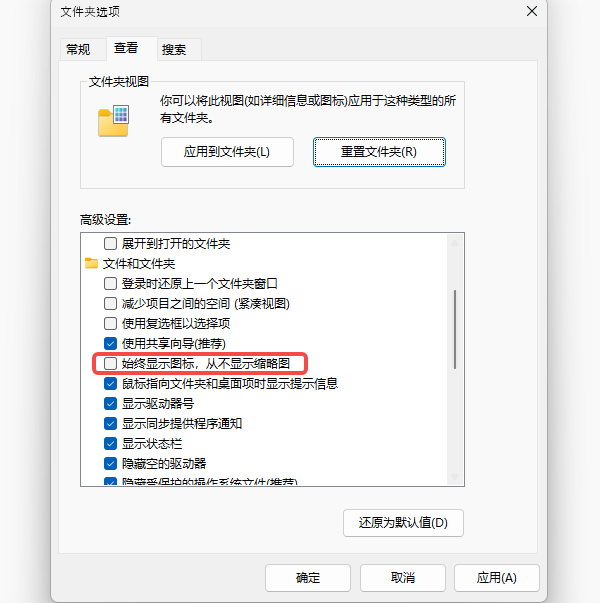
点击“应用” → “确定”,重新打开文件夹即可。
二、清理并重建缩略图缓存
如果文件夹设置正确,但缩略图依旧不显示,可能是系统的缩略图缓存损坏。重建缓存往往能解决问题:
使用快捷键 Win R 打开运行,输入 cleanmgr,按回车。
选择系统盘(一般是C盘),点击“确定”。
在磁盘清理窗口中,勾选“缩略图”,然后点击“确定”进行清理。
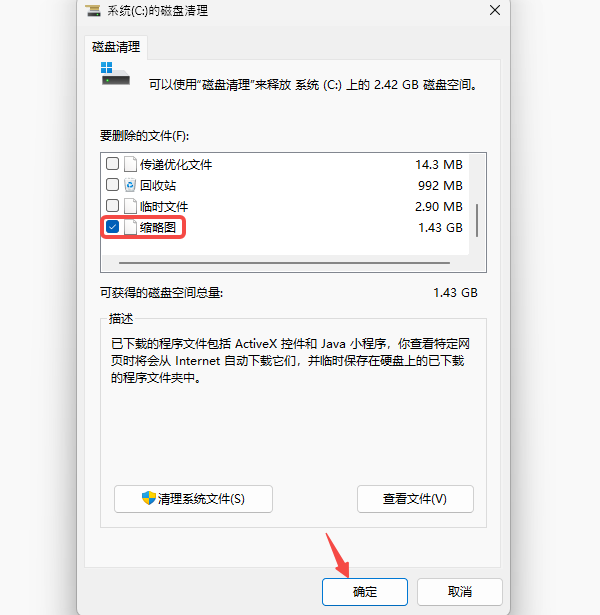
清理完成后,重启电脑,系统会自动重新生成缩略图。
三、调整性能选项
Windows系统为了节省性能,有时候会关闭缩略图显示。可以通过性能选项检查:
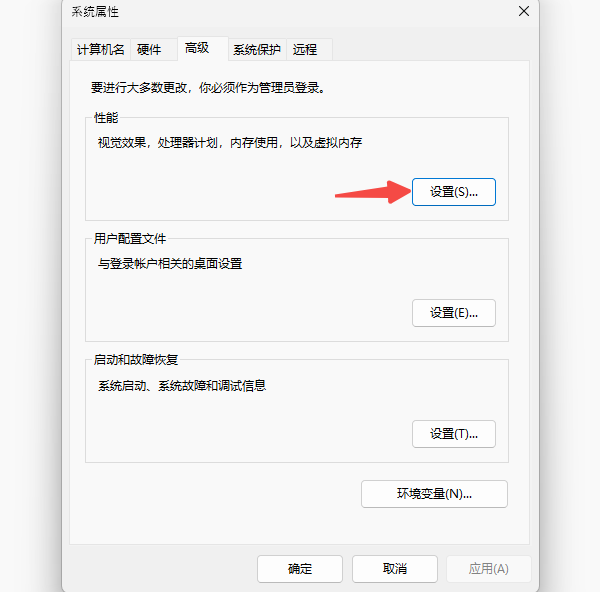
右键“此电脑”,选择“属性” → “高级系统设置”。
在“性能”模块点击“设置”。
在“视觉效果”中,勾选“显示缩略图而非图标”。
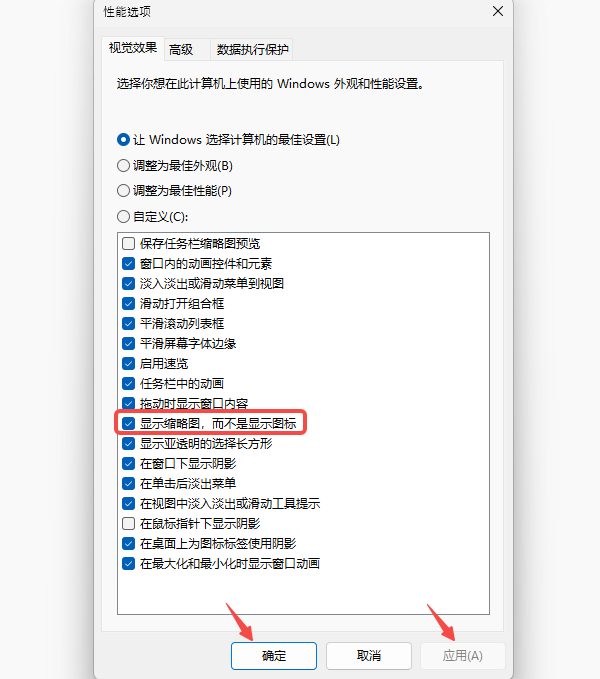
点击“应用” → “确定”。
四、检查图片查看器与默认程序
如果你安装过第三方图片管理软件,有可能影响系统缩略图生成。经验告诉我,像Adobe Bridge或一些压缩软件,有时会覆盖默认的缩略图生成机制。解决办法:
尝试暂时卸载或禁用相关软件。
右键任意图片 → “打开方式” → 选择“照片”或“Windows照片查看器”。
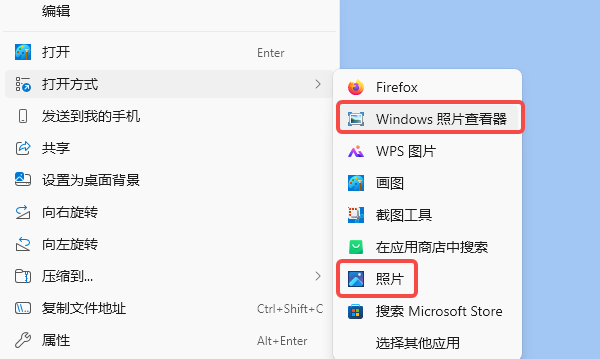
打开文件夹看是否恢复缩略图显示。
五、修复驱动问题
缩略图不显示有时候和显卡驱动或系统图像处理驱动异常有关,可以下载“驱动人生”帮你检测修复:
下载并安装“驱动人生”最新版。
打开软件,选择“立即诊断” → 扫描电脑。

等待扫描完成后,如果发现显卡或相关系统驱动缺失、过旧或异常,点击“全面修复”或“待升级”。
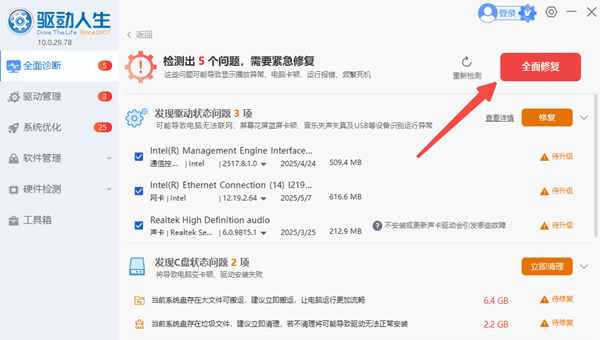
完成后重启电脑,打开文件夹,查看图片缩略图是否恢复正常。
上面是心愿游戏小编为您带来的电脑所有图片都不显示预览缩略图怎么解决?希望有帮到小伙伴们,更多相关的文章请收藏本站。

来源:https://www.160.com/article/11830.html
免责声明:文中图文均来自网络,如有侵权请联系删除,心愿游戏发布此文仅为传递信息,不代表心愿游戏认同其观点或证实其描述。
相关文章
更多-

- 笔记本电脑屏幕横过来了怎么办
- 时间:2026-05-22
-

- 系统启动时提示“驱动程序加载失败”怎么办
- 时间:2026-05-21
-

- 设备驱动损坏或内存不足(代码3)怎么解决
- 时间:2026-05-21
-

- Win11黑屏提示Your
- 时间:2026-05-18
-

- 装完显卡后鼠标一直转圈怎么办
- 时间:2026-05-15
-

- 分辨率1920x1080不见了怎么办
- 时间:2026-05-12
-

- Win11系统休眠后蓝牙设备断连怎么办
- 时间:2026-05-11
-

- usb接口全部有电但失灵
- 时间:2026-05-09
精选合集
更多大家都在玩
热门话题
大家都在看
更多-

- iOS 13.5.1电池续航差是电池耗电问题吗
- 时间:2026-07-25
-

- 苹果教育优惠开启 附购买攻略
- 时间:2026-07-25
-

- 苹果iOS 14 beta 2 测试版主要更新内容:除细节变化外修复多项Bug
- 时间:2026-07-25
-

- iOS 14 beta 2 是否解决内存占用过多问题?
- 时间:2026-07-25
-

- 受欢迎的奥特曼游戏有哪些
- 时间:2026-07-25
-

- iOS 14信息应用5大更新变化
- 时间:2026-07-25
-

- iOS 14正式版上线时间公布 官方全新介绍
- 时间:2026-07-25
-

- 最新苹果iOS 14 Beta 2版本更新内容全解析与升级教程
- 时间:2026-07-25