Mac电脑安装OpenClaw步骤
时间:2026-03-31 | 作者: | 阅读:0Mac电脑安装OpenClaw步骤?可能有很多同学还不知道,下面让心愿游戏小编为你带来这方面的答案,跟小编一起来看看吧!
许多初次部署OpenClaw的朋友,常常会遇到环境配置复杂、安装步骤不够清晰、依赖冲突等问题。对于Mac用户而言,尽管系统本身对开发者较为友好,但在涉及Python环境、Node.js版本、API密钥配置等环节时,新手仍容易踩坑。
这里推荐一款实用的工具——OpenClaw部署助手,它能够自动完成环境检测、依赖安装和模型配置,显著降低部署难度,支持Windows和Mac系统。
使用Windows操作系统的朋友,可以点击此处立即下载↓↓↓。
第一步:下载并安装部署助手
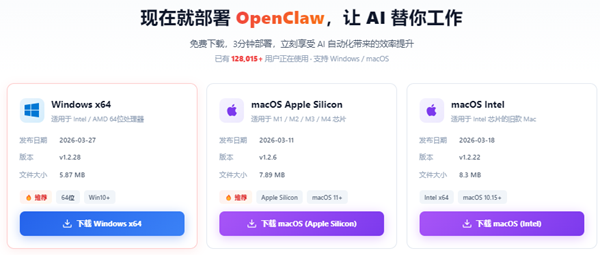
访问OpenClaw部署助手官方下载页面,获取适用于macOS的安装包。下载完成后,双击.dmg文件,将“OpenClaw部署助手”拖入“应用程序”文件夹即可完成安装。
首次打开时,系统可能因安全策略阻止运行,请前往“系统设置 → 隐私与安全性”,点击“仍要打开”以正常使用。
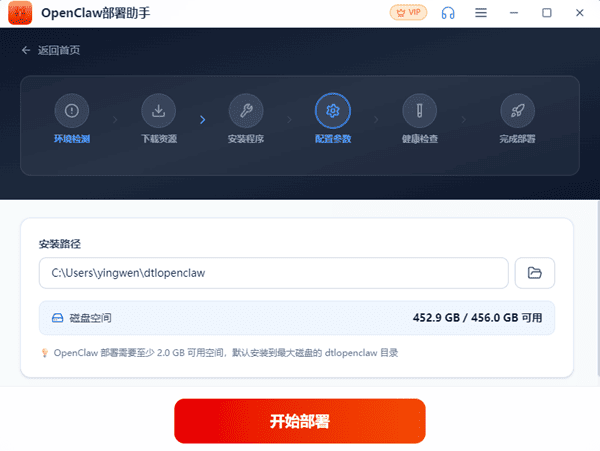
第二步:打开软件,点击一键部署
启动OpenClaw部署助手,进入主界面后点击醒目的【开始部署】按钮,助手将自动执行检测Mac系统环境、自动安装OpenClaw核心程序、配置必要的运行依赖。若Mac的安全软件弹出拦截提示,点击“允许”即可。
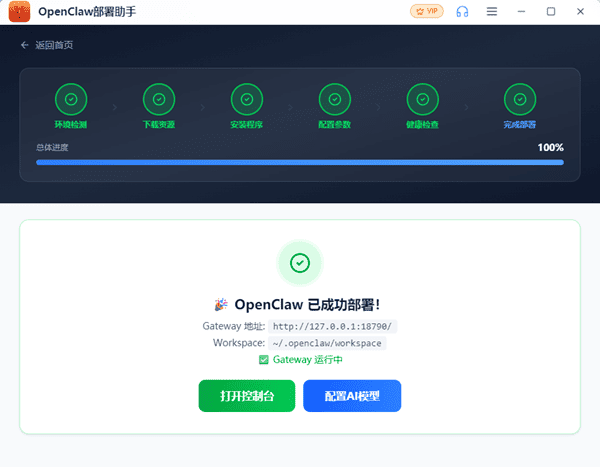
第三步:等待安装完成
当界面提示“已成功部署”时,表示OpenClaw的核心程序和环境已就绪。随后点击【配置AI模型】进入下一步。
第四步:配置你的AI模型
OpenClaw需要接入一个大语言模型才能正常工作。在部署助手的模型配置界面,你会看到包括通义千问、DeepSeek、智谱GLM等在内的主流模型列表。操作步骤如下:
1、从列表中选择一个模型(新手建议先选用带有免费额度的模型进行体验);

2、点击对应链接,前往模型官网注册并获取API Key;
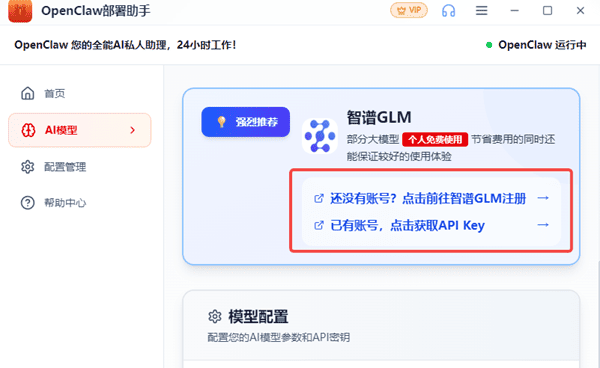
3、将API Key复制粘贴到部署助手中,点击【保存模型配置】。

不同模型的API获取方式略有差异,但基本流程均为注册账号、进入控制台、找到API Key并复制。新用户通常可获得一定量的免费调用额度。
第五步:开始与你的AI助手对话
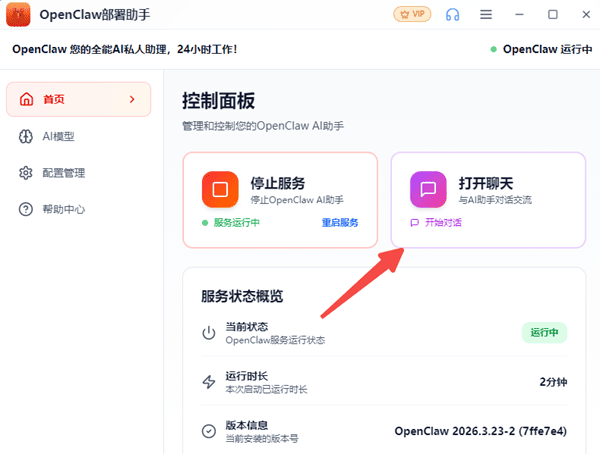
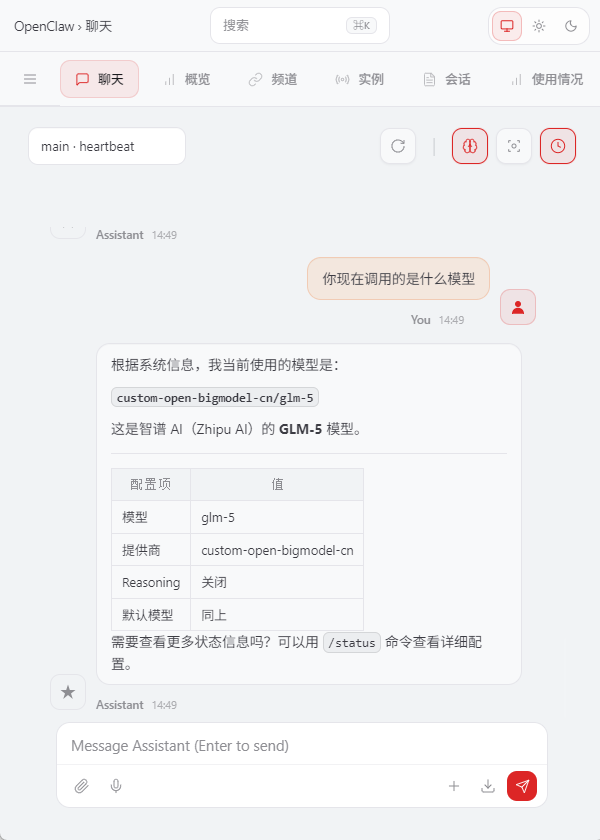
配置完成后,返回部署助手主界面,点击【打开聊天】,软件将自动打开OpenClaw的对话界面,你就可以开始使用你的AI助手了。
常见问题速查
Q1:部署成功了,但对话无响应?
请检查API Key是否填写正确,可在部署助手中重新配置模型。同时确认API账户余额充足(若使用付费模型)。
Q2:端口18789无法访问?
检查Mac防火墙设置,确保允许该端口的访问,也可在部署助手中查看服务运行状态。
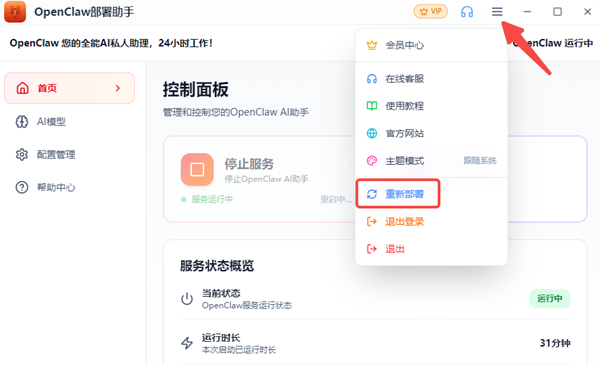
Q3:对话框出现感叹号?
运行部署助手,点击设置菜单中的“重新部署”,助手将自动完成升级,且不会影响已有配置。
结语:以上是心愿游戏小编为您收集的Mac电脑安装OpenClaw步骤?希望帮到大家,更多相关的文章请关注本站。

来源:https://www.160.com/article/12108.html
免责声明:文中图文均来自网络,如有侵权请联系删除,心愿游戏发布此文仅为传递信息,不代表心愿游戏认同其观点或证实其描述。
相关文章
更多-

- 笔记本电脑屏幕横过来了怎么办
- 时间:2026-05-22
-

- 系统启动时提示“驱动程序加载失败”怎么办
- 时间:2026-05-21
-

- 设备驱动损坏或内存不足(代码3)怎么解决
- 时间:2026-05-21
-
- Win11黑屏提示Your
- 时间:2026-05-18
-

- 装完显卡后鼠标一直转圈怎么办
- 时间:2026-05-15
-

- 分辨率1920x1080不见了怎么办
- 时间:2026-05-12
-

- Win11系统休眠后蓝牙设备断连怎么办
- 时间:2026-05-11
-

- usb接口全部有电但失灵
- 时间:2026-05-09
精选合集
更多大家都在玩
热门话题
大家都在看
更多-

- iOS 13.5.1电池续航差是电池耗电问题吗
- 时间:2026-07-25
-

- 苹果教育优惠开启 附购买攻略
- 时间:2026-07-25
-

- 苹果iOS 14 beta 2 测试版主要更新内容:除细节变化外修复多项Bug
- 时间:2026-07-25
-

- iOS 14 beta 2 是否解决内存占用过多问题?
- 时间:2026-07-25
-

- 受欢迎的奥特曼游戏有哪些
- 时间:2026-07-25
-

- iOS 14信息应用5大更新变化
- 时间:2026-07-25
-

- iOS 14正式版上线时间公布 官方全新介绍
- 时间:2026-07-25
-

- 最新苹果iOS 14 Beta 2版本更新内容全解析与升级教程
- 时间:2026-07-25