PPT演示文稿怎么设置打开时自动播放背景视频-PPT演示文稿在视频工具栏设置自动播放背景视频的方法
时间:2026-03-31 | 作者:318050 | 阅读:0在PPT中设置背景视频自动播放:视频工具栏详解
想让你PPT演示的开场牢牢抓住观众?一个自动播放的背景视频,是营造沉浸感、提升专业度的利器。
这功能操作起来并不复杂,核心都在“视频工具栏”里。下面,我们手把手拆解设置全流程。
第一步:基础设置——让视频“动”起来
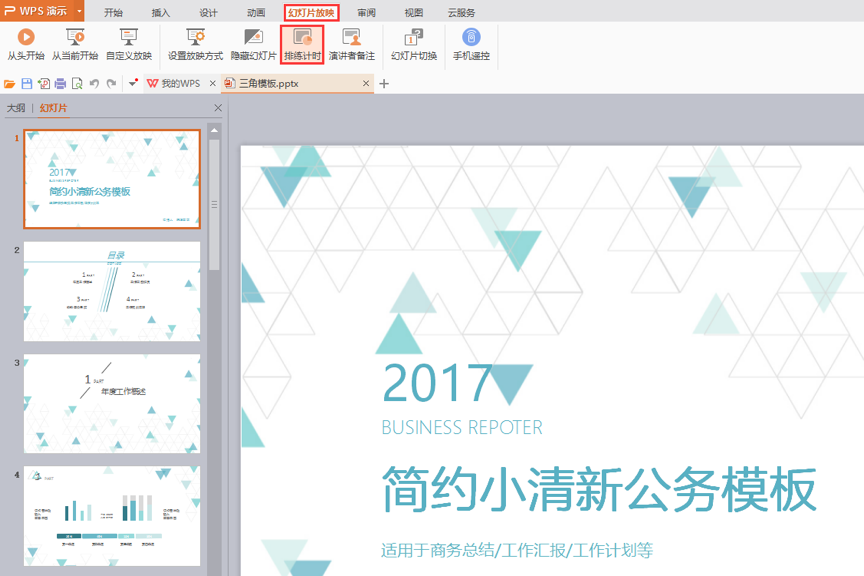
首先,将视频素材插入PPT页面。选中视频后,顶部会自动出现“视频工具”专用工具栏。
核心操作在“播放”选项卡里。找到“开始”选项,它是自动播放的开关。
设置方法很简单:点击下拉菜单,将默认的“单击时”更改为“自动”。
这样,当放映到这一页时,视频无需点击即可自行播放,演示流畅度瞬间提升。
第二步:进阶优化——确保播放“不间断”
基础设置后,如何让背景氛围不中断?这需要调整播放模式。
同样在“播放”选项卡下,找到并勾选“跨幻灯片播放”。
这个选项意味着,即使切换到后续幻灯片,该视频也会作为背景持续播放,直到演示结束。
它完美解决了页面切换导致视频突兀停止的问题。
另一实用技巧:如果视频短,演示时间长,可勾选“循环播放,直到停止”。
视频播完会自动从头开始,形成无缝循环,营造持续稳定的动态背景。
第三步:效果打磨——让视频与内容“融为一体”
自动播放设置好,只成功了一半。还需对视频进行“美容”和“裁剪”。
- 剪裁视频:若视频头尾有冗余,可使用此功能。精确截取精华片段,确保内容聚焦。
- 视觉协调:在“视频格式”选项卡的“视频样式”中,有多种预设边框、阴影效果。选择与PPT整体风格匹配的样式,让视频融入演示文稿。
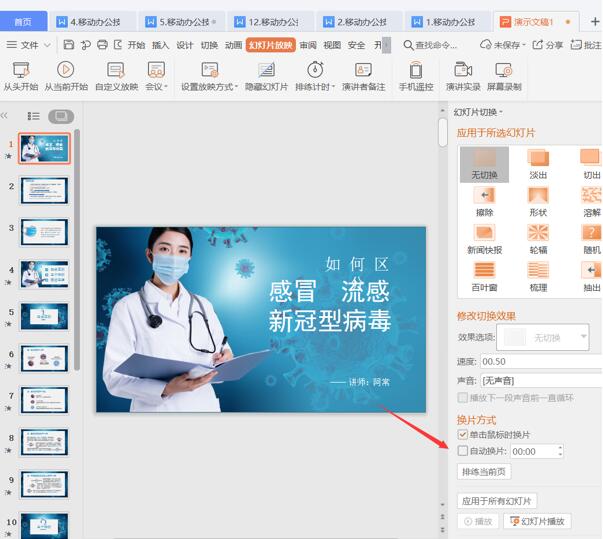
(图片说明:视频格式工具栏中的样式选择界面)
第四步:最终预览与关键提醒
所有设置完成后,务必进入“幻灯片放映”模式完整预览。
重点检查:
- 视频是否在正确页面自动开始
- 切换幻灯片时是否持续播放
- 循环效果是否自然
多试几次,发现问题,确保现场演示万无一失。
最后是关键平衡之道:背景视频能提升吸引力,但必须是内容的“绿叶”,而非“红花”。
视频过于炫酷、冗长或信息过载,会喧宾夺主,分散观众对核心信息的注意力。
记住,视频的作用是烘托氛围、强化主题,而非替代你要讲述的内容本身。
总结
充分利用视频工具栏的功能,你就能轻松驾驭PPT背景视频的自动播放。
从基础启动、无缝衔接到效果优化,每一步都指向更专业、更抓人的演示效果。
掌握这个技巧,能让你的下一次汇报或展示,在开场瞬间就脱颖而出。

来源:整理自互联网
免责声明:文中图文均来自网络,如有侵权请联系删除,心愿游戏发布此文仅为传递信息,不代表心愿游戏认同其观点或证实其描述。
相关文章
更多-
- 免费制作PPT的软件推荐与下载
- 时间:2026-06-04
-
- 2026免费PPT制作软件推荐 高性价比零成本办公工具合集
- 时间:2026-05-28
-
- 制作ppt免费软件推荐
- 时间:2026-05-27
-

- PPT动画效果设置与自定义路径制作教程
- 时间:2026-05-12
-
- 计算机二级PPT路径动画顺序设置方法详解
- 时间:2026-05-12
-

- PPT母版使用教程 如何一键统一幻灯片风格与格式
- 时间:2026-05-10
-

- 计算机二级PPT母版视图设置与幻灯片背景修改详细教程
- 时间:2026-05-10
-

- PPT背景音乐全程播放设置教程2026最新步骤详解
- 时间:2026-05-08
精选合集
更多大家都在玩
热门话题
大家都在看
更多-

- 万神殿战略城市建造游戏《Theos: Cities of Myth》将于今年登陆PC平台
- 时间:2026-06-08
-

- 上帝模拟游戏《Ornelia》将以抢先体验的形式登陆PC平台
- 时间:2026-06-08
-

- 美间导入酷家乐户型图矢量文件详细教程
- 时间:2026-06-08
-

- 美间家居海报制作全攻略 快速上手技巧分享
- 时间:2026-06-08
-

- 日语配音秀App核心功能全面解析与使用指南
- 时间:2026-06-08
-

- 单人僵尸撤离类游戏《Pale Tide》将登陆PC平台
- 时间:2026-06-08
-

- 蚂蚁庄园今日答案最新6.9 6月9日庄园每日答题答案
- 时间:2026-06-08
-

- 美间智能排版软件使用教程与操作指南
- 时间:2026-06-08