Bandicam怎么录音
时间:2026-03-31 | 作者:318050 | 阅读:0Bandicam怎么录音
想用Bandicam录制清晰的声音,关键在于几个核心设置的调整。我们将整个过程拆解为清晰的步骤,帮助你轻松操作。
第一步:进入录像与音频设置
首先,打开Bandicam软件。在主界面顶部找到“视频”菜单,点击并选择“录像设置”。这会弹出一个设置窗口,我们需要关注其中的“音频设置”板块。
第二步:配置核心音频设备
在“音频设置”区域,你需要关注几个关键选项:
- 主音频设备:通常选择“默认输出设备”,它负责录制系统内部声音,如游戏音效或影片声音。
- 麦克风:如需录制自己的解说,请选择你使用的麦克风名称或“默认输入设备”。
- 副音频设备:建议保持为“[--禁用(推荐)--]”状态,以避免音频冲突或杂音。
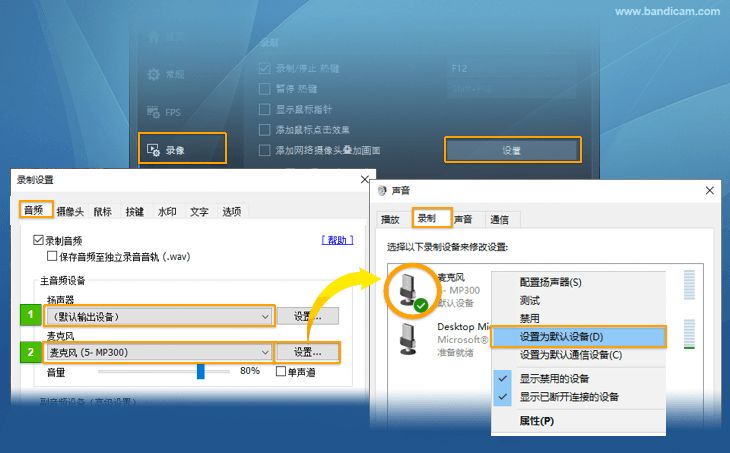
第三步:设置系统默认麦克风
选好麦克风后,点击旁边的“设置”按钮。这会跳转到Windows系统的声音控制面板。
在面板中,找到你的麦克风设备。右键点击它,选择“设置为默认设备”。这一步确保系统能准确识别并使用你的麦克风。
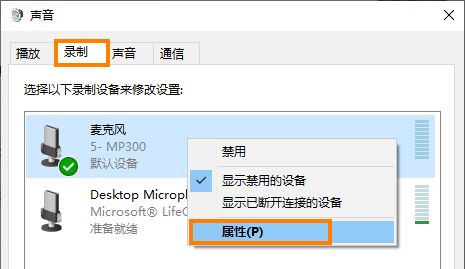
第四步:调校麦克风音量与级别
在声音控制面板中,再次右键点击你的麦克风,选择“属性”。
在弹出的窗口中,切换到“级别”选项卡。通过滑块调整录音音量。
建议将音量设置在70%到90%之间,这样可以获得清晰且不易爆音的输入效果。你可根据环境噪音和说话音量进行微调。
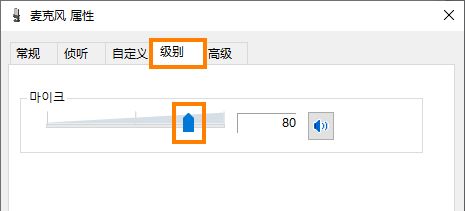
第五步:关键设置——关闭侦听
在“麦克风属性”窗口中,点击“侦听”选项卡。
请务必检查并取消勾选“侦听此设备”。如果开启此选项,会导致扬声器声音再次被麦克风收录,产生回声或啸叫,严重影响录制质量。
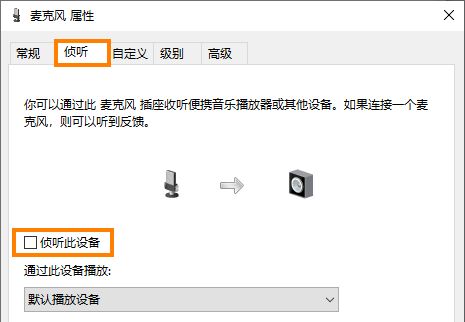
总结
Bandicam的音频录制功能设计周到且易于上手。通过以上清晰的步骤设置,你就能轻松实现高音质的游戏实况、软件教程或在线会议录制。掌握这些基本操作后,你可以更专注于内容创作本身。

来源:整理自互联网
免责声明:文中图文均来自网络,如有侵权请联系删除,心愿游戏发布此文仅为传递信息,不代表心愿游戏认同其观点或证实其描述。
相关文章
更多-

- Bandicam录制游戏麦克风声音的音频设置技巧
- 时间:2026-05-30
-

- Bandicam怎么录制出体积最小画质最棒的视频
- 时间:2026-04-22
-
- Bandicam怎么设置定时录制视频
- 时间:2026-04-08
-
- bandicam录制视频太大怎么解决
- 时间:2026-04-08
-

- Bandicam的使用操作教程
- 时间:2026-02-12
-

- Bandicam设置录制视频尺寸的使用教程
- 时间:2026-02-12
-

- Bandicam录制矩形窗口的详细操作教程
- 时间:2026-02-12
-

- Bandicam为视频添水印的操作方法
- 时间:2026-02-12
精选合集
更多大家都在玩
大家都在看
更多-

- 魔法手游推荐
- 时间:2026-06-12
-

- 碧蓝航线主题在网易MuMu模拟器上的设置教程
- 时间:2026-06-12
-

- 奥特曼游戏合集
- 时间:2026-06-12
-

- 网易MuMu模拟器UI界面快捷键设置方法
- 时间:2026-06-12
-

- 网易MuMu模拟器护眼模式开启方法详解
- 时间:2026-06-12
-

- 网易MuMu模拟器隐藏按键操作指南
- 时间:2026-06-12
-

- 网易MuMu模拟器底部工具栏隐藏方法详解
- 时间:2026-06-12
-

- 明日之后MuMu模拟器主题设置与优化教程
- 时间:2026-06-12