Bandicam怎么设置定时录制视频
时间:2026-04-08 | 作者:318050 | 阅读:0Bandicam怎么设置定时录制视频
想用好Bandicam的定时录制功能,第一步很简单。
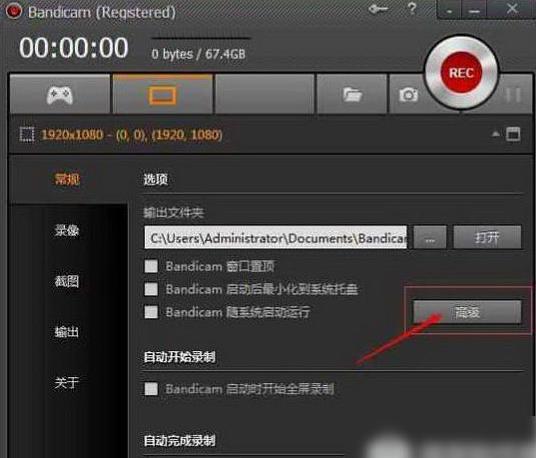
打开软件,在主界面找到左上角的【常规】选项卡并点击。
然后,在右侧的设置中,找到「定时录制」旁边的【设置】按钮。
还有一个更快的方法:直接点击软件右上角的小时钟图标,效果相同。
点击后,会弹出【录制计划列表】窗口。
如果窗口是空的,别着急。你需要点击窗口里的【新建】按钮。
这就像设置一个新闹钟,需要先创建条目。
点击「新建」后,进入【定时录制】详细设置窗口。
首先,务必勾选最上方的【开启】复选框,否则设置无效。
接着,灵活设置开始和结束的具体时间。这个设计很人性化。
你不仅可以设定固定录制时段,也可以选择“固定录制时长”,让软件自动计算结束时间。
这对需要严格控制视频长度的场景特别有用。
设置完时间后,是关键一步:选择「录制目标」。
这里有三个选项:
- 当前
- 全屏
- 选区录制
你需要根据实际要录制的内容来选择。
例如,只想录制某个特定软件窗口,就选“当前”;想录制整个桌面,则选“全屏”。
全部设置妥当后,点击【确定】即可。
录制目标详解
这里对录制目标稍作展开:
- “当前”:通常指你当前正在操作的活动窗口。
- “全屏”:录制整个显示器屏幕。
- “选区录制”:最灵活,允许自定义一个矩形区域进行录制,适合只需屏幕部分内容的情况。
根据经验,在录制教程或软件操作时,“当前”选项使用最多,它能避免录制无关的桌面信息,让画面更聚焦。
特别提醒
有一个非常重要的注意事项,也是新手最容易出错的地方:
要想定时录制顺利生效,你必须确保Bandicam软件在后台持续运行。
这意味着,你不能设置好定时任务后就把软件完全关闭。
这就像设好闹钟却关闭了手机,第二天肯定不会响。
正确的做法是:设置完成后,将软件最小化到系统托盘(电脑右下角区域)即可。
这是确保录制成功的关键,千万不要忘记!

来源:整理自互联网
免责声明:文中图文均来自网络,如有侵权请联系删除,心愿游戏发布此文仅为传递信息,不代表心愿游戏认同其观点或证实其描述。
相关文章
更多-

- Bandicam录制游戏麦克风声音的音频设置技巧
- 时间:2026-05-30
-

- Bandicam怎么录制出体积最小画质最棒的视频
- 时间:2026-04-22
-
- bandicam录制视频太大怎么解决
- 时间:2026-04-08
-
- Bandicam怎么录音
- 时间:2026-03-31
-

- Bandicam的使用操作教程
- 时间:2026-02-12
-

- Bandicam设置录制视频尺寸的使用教程
- 时间:2026-02-12
-

- Bandicam录制矩形窗口的详细操作教程
- 时间:2026-02-12
-

- Bandicam为视频添水印的操作方法
- 时间:2026-02-12
精选合集
更多大家都在玩
大家都在看
更多-

- 魔法手游推荐
- 时间:2026-06-12
-

- 碧蓝航线主题在网易MuMu模拟器上的设置教程
- 时间:2026-06-12
-

- 奥特曼游戏合集
- 时间:2026-06-12
-

- 网易MuMu模拟器UI界面快捷键设置方法
- 时间:2026-06-12
-

- 网易MuMu模拟器护眼模式开启方法详解
- 时间:2026-06-12
-

- 网易MuMu模拟器隐藏按键操作指南
- 时间:2026-06-12
-

- 网易MuMu模拟器底部工具栏隐藏方法详解
- 时间:2026-06-12
-

- 明日之后MuMu模拟器主题设置与优化教程
- 时间:2026-06-12