diskgenius怎么清除扇区-diskgenius清除扇区的方法
时间:2026-04-02 | 作者:318050 | 阅读:0认识 DiskGenius:你的全能磁盘管家
DiskGenius 是专业领域知名的磁盘管理工具。
它集分区管理、数据恢复、备份还原、磁盘检测修复于一身,堪称磁盘运维的“瑞士军刀”。
软件在经典DOS版基础上全面优化,并陆续加入了已删除文件恢复、分区克隆、整盘备份等重磅功能。
无论是日常磁盘调整,还是处理棘手的数据安全问题,它都能提供稳定而全面的解决方案。
正因如此,它赢得了大量用户,特别是IT从业者和资深爱好者的信赖。
今天,我们就来详细拆解其高级功能——扇区清除的具体操作步骤。
第一步:定位功能入口
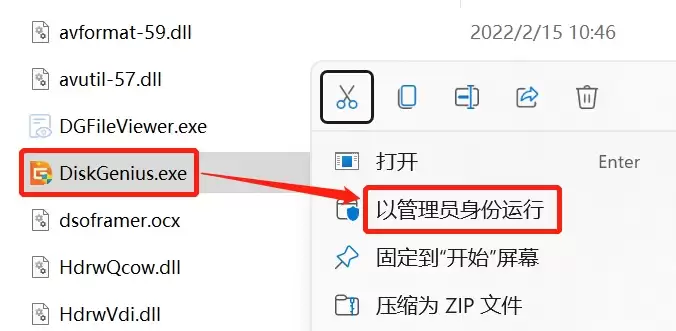
首先,打开DiskGenius软件。
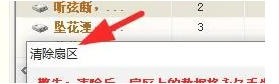
在主界面顶部的菜单栏或工具栏中,找到“工具”选项,选择“清除扇区”功能。
点击后,会弹出一个独立的操作窗口,这是所有任务的起点。
第二步:阅读重要警告
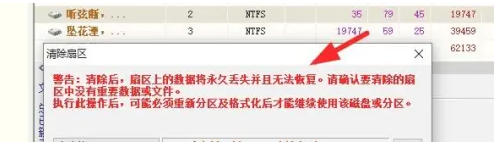
窗口弹出后,请勿急于操作。
界面显著位置有明确警告提示:“清除后数据不可恢复”。
这意味着被清除扇区上的所有数据将被永久性、不可逆地覆盖。
进行下一步前,请务必再次确认操作的必要性。
第三步:选择目标分区
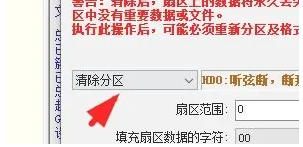
在操作窗口的磁盘与分区列表中,准确选中你需要执行清除操作的分区。
这一步非常关键,选择错误可能导致无法挽回的数据损失。
软件会清晰列出磁盘编号、分区盘符及容量大小,帮助你准确识别。
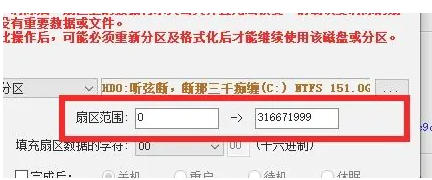
第四步:设定扇区范围
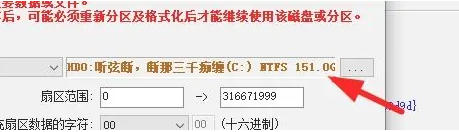
需要精确指定要清除的扇区范围。
在对应输入框中,分别填写起始扇区号和结束扇区号。
此操作允许你只清除分区内的特定一段区域,而非整个分区,灵活性高。
若不确定具体范围,选择整个分区(即“起始扇区”到“结束扇区”的最大值)即可。
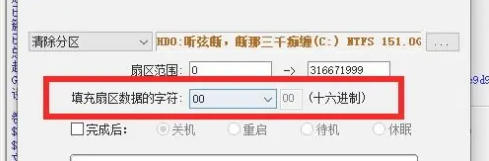
第五步:选择填充字符
清除扇区本质是向指定区域写入新数据,以达到覆盖目的。
你需要选择用何种内容填充这些扇区。软件通常会提供以下选项:
- 填充0(十六进制0x00)
- 填充1(0xFF)
- 随机字符
不同填充模式适用于不同安全需求。通常,多次随机填充的安全等级更高。
第六步:设置后续动作
所有参数设定完毕后,软件还提供一个“完成清除后”的选项。
你可以设置任务完成后自动执行的特定操作,例如:
- 关闭计算机
- 重启系统
- 什么也不做
这对于需要长时间全盘安全擦除,又无法全程值守的情况尤其有用。
以上便是使用 DiskGenius 完成扇区清除操作的完整流程。
整个过程设计得专业且清晰。只要按部就班、谨慎操作,就能有效达成安全擦除磁盘特定区域的目标。
希望这份指南能帮助你更好地驾驭这款强大的工具。

来源:整理自互联网
免责声明:文中图文均来自网络,如有侵权请联系删除,心愿游戏发布此文仅为传递信息,不代表心愿游戏认同其观点或证实其描述。
相关文章
更多-
- DiskGenius安装教程与详细步骤指南
- 时间:2026-06-07
-
- DiskGenius硬盘分区详细图文教程
- 时间:2026-06-07
-
- 硬盘坏道修复教程:DiskGenius详细步骤指南
- 时间:2026-06-07
-
- DiskGenius无损扩大C盘教程
- 时间:2026-06-07
-

- DiskGenius恢复已删除文件图文教程
- 时间:2026-05-26
-

- DiskGenius检测4K对齐与分区教程
- 时间:2026-05-20
-

- DiskGenius恢复丢失分区详细图文教程
- 时间:2026-05-20
-

- DiskGenius彻底清除硬盘扇区数据教程
- 时间:2026-05-20
精选合集
更多大家都在玩
大家都在看
更多-

- 免费观看动漫的app下载地址推荐
- 时间:2026-06-15
-

- 手机邮箱app下载安装地址分享
- 时间:2026-06-15
-

- QQ浏览器常用网站设置教程 快速添加主页与导航
- 时间:2026-06-15
-

- QQ浏览器登录教程:手机电脑网页端详细步骤
- 时间:2026-06-15
-

- QQ浏览器主页无法修改的解决方法与操作步骤
- 时间:2026-06-15
-

- QQ浏览器广告过滤设置步骤详解
- 时间:2026-06-15
-

- 新手怎样自学办公软件合集
- 时间:2026-06-15
-

- QQ浏览器书签导出教程:详细步骤与图文指南
- 时间:2026-06-15