剪映人物变色效果怎么实现
时间:2026-04-02 | 作者:318050 | 阅读:0剪映人物变色效果怎么实现
想给视频人物添加炫酷的变色效果?使用剪映就能轻松办到。
其原理很简单:分别为人物加上不同颜色的滤镜,再通过叠加和抠图来实现。
下面,我们一步步拆解操作过程。
第一步:准备素材并应用红色滤镜
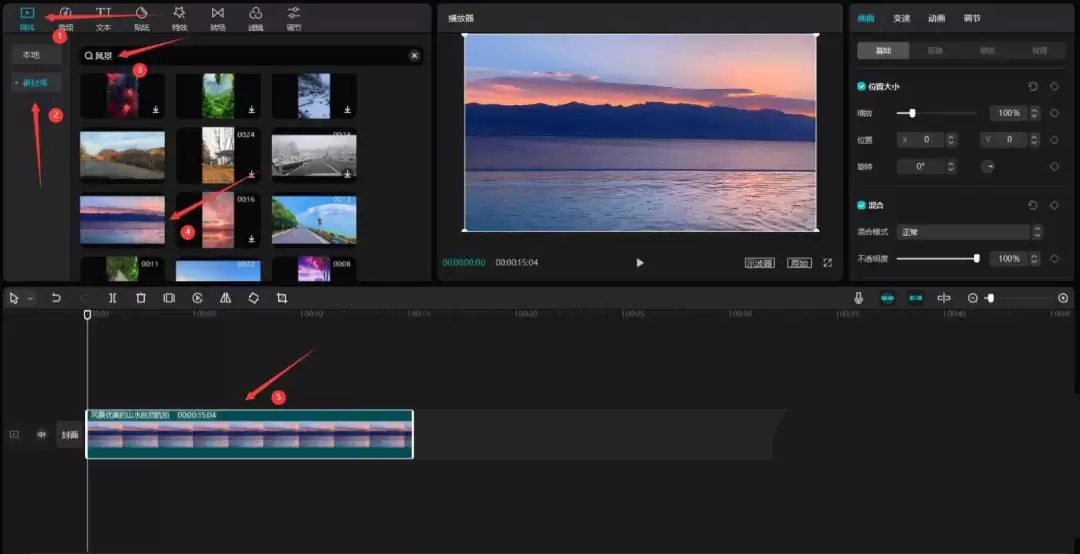
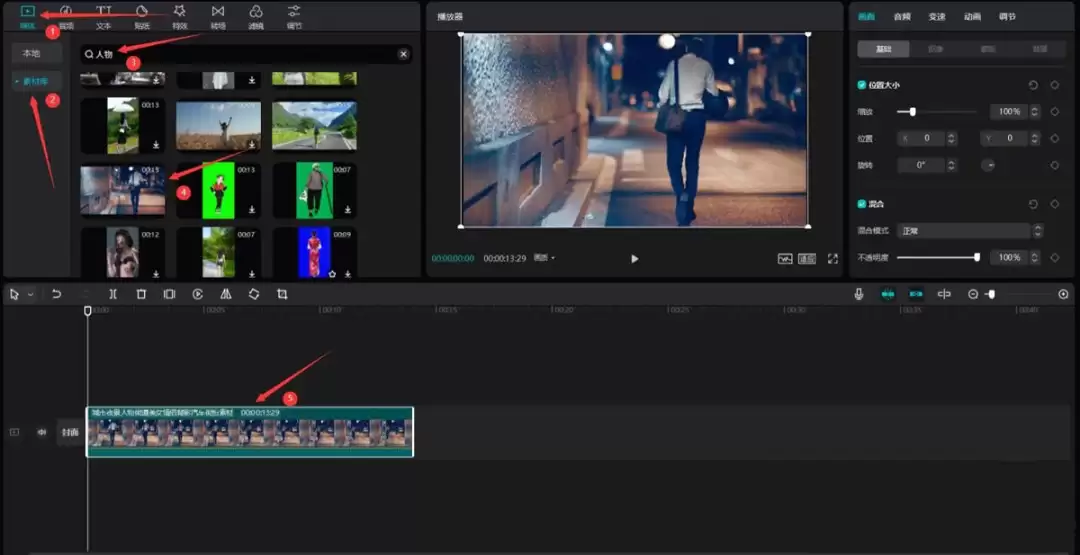
首先,打开剪映,点击底部工具栏的「媒体」按钮。
进入「素材库」,在搜索框输入“人物”,挑选一段视频素材,将其拖拽到主视频轨道上。
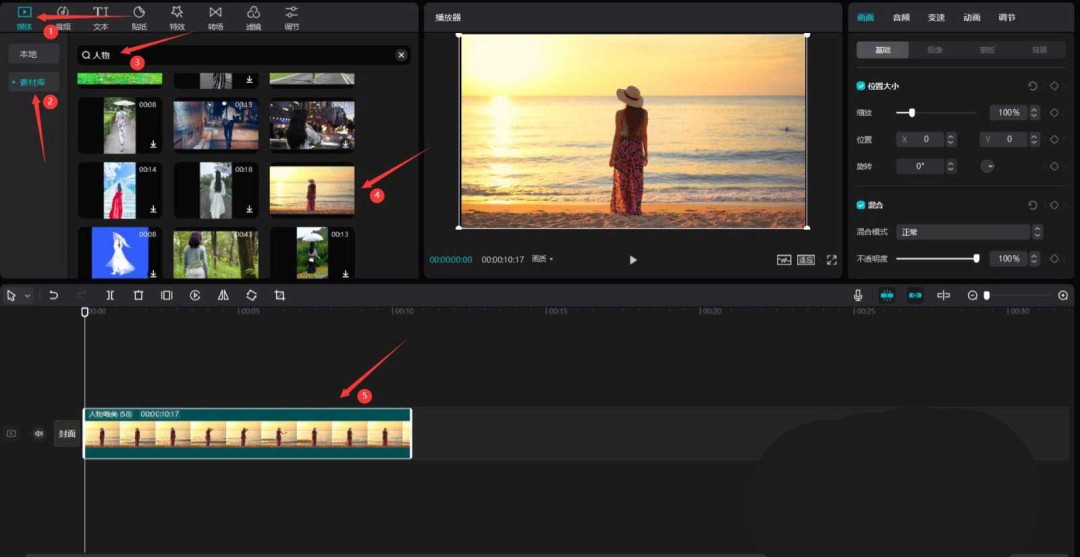
素材就位后,开始上色。点击左侧的「滤镜」按钮。
在「风格化」分类中找到「绝对红」滤镜,将其拖到素材上方的滤镜轨道中。
将滤镜时长拉至与视频一致,并将滤镜强度调整到65左右,使颜色效果更醒目自然。
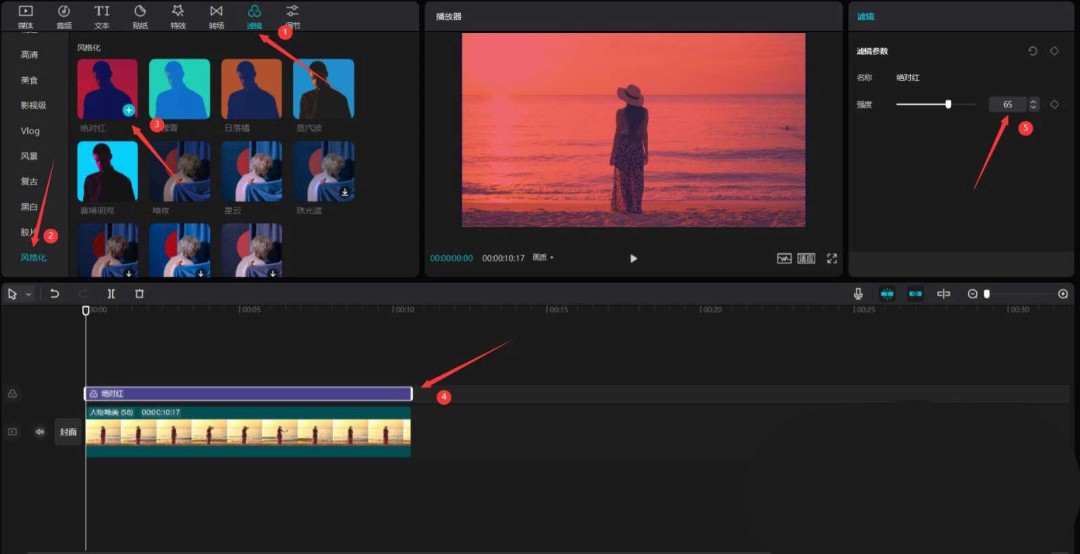
一段“红色人物”视频处理完成。按下快捷键 Ctrl+E(Windows)或 Cmd+E(Mac),点击「导出」,将视频保存到本地。

第二步:生成绿色滤镜版本
导出红色版本后,回到编辑草稿。选中已添加的「绝对红」滤镜,按删除键将其去掉。
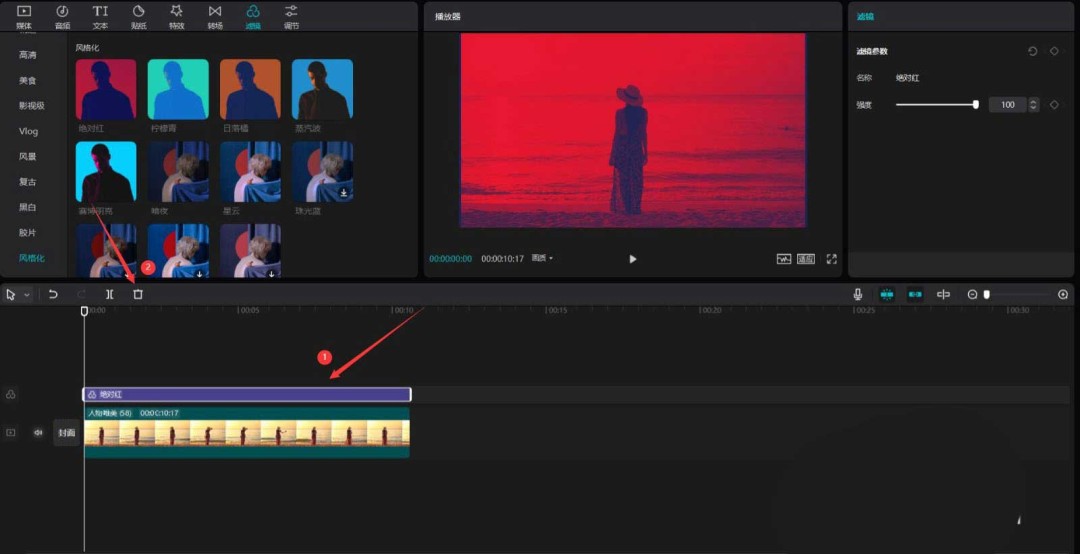
接下来,制作绿色版本。在「滤镜」-「风格化」中,选择「柠檬青」。
同样将其拖到滤镜轨道,调整时长与视频一致,强度值设为65。
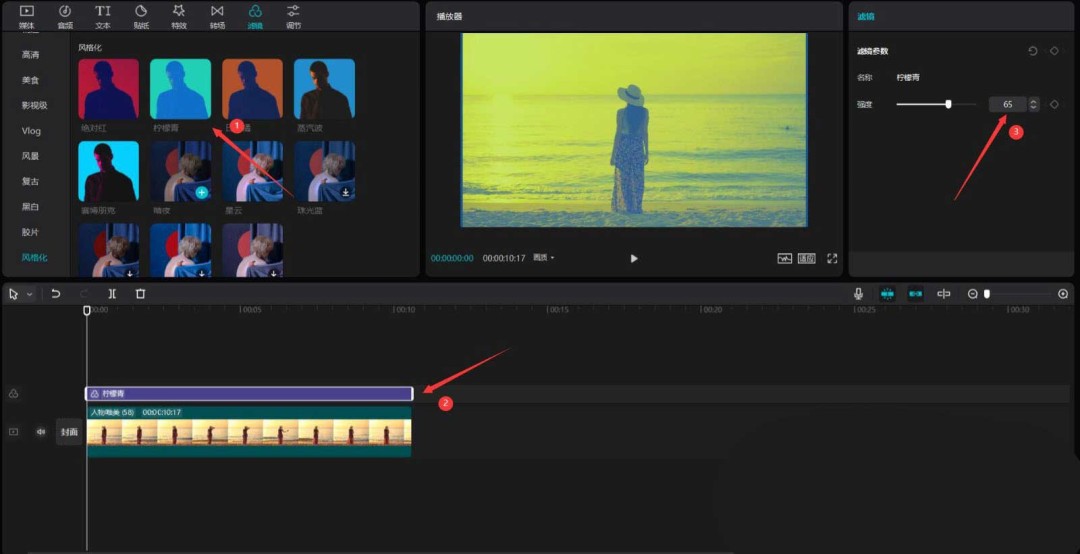
调整满意后,再次按下Ctrl+E 导出这段“绿色人物”视频。
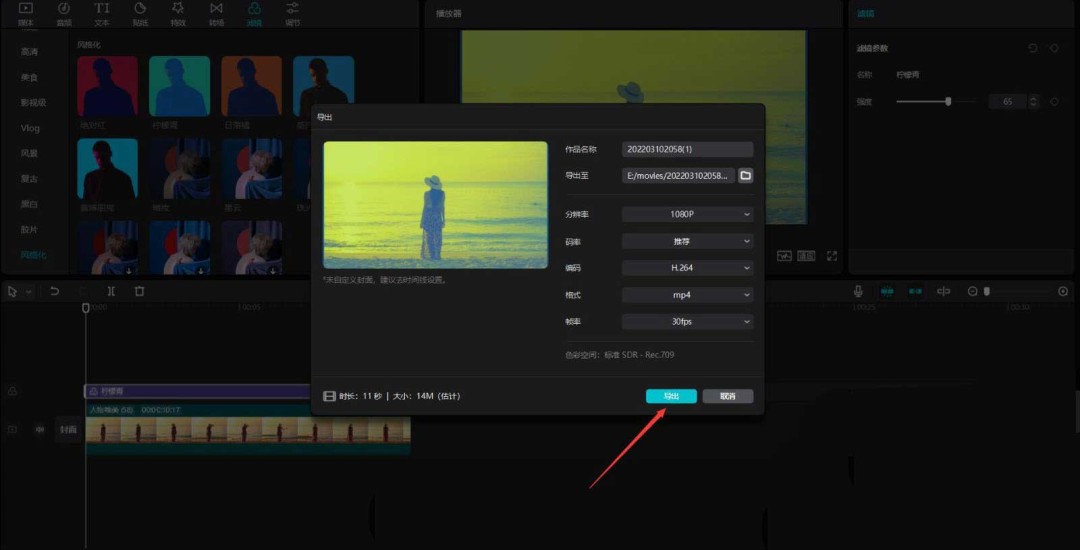
导出完成后,回到草稿,将「柠檬青」滤镜也删除,清空轨道。
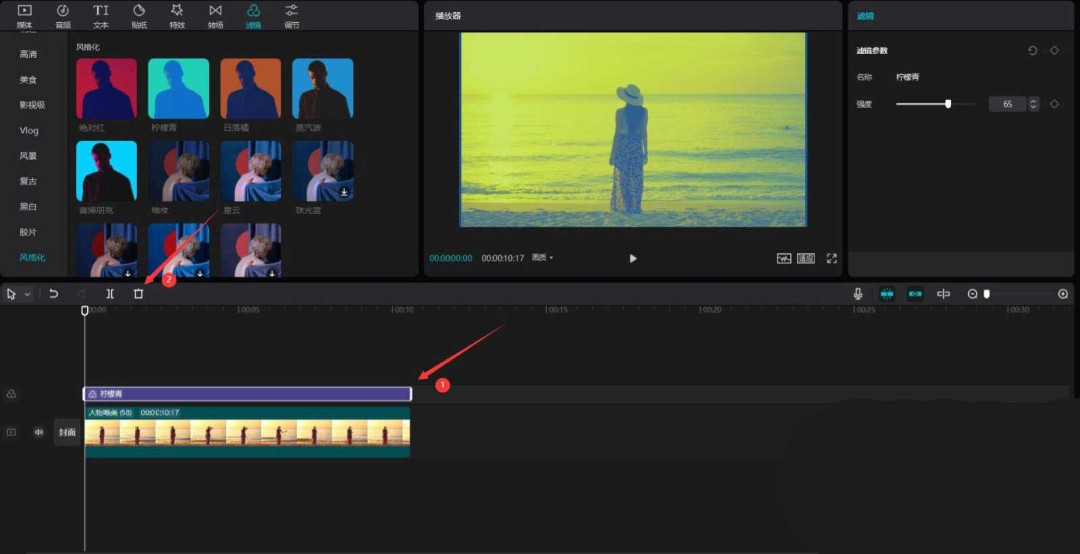
第三步:组合素材与最终合成
现在,将三个版本(原色、红色、绿色)拼合起来。
点击「媒体」按钮,切换到「本地」标签,点击「导入」,将刚才导出的红、绿两段视频导入。
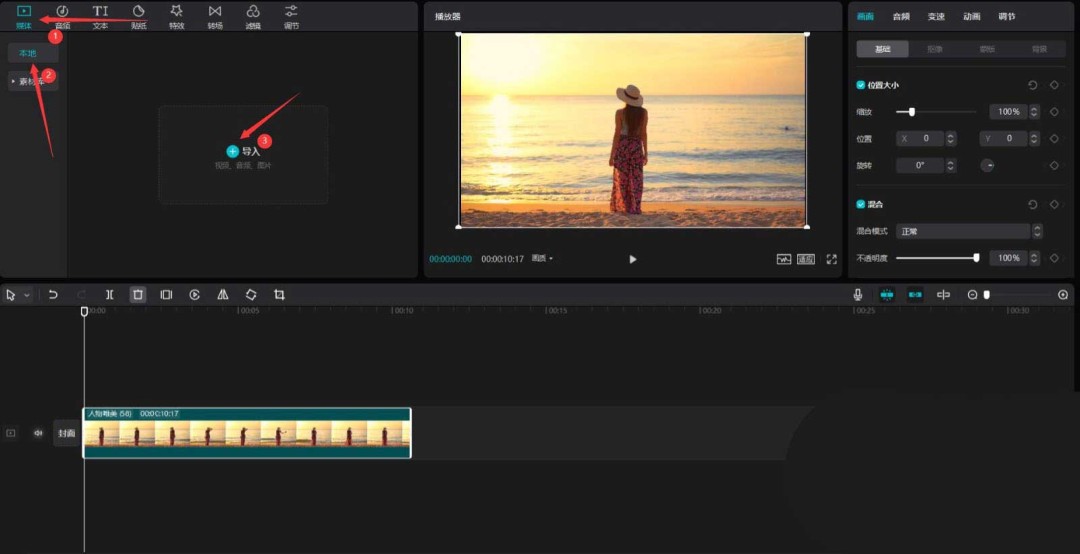
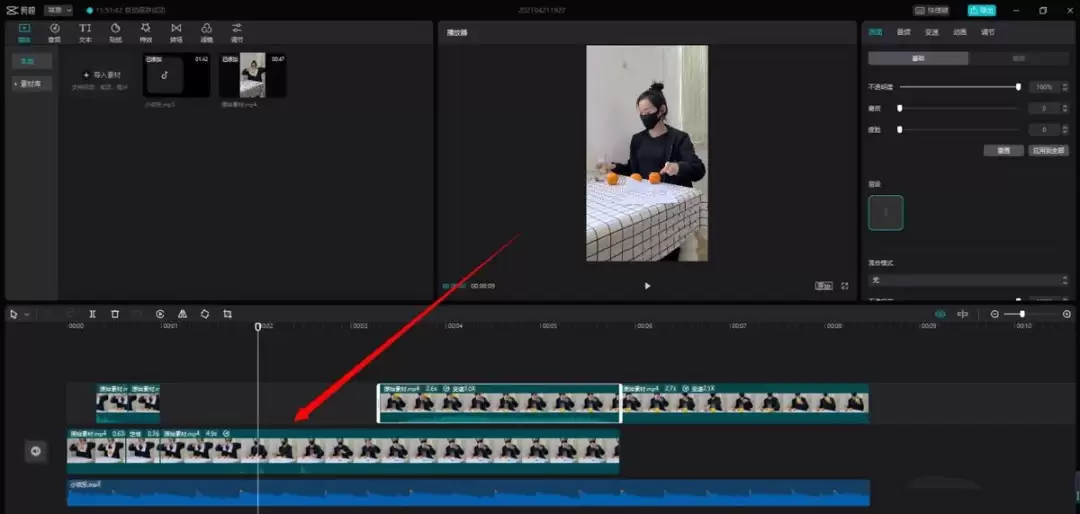
导入成功后,在素材库中同时选中这两段新视频,将它们都拖到主视频轨道上,放在原始人物素材的后面。
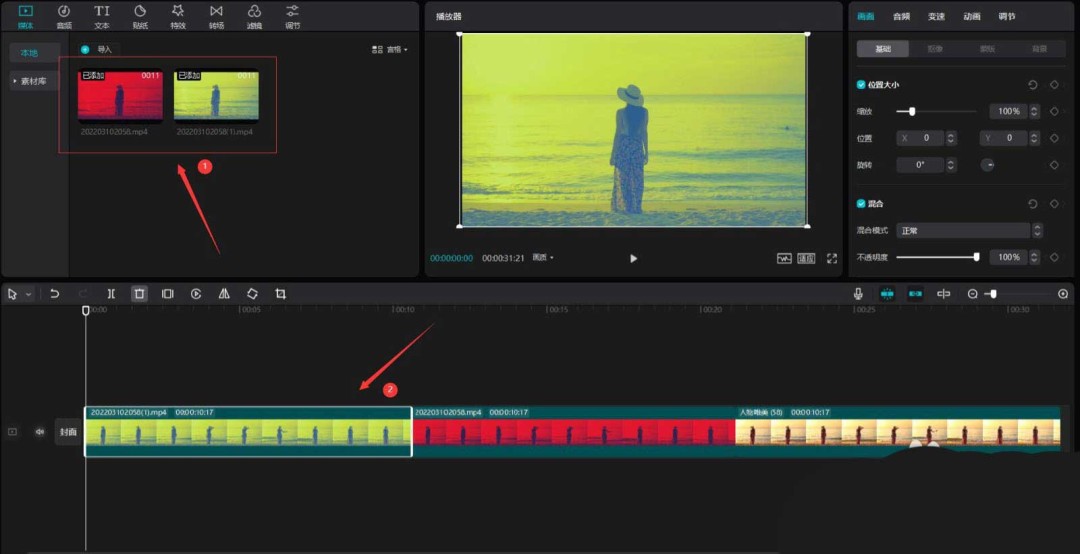
为让变色节奏更快,将三段视频的时长都统一缩短到1秒。分别选中每段,在右侧参数面板调整。
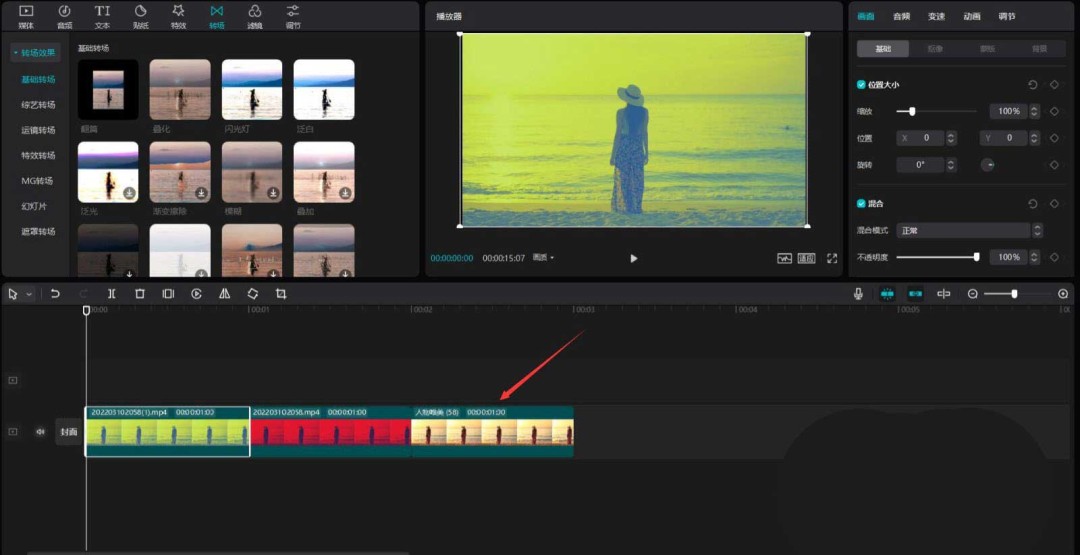
下一步是关键:调整图层顺序。
把红色和绿色视频向上拖拽,移动到更高的视频轨道上,使其覆盖在原始画面上。
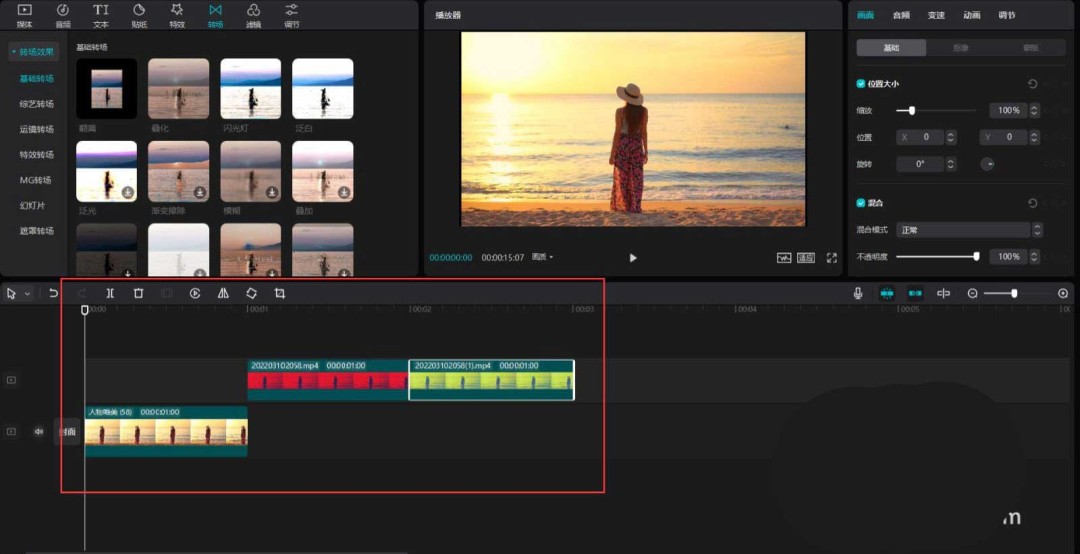
接着,用原始人物素材填充背景。选中轨道最底下的原始素材,使用 Ctrl+C 复制,再按两次 Ctrl+V,粘贴出两份副本。
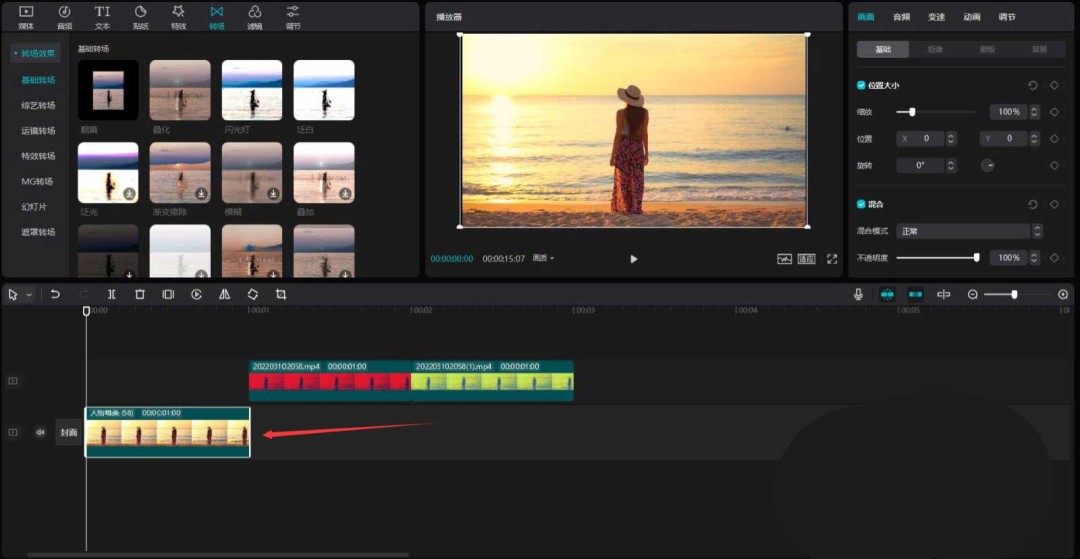
把这两份副本分别拖到更高轨道,放置在红、绿视频的正下方,作为它们的背景层。
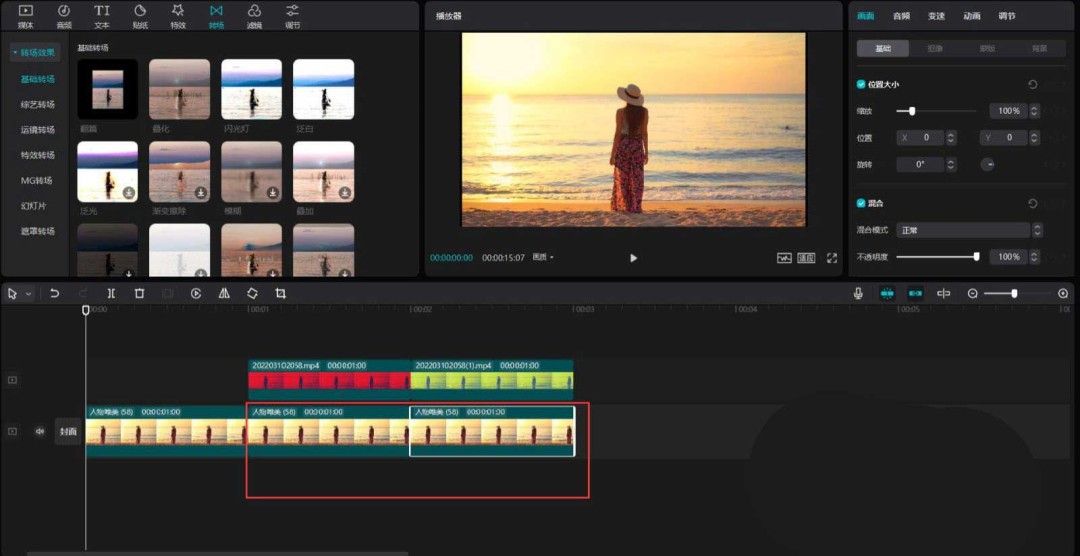
最后一步:抠像。
选中红色滤镜的视频,在右侧面板点击「抠像」,选择「智能抠像」,软件会自动识别人物主体。
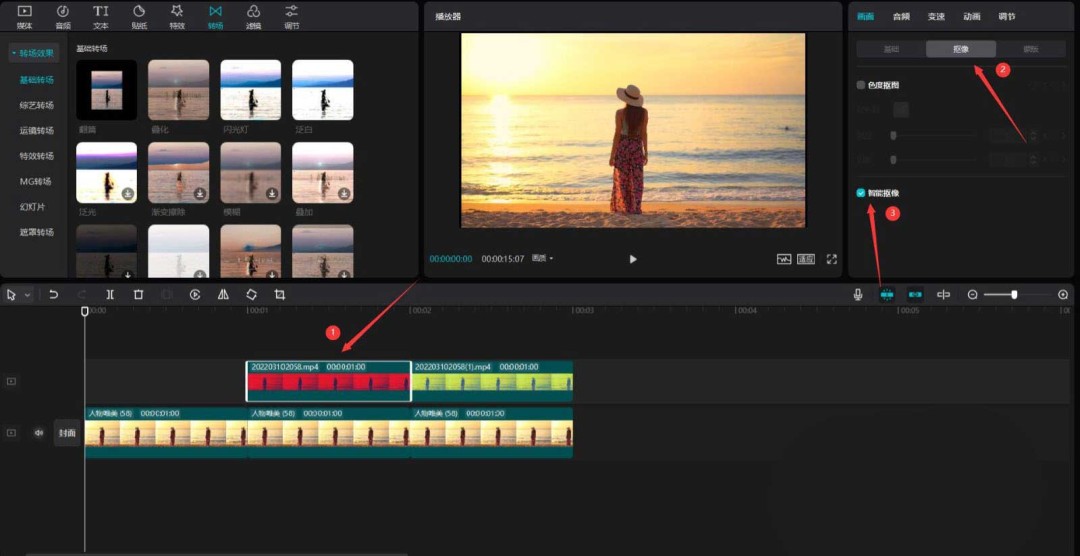
对绿色滤镜的视频进行相同操作:选中,点击「抠像」,应用「智能抠像」。
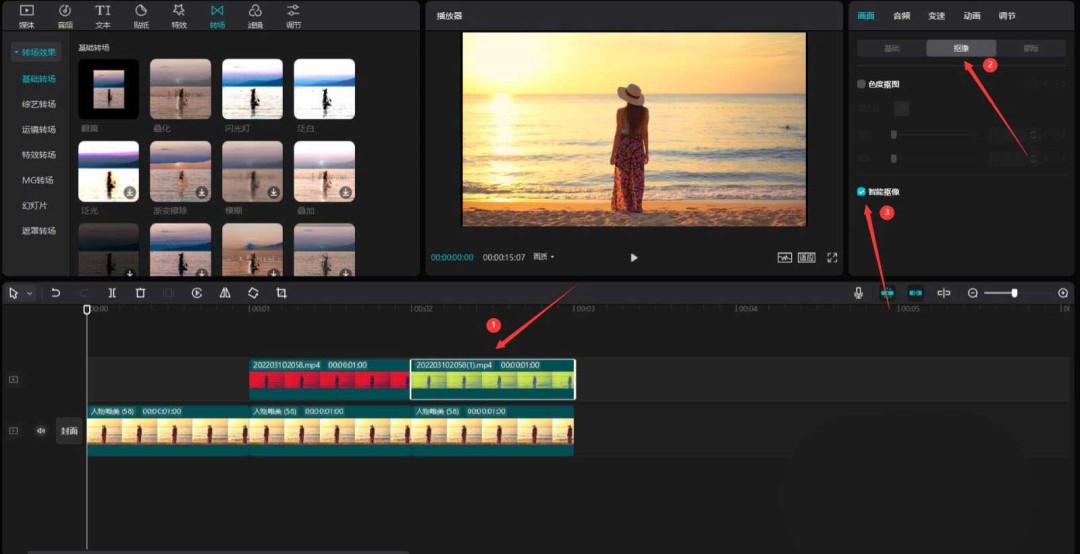
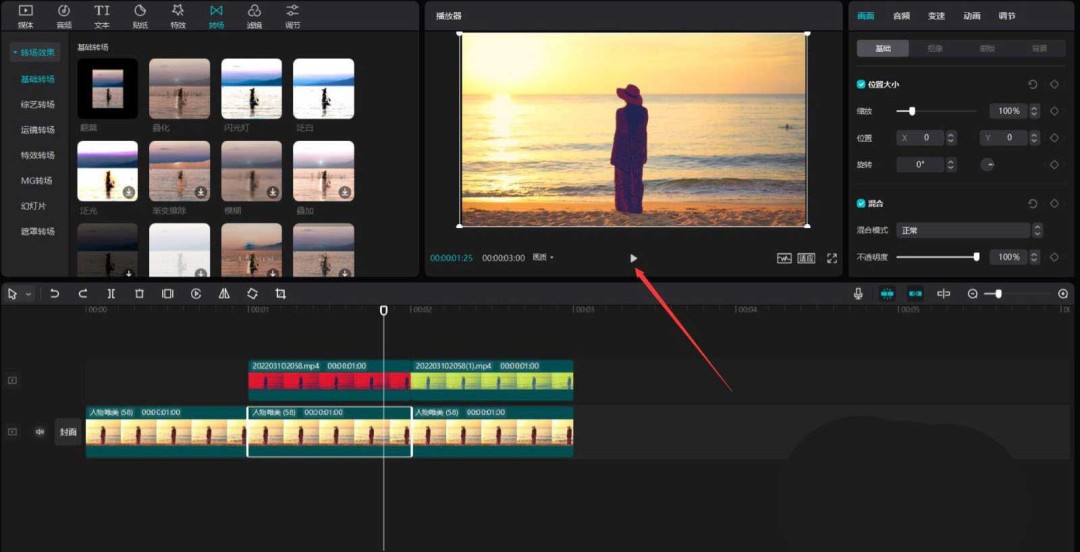
大功告成!点击播放预览,即可看到人物在原色、红色、绿色间快速切换的炫酷效果。

来源:整理自互联网
免责声明:文中图文均来自网络,如有侵权请联系删除,心愿游戏发布此文仅为传递信息,不代表心愿游戏认同其观点或证实其描述。
相关文章
更多-
- 剪映怎么剪辑视频片头-剪辑视频片头的详细步骤
- 时间:2026-04-26
-
- 剪映怎么逐渐变色
- 时间:2026-04-25
-
- 剪映彩虹特效在哪里
- 时间:2026-04-25
-
- 剪映怎么做诗词片头-做诗词片头的详细步骤
- 时间:2026-04-25
-
- 剪映自动卡点视频怎么制作-制作自动卡点视频的详细教程
- 时间:2026-04-25
-
- 剪映怎么做漫画效果-做漫画效果的详细步骤
- 时间:2026-04-25
-
- 剪映怎么做英文字母翻转效果-做英文字母翻转效果的详细步骤
- 时间:2026-04-25
-
- 剪映怎么把人物背景虚化
- 时间:2026-04-25
精选合集
更多大家都在玩




大家都在看
更多-

- 泰到位是仙人跳吗 泰到位是正规的吗
- 时间:2026-04-30
-

- 学习通网页版官方登录入口 学习通官网网页版在线登录
- 时间:2026-04-30
-

- 多人迷你游戏大全
- 时间:2026-04-30
-

- 弹壳特攻队技能搭配分享
- 时间:2026-04-30
-

- WPSAI公文页码怎么设置-WPSAI自动添加规范页码的方法
- 时间:2026-04-30
-

- 羊肚菌:狩猎官网在哪下载 最新官方下载安装地址
- 时间:2026-04-30
-

- 淘宝宝贝复制专家如何使用-淘宝宝贝复制专家的使用方法
- 时间:2026-04-30
-

- 《Gods, Death Reapers》中文预告首曝 俯视角搜打撤 已开启试玩测试
- 时间:2026-04-30