剪映怎么做漫画效果-做漫画效果的详细步骤
时间:2026-04-25 | 作者:云端旅人 | 阅读:0剪映漫画效果制作指南:三步打造专属动漫感
想给视频加点二次元的味道?剪映里的漫画特效绝对是你的得力助手。操作起来其实一点也不复杂,跟着下面这套详细的步骤走,你也能轻松把普通素材变成漫画感十足的创意作品。一起来试试看吧!
第一步:导入与准备核心素材
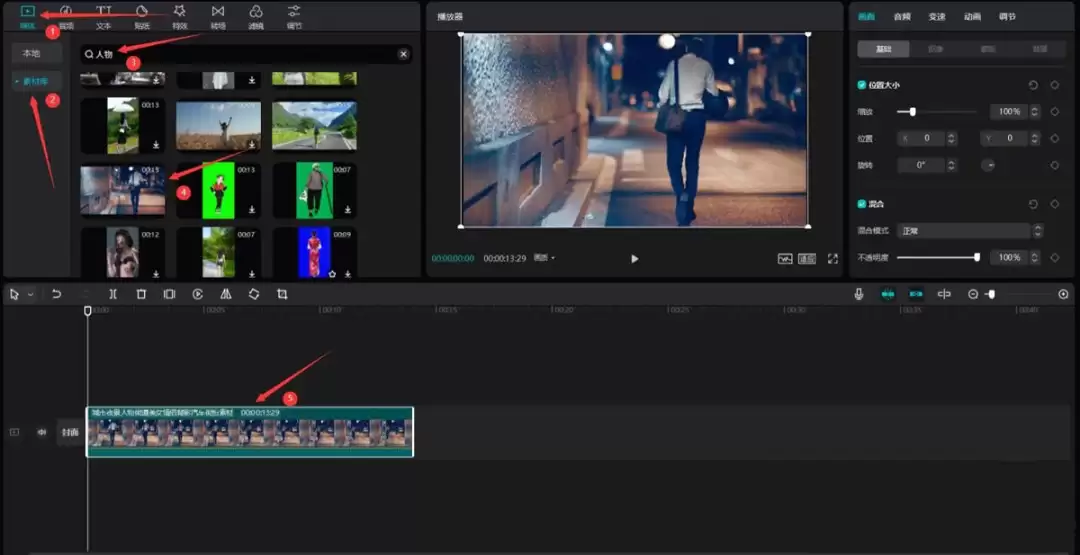
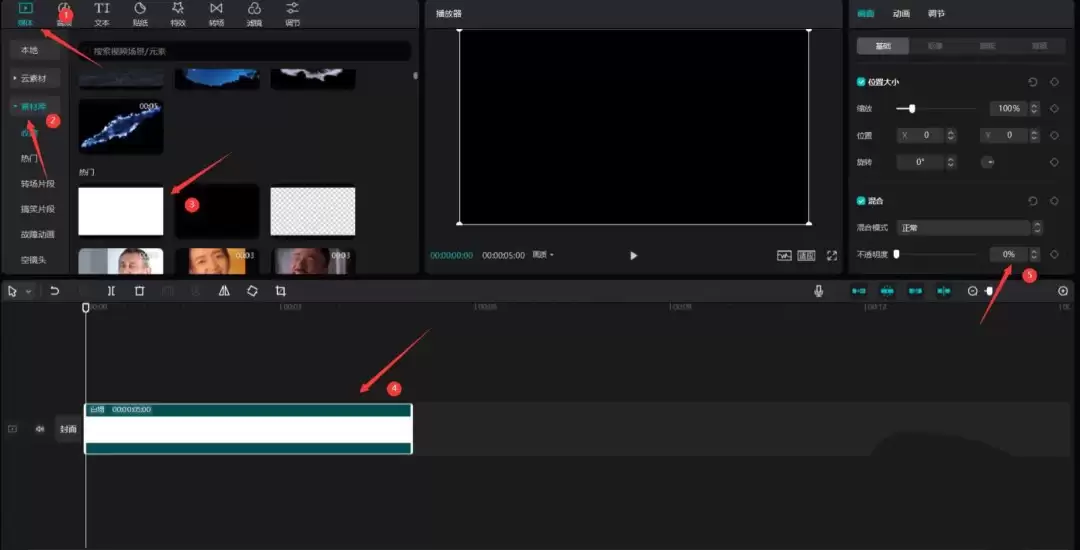
首先,我们得找到合适的“主角”。打开剪映,点击底部菜单栏的「媒体」按钮,接着进入「素材库」。在顶部的搜索框里,输入关键词“人物”,从搜索结果中挑选一段你心仪的视频素材,点击“+”号将它添加到视频轨道中。就像下图这样:
第二步:施加漫画“魔法”特效
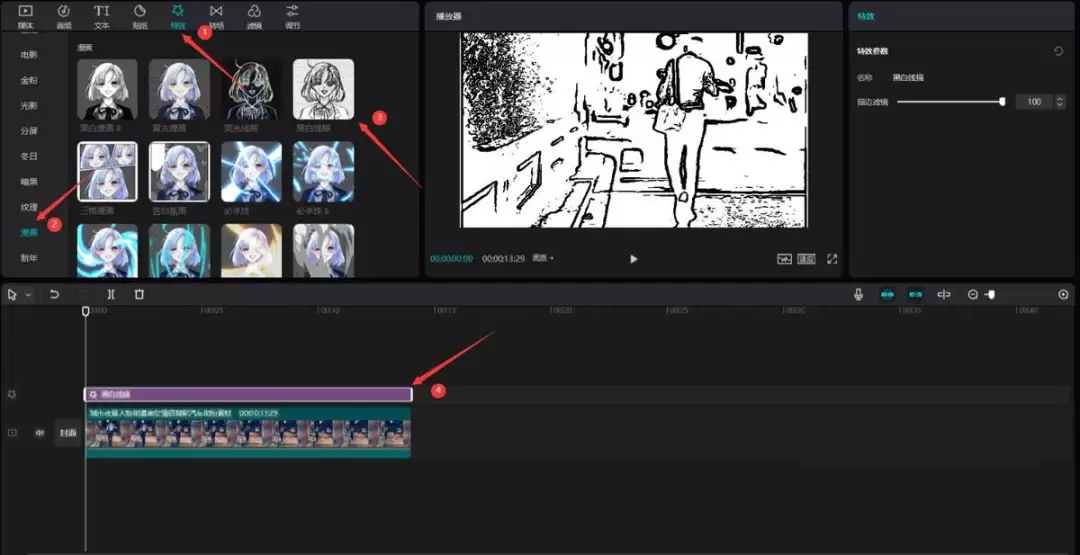
素材准备好了,接下来就是施展核心魔法的时刻。点击工具栏的「特效」按钮,在特效分类中找到「漫画」这一项。这里我们选择「黑白线描」特效,将它添加到下方的特效轨道上。
关键一步来了:为了让漫画效果贯穿始终,需要拖动特效轨道的两端,将其时长调整到和视频素材的时长完全一致。具体操作可以参考下图:
第三步:添加点睛的漫画文字
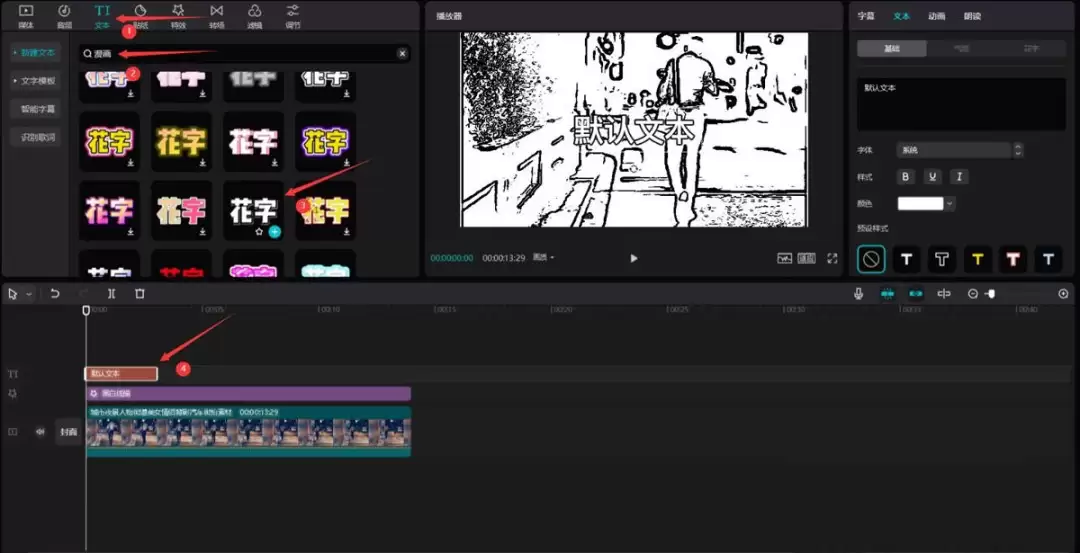
有了画面,怎能少了经典的漫画文字?点击「文本」按钮,在文本模板的搜索栏里输入“漫画”,你会看到一系列风格化的选项。选择下图箭头3所指的这款经典对话框模板,添加到文本轨道。
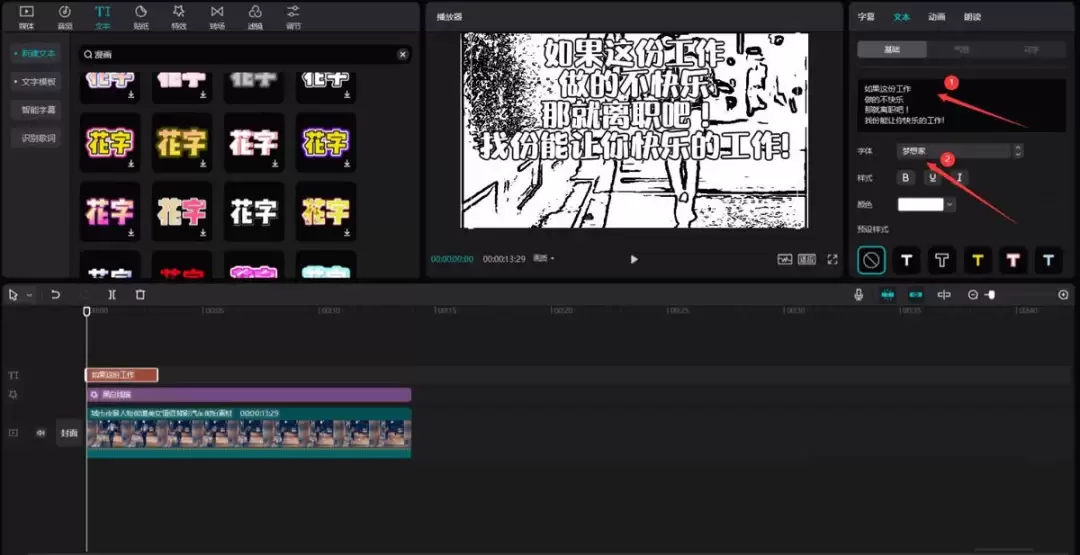
接下来是自定义环节。双击文本框,将默认文字改成你想表达的内容。然后,在右侧的字体菜单中,将字体更换为「梦想家」这款更具动漫感的字体,效果如下图所示:
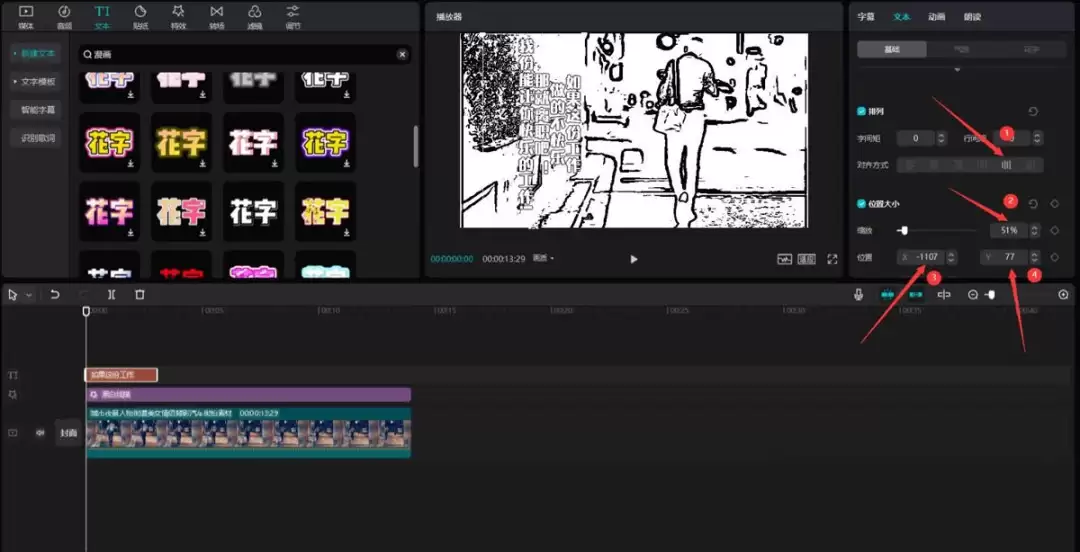
文字内容搞定后,我们再来微调一下位置和大小。在右侧参数面板中向下滑动,先将「对齐方式」调整为下图箭头1所示的模式。接着,将「缩放」参数设置为51%,并手动调整「X」轴坐标为-1107,「Y」轴坐标为77。这一步能让文字精准地定位在画面中合适的位置。
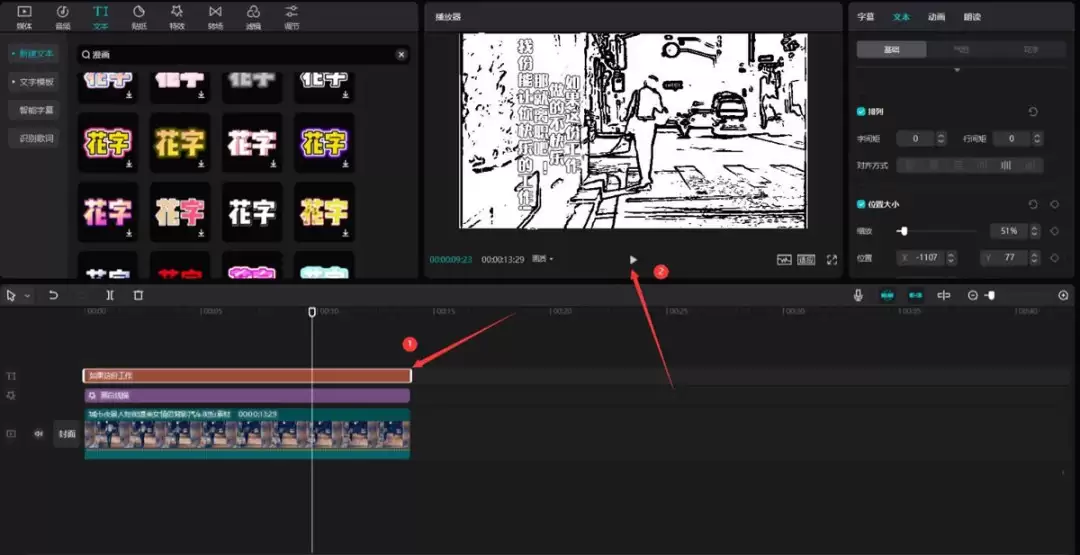
最后,确保所有元素时长同步:拖动文本素材的结尾,让人物视频、特效和文字三者同时结束。一切就绪后,点击播放按钮预览一下,一个完整的漫画风格短片就诞生了!最终效果可以参考下图:

免责声明:文中图文均来自网络,如有侵权请联系删除,心愿游戏发布此文仅为传递信息,不代表心愿游戏认同其观点或证实其描述。
相关文章
更多-
- 剪映如何锁定音频轨道禁止编辑?教程来了
- 时间:2026-08-24
-
- 剪映怎么遮挡视频字幕?详细步骤教给你
- 时间:2026-08-24
-
- 剪映怎么给视频加喇叭喊话片头
- 时间:2026-08-24
-
- 剪映新闻字幕条怎么做?详细步骤来了
- 时间:2026-08-24
-
- 剪映制作圆角阴影视频的详细步骤教程
- 时间:2026-08-24
-
- 剪映视频人物美颜教程 手把手教你轻松美化人像
- 时间:2026-07-16
-
- 剪映牛皮纸特效在哪 如何添加与使用教程
- 时间:2026-05-11
-
- 剪映视频分割教程详解 轻松掌握分割步骤与技巧
- 时间:2026-05-08
精选合集
更多大家都在玩
大家都在看
更多-

- 为什么湿头发更容易断裂 蚂蚁庄园今日答案9.15
- 时间:2026-09-14
-
- 蚂蚁庄园今天答题答案2026年9月15日
- 时间:2026-09-14
-
- 蚂蚁庄园答题今日答案2026年9月15日
- 时间:2026-09-14
-
- 蚂蚁庄园小课堂2026年9月15日最新题目答案
- 时间:2026-09-14
-
- 小鸡答题今天的答案是什么2026年9月15日
- 时间:2026-09-14
-
- 蚂蚁庄园每日答题答案2026年9月15日
- 时间:2026-09-14
-
- 糖尿病患者禁食所有含糖食物吗 蚂蚁庄园今日答案9月15日
- 时间:2026-09-14
-
- 2026年9月14日蚂蚁新村答案
- 时间:2026-09-14