剪映自动卡点视频怎么制作-制作自动卡点视频的详细教程
时间:2026-04-25 | 作者:骑光打字机 | 阅读:0剪映软件:专业视频剪辑利器,手把手教你玩转自动卡点
剪映作为一款功能强大的视频剪辑工具,其自动卡点功能是制作节奏感视频的利器。不少朋友对这个功能的具体操作还不太熟悉。别急,下面这份详细的步骤指南,将带你一步步解锁这个酷炫的技能,让你的视频瞬间“踩”上节奏。
剪映自动卡点视频怎么制作
第一步,自然是导入你的视频素材。记住,这一步是基础,必须成功添加视频文件后,后续的卡点操作才能顺利进行。
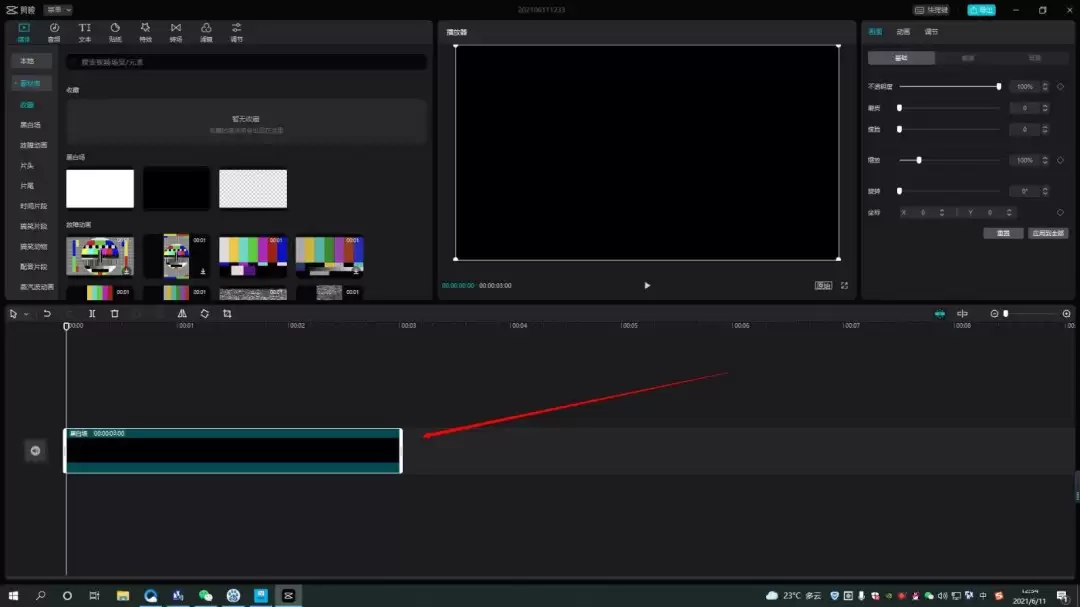
素材准备就绪后,我们来添加“灵魂”——音频。点击底部工具栏的“音频”选项。这里有个关键点:想要使用自动踩节拍功能,你需要添加剪映自带的音乐库音频。
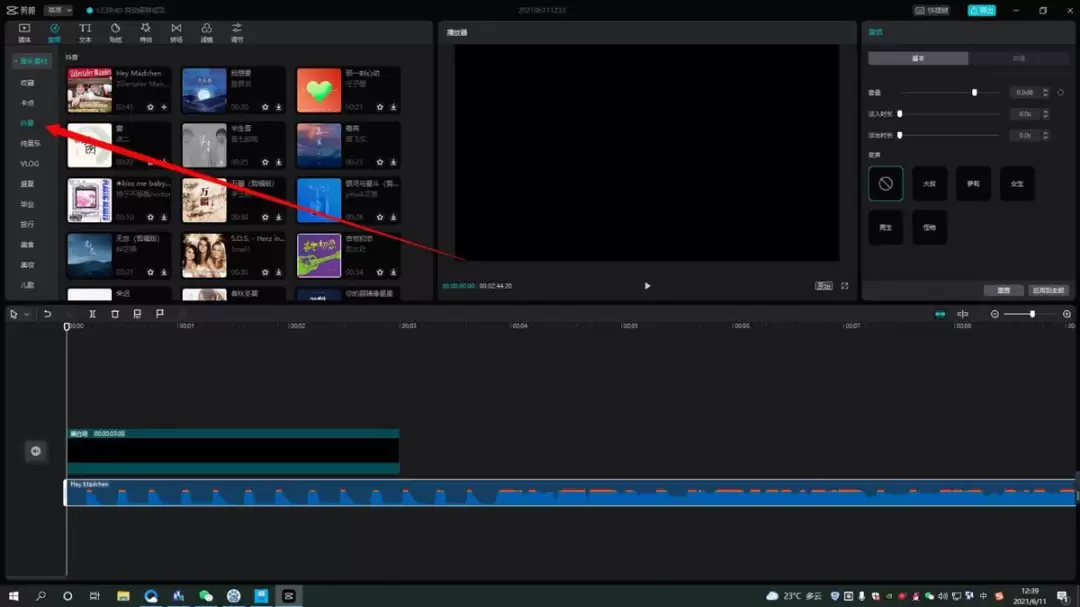
音乐添加成功后,你会在时间轴上看到音频轨道。接下来,用手指轻轻点击一下这段音频,使其处于选中状态,这是激活后续功能的关键。
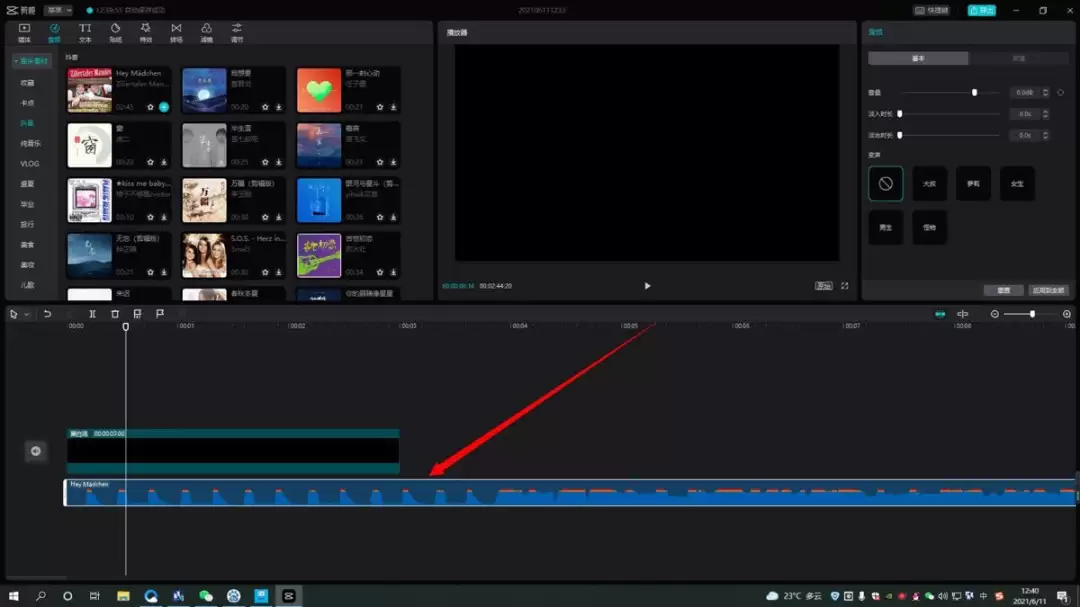
选中音频后,注意看底部弹出的工具栏。找到那个写着“自动踩点”的按钮,果断点击它。魔法就要开始了。
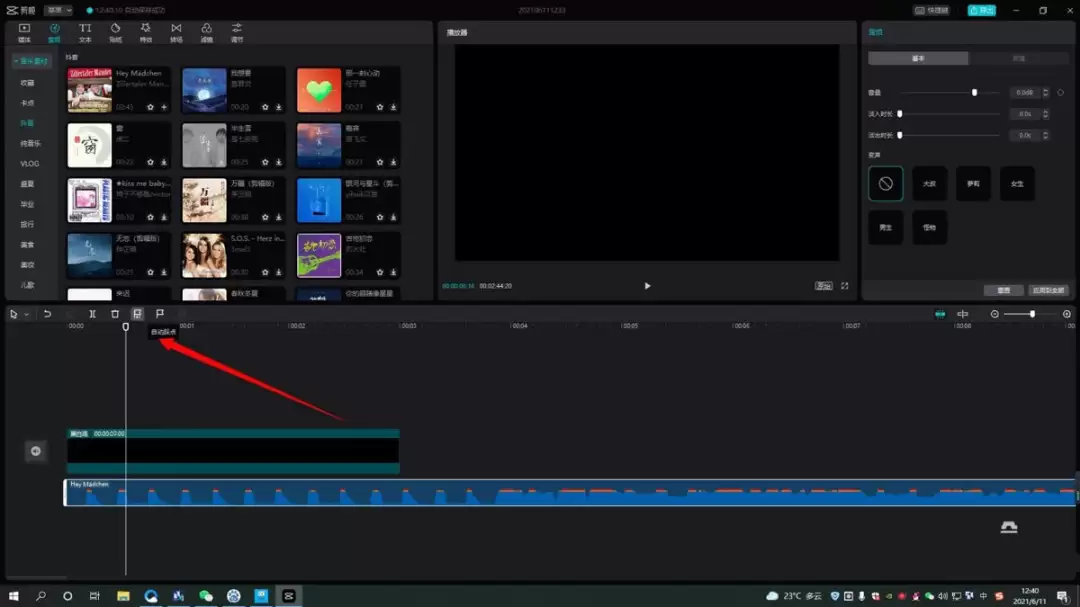
点击后,系统通常会提供两种节拍模式,比如“踩节拍1”和“踩节拍2”。它们分别对应不同的节奏密度和强度,你可以根据视频风格和音乐类型,选择感觉更合适的一种。
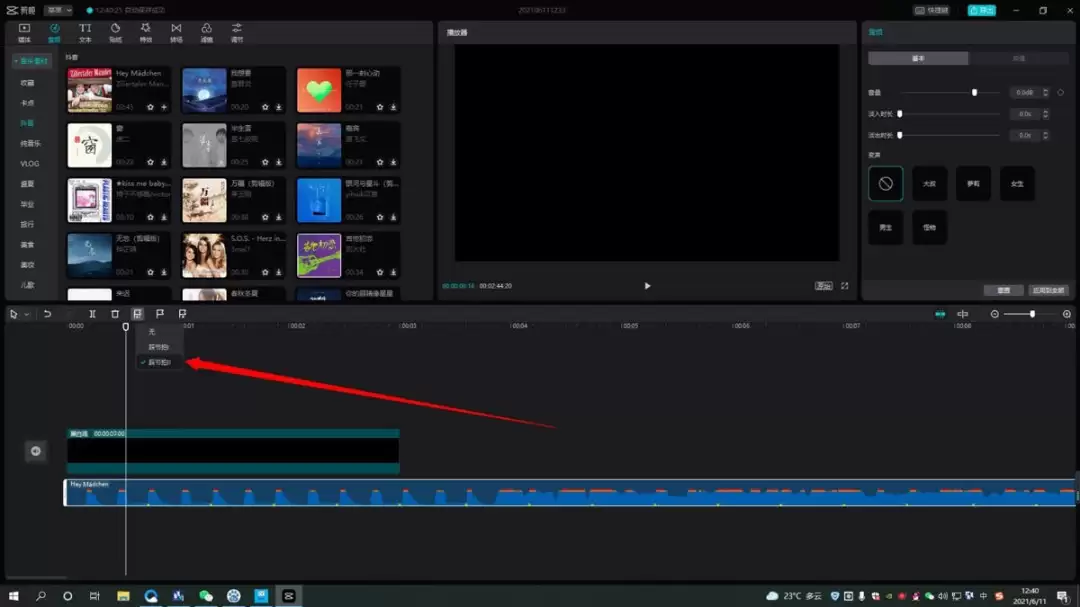
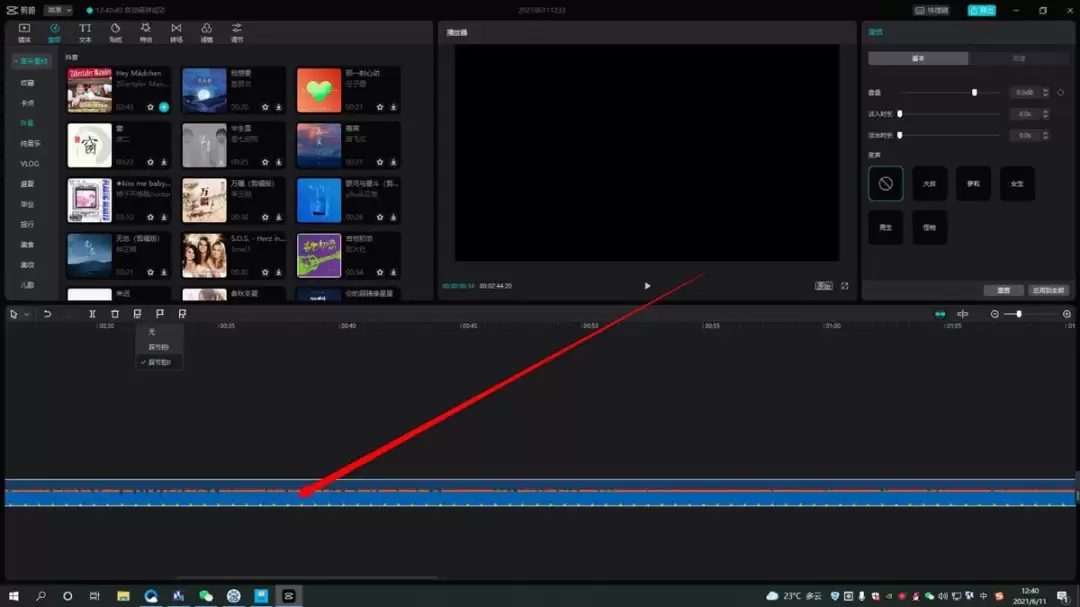
选择之后,见证奇迹的时刻到了。你会立刻看到,在音频轨道上,自动生成了一排整齐的小黄点。每一个小黄点,都代表一个音乐节拍的位置。接下来,你只需要将视频画面的切换点对齐这些小黄点,一段专业感十足的卡点视频就初具雏形了。

免责声明:文中图文均来自网络,如有侵权请联系删除,心愿游戏发布此文仅为传递信息,不代表心愿游戏认同其观点或证实其描述。
相关文章
更多-
- 剪映如何锁定音频轨道禁止编辑?教程来了
- 时间:2026-08-24
-
- 剪映怎么遮挡视频字幕?详细步骤教给你
- 时间:2026-08-24
-
- 剪映怎么给视频加喇叭喊话片头
- 时间:2026-08-24
-
- 剪映新闻字幕条怎么做?详细步骤来了
- 时间:2026-08-24
-
- 剪映制作圆角阴影视频的详细步骤教程
- 时间:2026-08-24
-
- 剪映视频人物美颜教程 手把手教你轻松美化人像
- 时间:2026-07-16
-
- 剪映牛皮纸特效在哪 如何添加与使用教程
- 时间:2026-05-11
-

- 剪映视频分割教程详解 轻松掌握分割步骤与技巧
- 时间:2026-05-08
精选合集
更多大家都在玩
大家都在看
更多-

- 为什么湿头发更容易断裂 蚂蚁庄园今日答案9.15
- 时间:2026-09-14
-
- 蚂蚁庄园今天答题答案2026年9月15日
- 时间:2026-09-14
-
- 蚂蚁庄园答题今日答案2026年9月15日
- 时间:2026-09-14
-
- 蚂蚁庄园小课堂2026年9月15日最新题目答案
- 时间:2026-09-14
-
- 小鸡答题今天的答案是什么2026年9月15日
- 时间:2026-09-14
-
- 蚂蚁庄园每日答题答案2026年9月15日
- 时间:2026-09-14
-
- 糖尿病患者禁食所有含糖食物吗 蚂蚁庄园今日答案9月15日
- 时间:2026-09-14
-
- 2026年9月14日蚂蚁新村答案
- 时间:2026-09-14