剪映专业版贴纸怎么设置位移关键帧
时间:2026-04-02 | 作者:318050 | 阅读:0剪映专业版贴纸怎么设置位移关键帧
想让静态贴纸“活”起来,在屏幕上自由穿梭吗?掌握位移关键帧技巧就够了。
整个过程非常直观,跟着下面这几步走,你很快就能上手。
第一步:添加贴纸到轨道
首先,将你的“演员”——也就是贴纸——请上场。
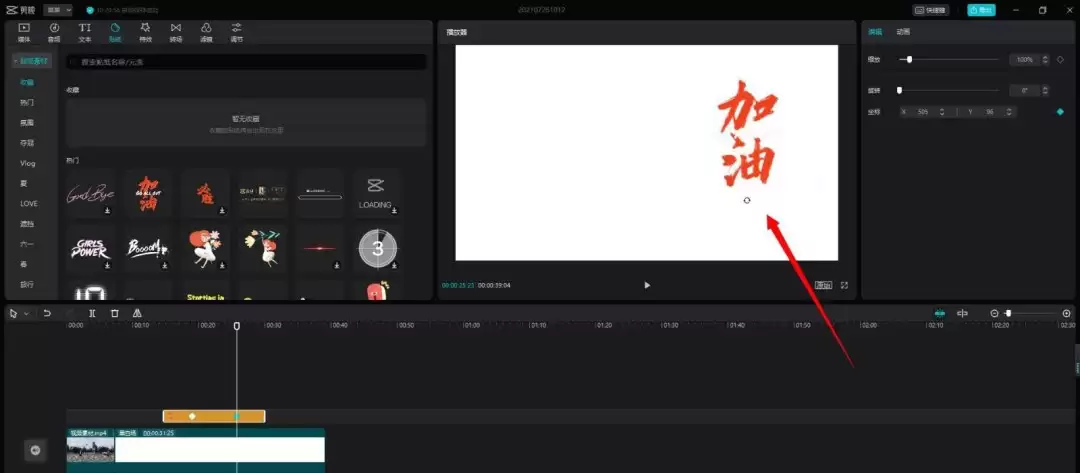
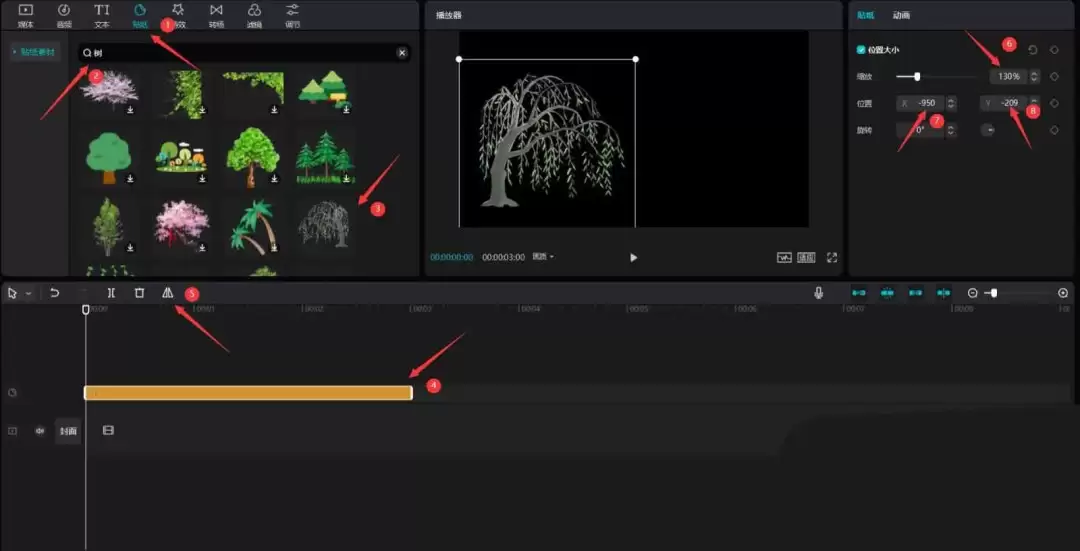
在左侧面板找到“贴纸”分类,挑选一款你中意的,用鼠标直接拖拽到视频主轨道上。
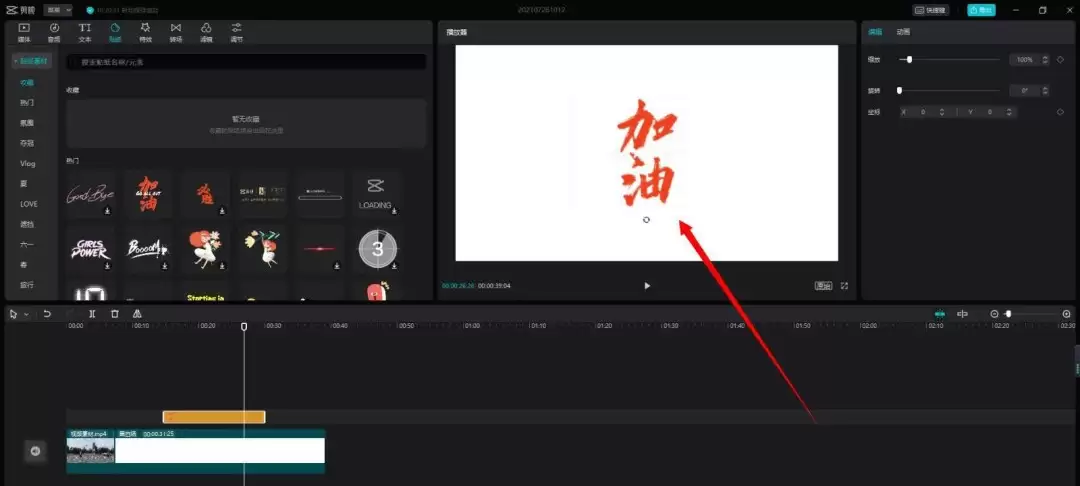
贴纸出现在轨道后,用鼠标点击它,确保被成功选中。
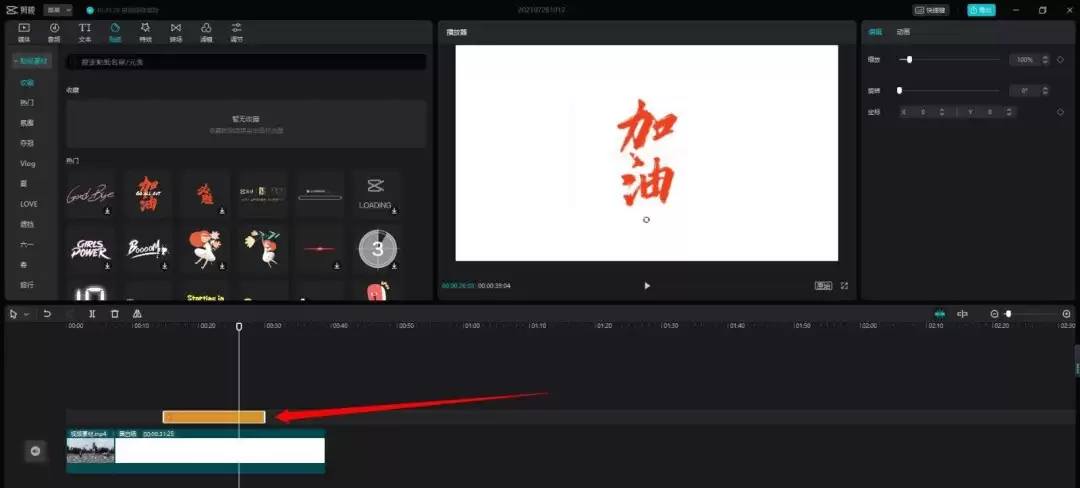
第二步:打上起始关键帧
接下来是关键帧登场。
将视线移到右侧的属性面板,找到“位置”参数旁边的菱形图标。
点击它,菱形会被点亮。这意味着在当前时间点,你已经为贴纸的位置设定了一个起始关键帧。

第三步:设定移动起点位置
设定好起点后,开始规划贴纸的移动路径。
使用鼠标,直接在中间的预览窗口中拖动贴纸,把它放到你希望动画开始的位置。
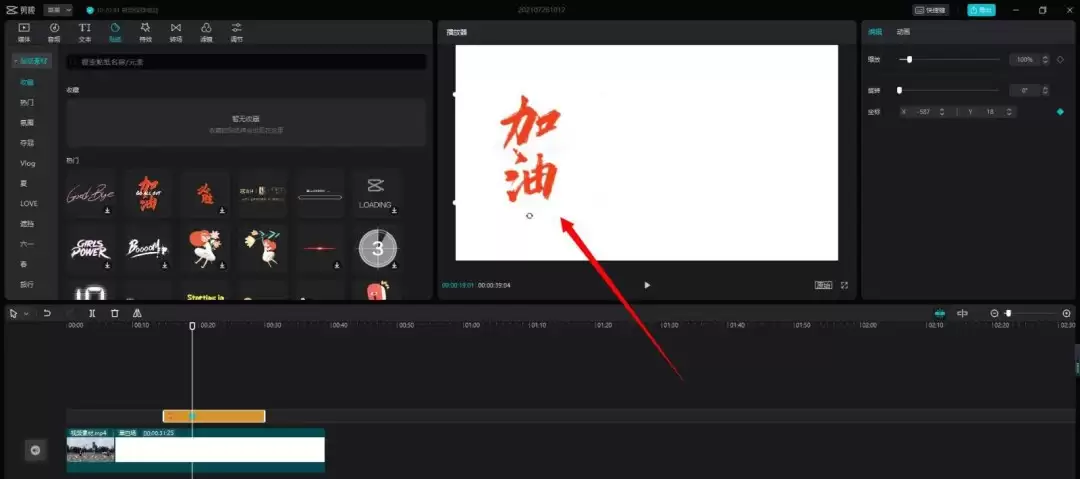
第四步:移动时间线至终点时刻
接着,将时间线上的红色播放头向后拖动。
移动到贴纸完成移动、到达终点的那个时刻。
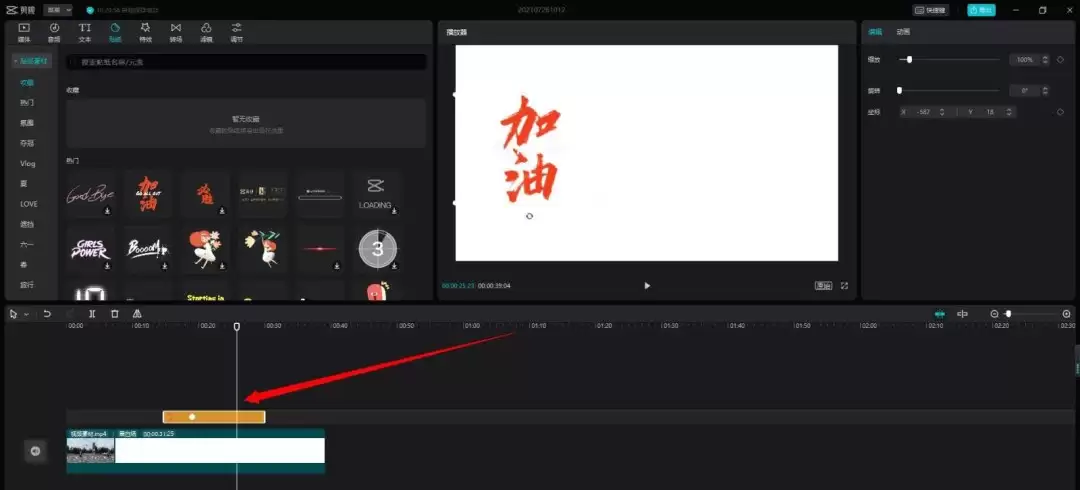
第五步:设定终点位置完成动画
最后一步,在时间线停留的新位置,再次于预览窗口中拖动贴纸,放到最终目标位置。
松开鼠标,软件会自动在此生成第二个关键帧。
一个从A点到B点的平滑位移动画就制作完成了。

来源:整理自互联网
免责声明:文中图文均来自网络,如有侵权请联系删除,心愿游戏发布此文仅为传递信息,不代表心愿游戏认同其观点或证实其描述。
相关文章
更多-
- 剪映怎么剪辑视频片头-剪辑视频片头的详细步骤
- 时间:2026-04-26
-
- 剪映怎么逐渐变色
- 时间:2026-04-25
-
- 剪映彩虹特效在哪里
- 时间:2026-04-25
-
- 剪映怎么做诗词片头-做诗词片头的详细步骤
- 时间:2026-04-25
-
- 剪映自动卡点视频怎么制作-制作自动卡点视频的详细教程
- 时间:2026-04-25
-
- 剪映怎么做漫画效果-做漫画效果的详细步骤
- 时间:2026-04-25
-
- 剪映怎么做英文字母翻转效果-做英文字母翻转效果的详细步骤
- 时间:2026-04-25
-
- 剪映怎么把人物背景虚化
- 时间:2026-04-25
精选合集
更多大家都在玩
热门话题




大家都在看
更多-

- iOS怎样恢复出厂设置需要密码吗?
- 时间:2026-04-29
-
- 《我来自江湖》店铺开设指南
- 时间:2026-04-29
-
- 《我来自江湖》秀园恶霸任务全过程
- 时间:2026-04-29
-

- 《异环》白藏全面培养攻略 白藏出装与配队推荐
- 时间:2026-04-29
-

- 异环薄荷配队与出装选择推荐
- 时间:2026-04-29
-

- 三国天下归心攻略大全三国天下归心最强阵容
- 时间:2026-04-29
-

- 三角洲行动测距仪露天刷新点
- 时间:2026-04-29
-

- 《境·界刀鸣》怎么获得体力_《刀鸣》行动力恢复与上限提升【教程】
- 时间:2026-04-29