diskgenius怎么还原系统-diskgenius还原系统的方法
时间:2026-04-02 | 作者:318050 | 阅读:0磁盘精灵:从入门到精通,手把手教你还原系统分区
在磁盘分区管理领域,DiskGenius(磁盘精灵)是资深用户和IT运维人员中的知名工具。
它不仅是分区工具,更是应对系统崩溃、数据迁移等棘手场景的得力助手。
本文将聚焦其核心救命功能——如何利用DiskGenius从镜像文件还原系统分区。
无论你是误操作导致系统宕机,还是想快速部署纯净环境,这套方法都能提供帮助。
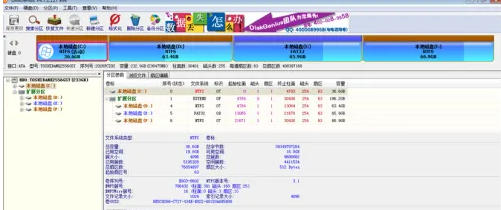
第一步:启动与界面准备
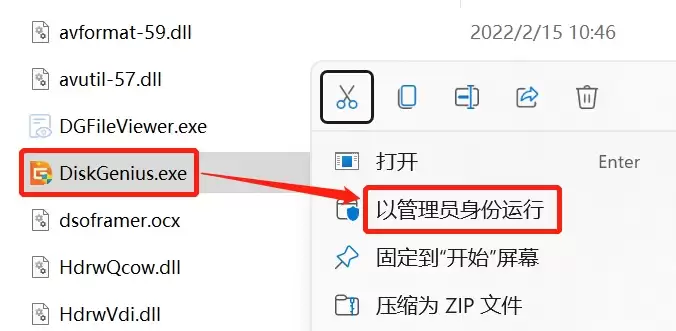
首先,请确保已正确运行DiskGenius程序。
当主界面清晰呈现后,即可开始后续操作。清晰的界面是进行复杂操作的良好开端。
第二步:定位还原功能入口
在主界面顶部菜单栏,找到“工具”选项并点击。
在下拉菜单中,选择“从镜像文件还原分区”。
点击后,程序将弹出新的操作对话框。
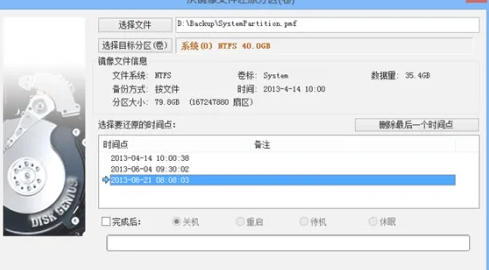
第三步:选择系统备份镜像
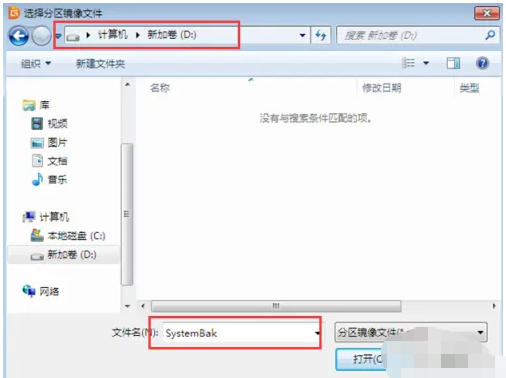
这是关键步骤。在弹出的对话框中,点击“选择文件”按钮。
然后,导航至之前保存系统分区备份的位置。
务必确认备份文件的后缀,通常是 .pmf 格式。选对文件是成功还原的基础。
第四步:指定还原目标分区
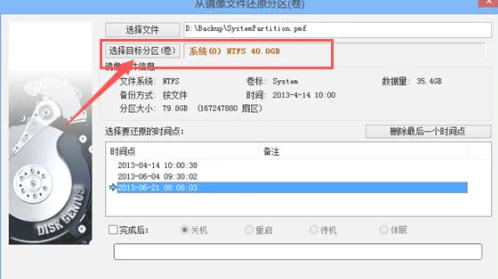
选择好镜像文件后,需指定还原目标。
点击“选择目标分区(卷)”按钮,在磁盘分区列表中,准确选择希望恢复的系统分区。
此步骤需格外谨慎:选错目标可能导致数据丢失。
确认后,对话框会同步显示所选镜像的详细信息,方便核对。
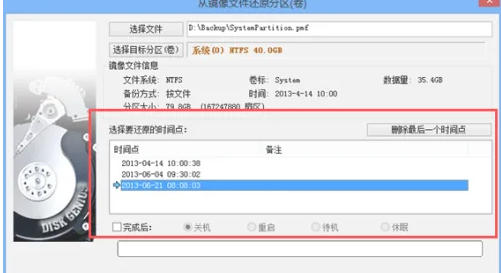
第五步:挑选合适的还原时间点
如果你有定期备份的习惯,DiskGenius可能保存了多个时间点的备份记录。
此时,需根据实际情况,从列表中选择最合适的备份时间点进行还原。
例如,选择系统最稳定、软件配置最完善的那个时间节点。
第六步:确认操作与最终警告
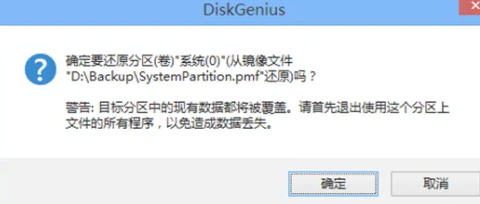
确认镜像文件和目标分区无误后,点击“开始”按钮。
程序会弹出醒目的警告对话框。这是最后一个反悔关口。
它明确提醒:目标分区上的现有数据将被完全覆盖。
第七步:执行还原与自动校验
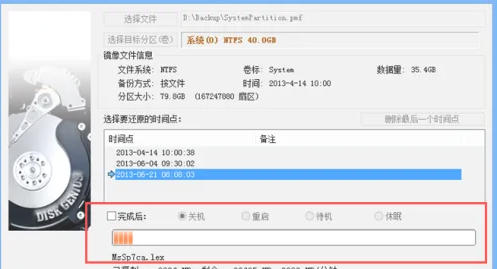
做好万全准备后,点击警告框中的“确定”按钮,还原进程正式启动。
请耐心等待进度条走完。
重要提示:如果原始备份采用“按文件”方式生成,且备份时源分区未被锁定,DiskGenius会在还原完成后,自动对恢复的数据进行检查和修正,提供额外保障。
至此,利用DiskGenius还原系统分区的完整流程结束。
整个过程逻辑清晰,步步为营。定期制作系统镜像备份并熟悉此还原流程,是为电脑数据上的实用保险。
希望这份指南能在你需要时,提供清晰有效的帮助。

来源:整理自互联网
免责声明:文中图文均来自网络,如有侵权请联系删除,心愿游戏发布此文仅为传递信息,不代表心愿游戏认同其观点或证实其描述。
相关文章
更多-
- DiskGenius安装教程与详细步骤指南
- 时间:2026-06-07
-
- DiskGenius硬盘分区详细图文教程
- 时间:2026-06-07
-
- 硬盘坏道修复教程:DiskGenius详细步骤指南
- 时间:2026-06-07
-
- DiskGenius无损扩大C盘教程
- 时间:2026-06-07
-

- DiskGenius恢复已删除文件图文教程
- 时间:2026-05-26
-

- DiskGenius检测4K对齐与分区教程
- 时间:2026-05-20
-

- DiskGenius恢复丢失分区详细图文教程
- 时间:2026-05-20
-

- DiskGenius彻底清除硬盘扇区数据教程
- 时间:2026-05-20
精选合集
更多大家都在玩
大家都在看
更多-

- 免费观看动漫的app下载地址推荐
- 时间:2026-06-15
-

- 手机邮箱app下载安装地址分享
- 时间:2026-06-15
-

- QQ浏览器常用网站设置教程 快速添加主页与导航
- 时间:2026-06-15
-

- QQ浏览器登录教程:手机电脑网页端详细步骤
- 时间:2026-06-15
-

- QQ浏览器主页无法修改的解决方法与操作步骤
- 时间:2026-06-15
-

- QQ浏览器广告过滤设置步骤详解
- 时间:2026-06-15
-

- 新手怎样自学办公软件合集
- 时间:2026-06-15
-

- QQ浏览器书签导出教程:详细步骤与图文指南
- 时间:2026-06-15