diskgenius怎么设置Bios启动项-diskgenius设置Bios启动项的方法
时间:2026-04-02 | 作者:318050 | 阅读:0DiskGenius:你的全能磁盘分区管理专家
在数据存储与系统维护领域,一款高效可靠的磁盘管理工具至关重要。
DiskGenius正是这样一款专业软件。它能协助你轻松完成磁盘分区、容量调整等核心操作。
无论是传统硬盘、固态硬盘,还是U盘、存储卡乃至虚拟硬盘,它都能广泛适配,应对多样化的存储设备管理需求。
其操作界面直观,功能覆盖全面,堪称处理各类分区任务的得力助手。
本文将详细拆解一个常见但关键的操作:如何使用DiskGenius设置UEFI BIOS启动项。掌握这个技巧,对于系统引导修复或多系统管理都大有裨益。
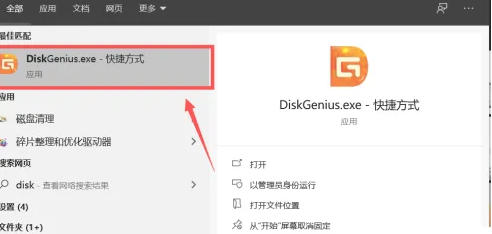
第一步:启动软件
在你的电脑上,找到DiskGenius的快捷方式或程序图标。双击它,正式进入软件的主工作界面。
第二步:定位工具菜单
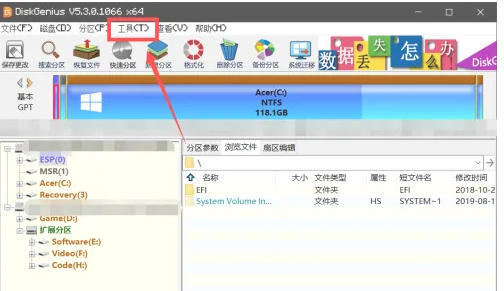
进入主界面后,注意窗口上方的一排菜单选项。
找到并点击“工具”选项卡。随后,会弹出一个包含多种高级功能的工具菜单。
第三步:选择启动项管理功能
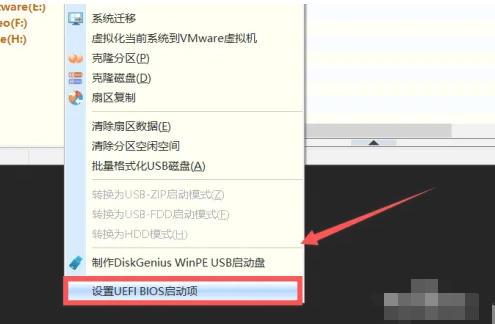
在弹出的工具菜单列表中,找到“UEFI BIOS 启动项”这一选项。
点击它,系统便会跳转到专门的启动项管理设置界面。
第四步:执行添加或删除操作
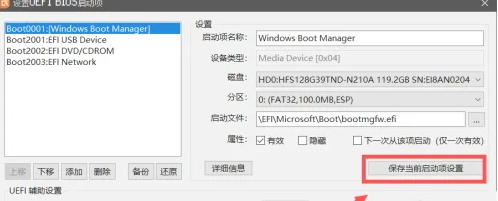
现在,你已进入核心的设置界面。
你可以根据实际需要:
- 点击“添加”按钮,创建一个新的BIOS启动项。
- 选中某个现有启动项后,点击“删除”按钮将其移除。

第五步:仔细检查设置
操作完成后,先别急着退出。
务必花点时间,仔细核验列表中的启动项内容。确保每一步设置都准确无误,没有遗漏或多余的项目。这能有效避免后续引导出现问题。
第六步:保存并应用设置
确认所有设置均符合预期后,请看向界面右侧。
找到“保存当前启动项设置”按钮,点击它。至此,整个BIOS启动项的设置过程就圆满完成了。
通过以上六个步骤,你就能熟练运用DiskGenius管理UEFI BIOS启动项了。
整个过程清晰明了,希望能帮助你更自如地管理电脑的启动引导环境。

来源:整理自互联网
免责声明:文中图文均来自网络,如有侵权请联系删除,心愿游戏发布此文仅为传递信息,不代表心愿游戏认同其观点或证实其描述。
相关文章
更多-
- DiskGenius安装教程与详细步骤指南
- 时间:2026-06-07
-
- DiskGenius硬盘分区详细图文教程
- 时间:2026-06-07
-
- 硬盘坏道修复教程:DiskGenius详细步骤指南
- 时间:2026-06-07
-
- DiskGenius无损扩大C盘教程
- 时间:2026-06-07
-

- DiskGenius恢复已删除文件图文教程
- 时间:2026-05-26
-

- DiskGenius检测4K对齐与分区教程
- 时间:2026-05-20
-

- DiskGenius恢复丢失分区详细图文教程
- 时间:2026-05-20
-

- DiskGenius彻底清除硬盘扇区数据教程
- 时间:2026-05-20
精选合集
更多大家都在玩
大家都在看
更多-

- 热门绘图软件排行榜推荐
- 时间:2026-06-16
-

- 真实靠谱的找工作APP推荐
- 时间:2026-06-16
-

- 车辆定位软件推荐 好用的车辆位置追踪App
- 时间:2026-06-16
-

- 影视大全免费看电视剧软件推荐
- 时间:2026-06-16
-

- 已卸载应用找回方法及免费恢复软件推荐
- 时间:2026-06-16
-

- 永久免费追剧App推荐,这些软件真正永久免费
- 时间:2026-06-16
-

- 影视大全纯净版免费追剧软件推荐下载合集
- 时间:2026-06-16
-

- 好用的无广告追剧软件推荐 有哪些值得下载
- 时间:2026-06-16