剪映怎么做文字显示异常的动画
时间:2026-04-02 | 作者:318050 | 阅读:0剪映怎么做文字显示异常的动画
想给视频里的文字加点赛博朋克风,或者模拟设备故障的酷炫效果吗?
今天我们来聊聊,如何用剪映快速制作出“文字显示异常”的动画。
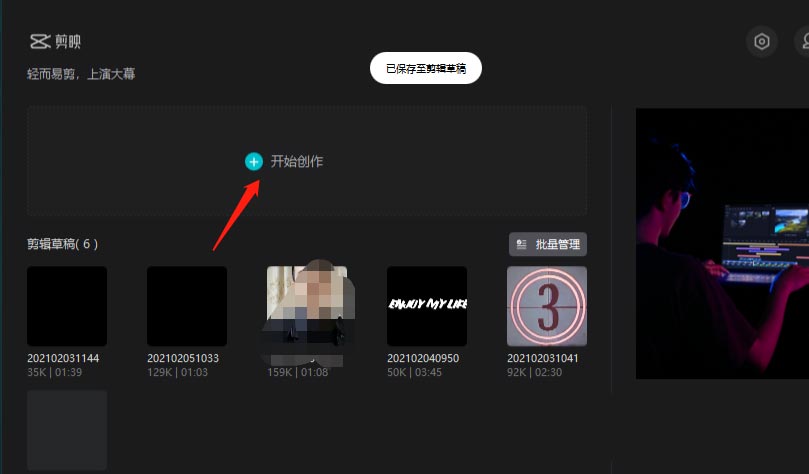
第一步:创建项目
启动你的剪映软件,创建一个新项目。
这个门槛很低,无论你用的是手机版还是电脑版,操作逻辑都差不多。
第二步:导入与准备素材
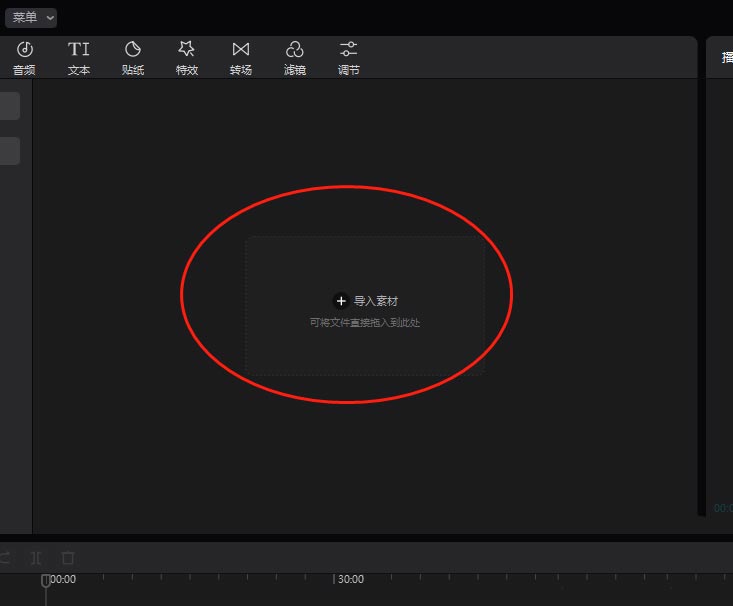
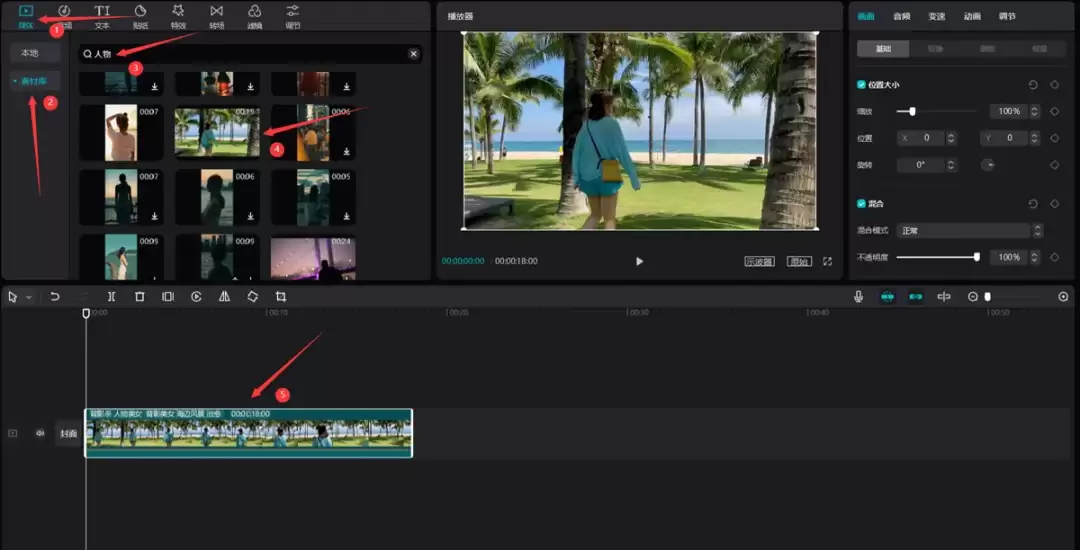
把准备好的视频素材导入到素材库中。
背景素材的选择很有讲究:一个色彩或光影对比强烈的场景,能让你的故障文字效果更加出彩。
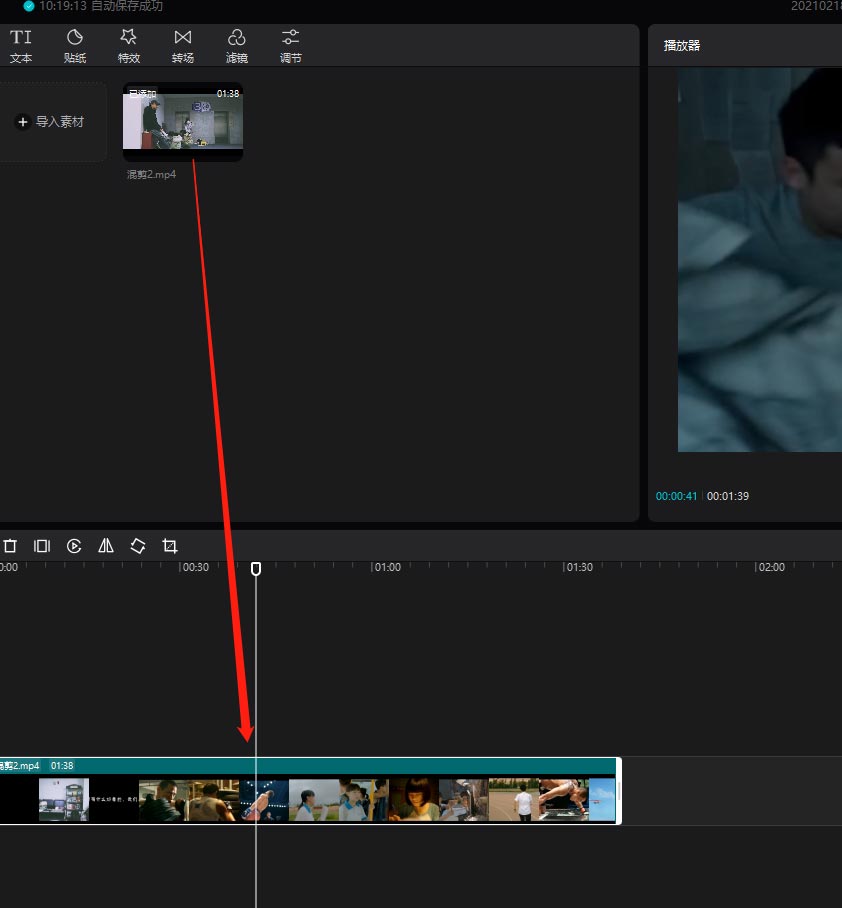
素材导入后,把它从素材库拖拽到下方的时间轴轨道上。这是我们进行所有编辑的基础。
第三步:添加文本
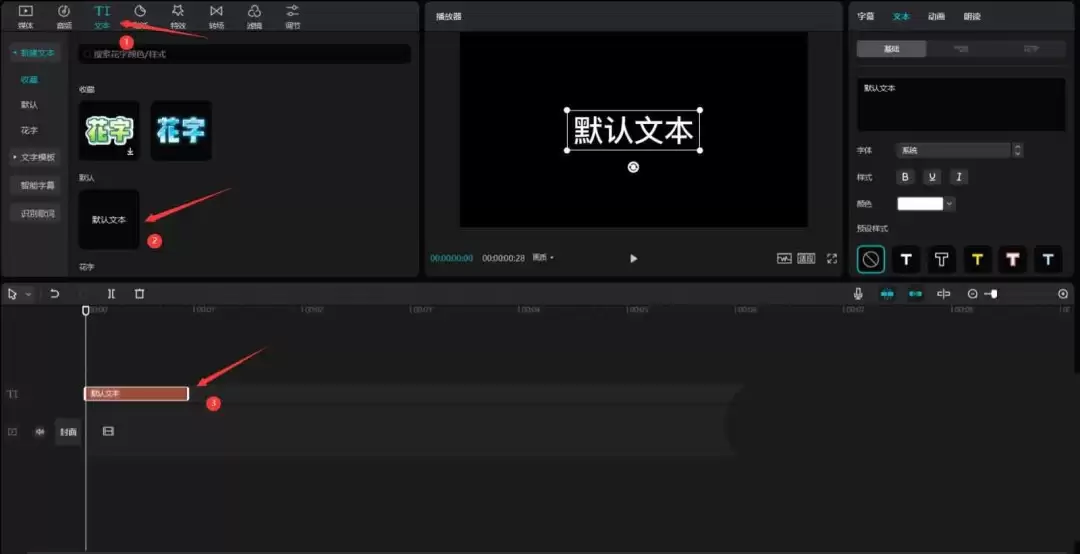
在剪映界面顶部的工具栏里,找到并点击“文本”选项。
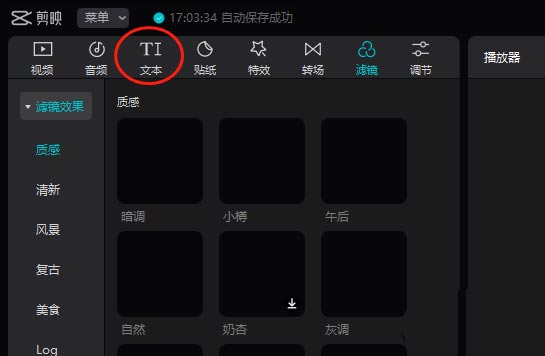
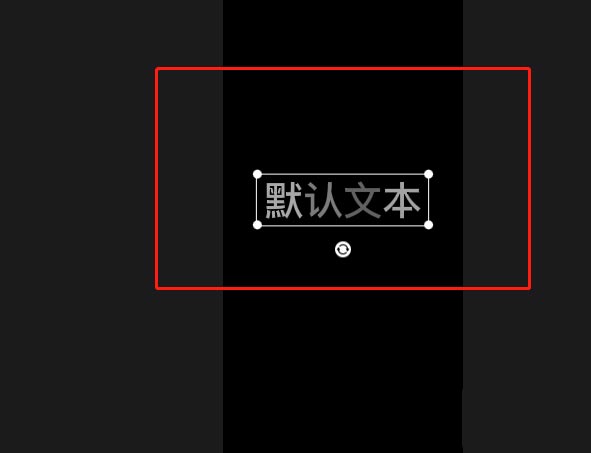
点击后,你会看到“默认文本”的选项。用鼠标点住它,直接拖到时间轴上视频轨道对应的位置。一段示例文字就添加好了。
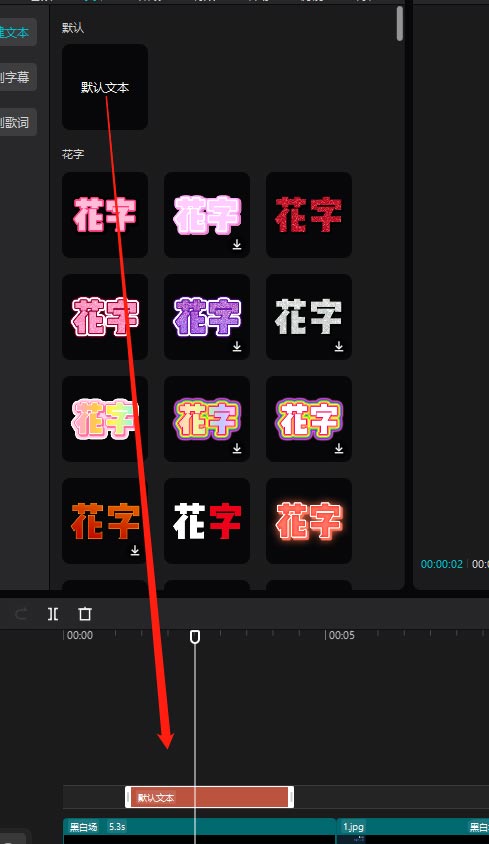
第四步:应用故障动画效果
选中时间轴上的这段文字,在右侧的编辑面板中找到“动画”按钮。
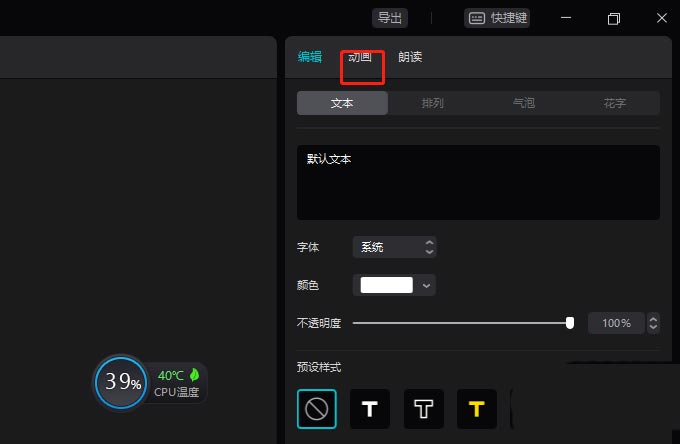
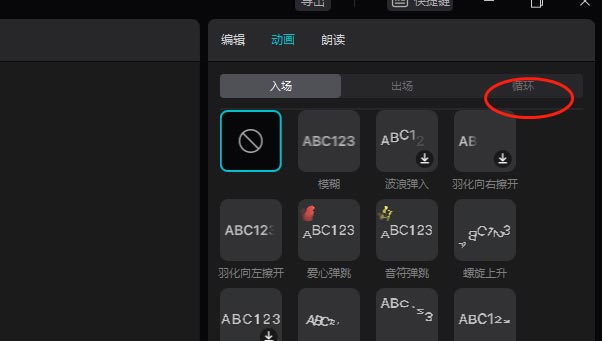
点击“动画”,效果分为三类:“入场”、“出场”和“循环”。
要实现持续的故障效果,请选择“循环”动画。
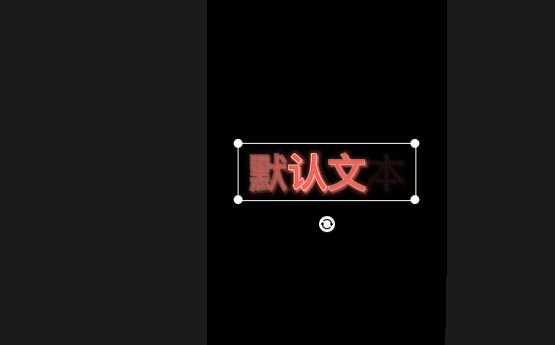
在众多的循环动画效果里,找到名为“故障闪动”的选项。它就是制造文字异常显示的核心“机关”。点击它,效果会立即预览。
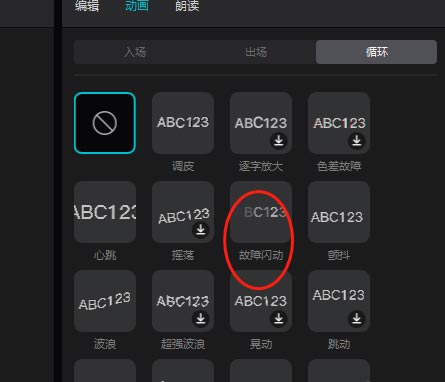
看,是不是很简单?点击应用后,你的文字就开始闪烁、抖动,呈现出经典的数字故障感了。
一个充满科技感或故障风的文字动画,几步就搞定了。
效果强化小技巧
如果你想强化这种视觉效果,有个立竿见影的小技巧:改变一下文字的颜色。
尝试使用高对比度的亮色,能让“异常”效果更加醒目。
- 荧光绿
- 亮蓝色
- 经典的红蓝配色

来源:整理自互联网
免责声明:文中图文均来自网络,如有侵权请联系删除,心愿游戏发布此文仅为传递信息,不代表心愿游戏认同其观点或证实其描述。
相关文章
更多-
- 剪映怎么剪辑视频片头-剪辑视频片头的详细步骤
- 时间:2026-04-26
-
- 剪映怎么逐渐变色
- 时间:2026-04-25
-
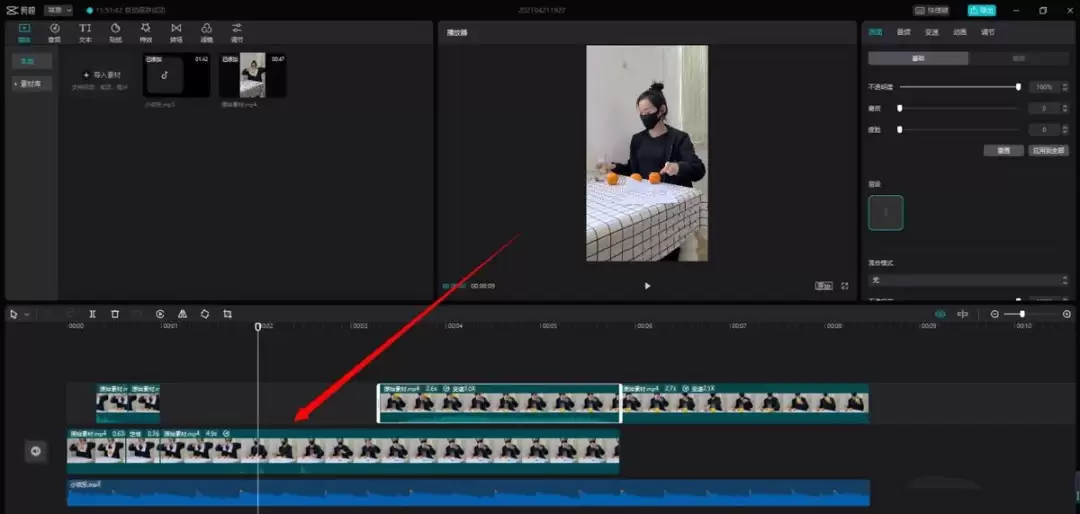
- 剪映彩虹特效在哪里
- 时间:2026-04-25
-
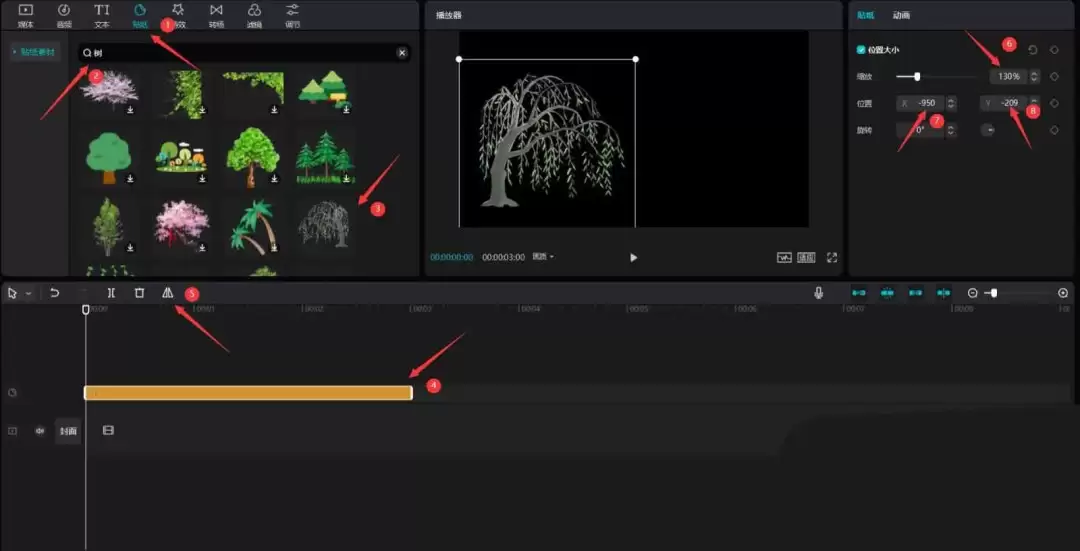
- 剪映怎么做诗词片头-做诗词片头的详细步骤
- 时间:2026-04-25
-
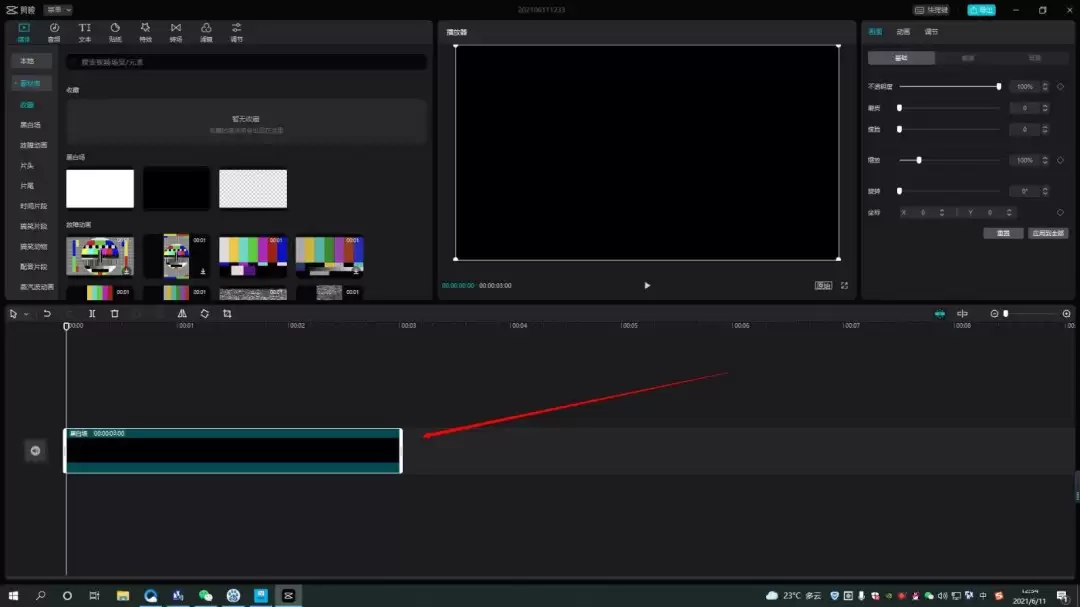
- 剪映自动卡点视频怎么制作-制作自动卡点视频的详细教程
- 时间:2026-04-25
-
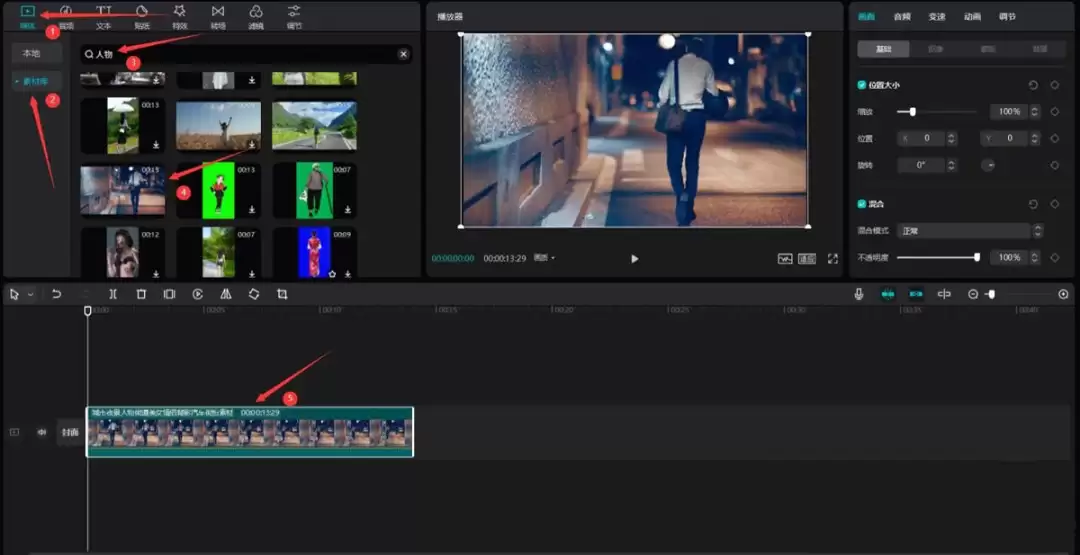
- 剪映怎么做漫画效果-做漫画效果的详细步骤
- 时间:2026-04-25
-
- 剪映怎么做英文字母翻转效果-做英文字母翻转效果的详细步骤
- 时间:2026-04-25
-
- 剪映怎么把人物背景虚化
- 时间:2026-04-25
精选合集
更多大家都在玩




大家都在看
更多-

- 修真高手手游贞德阵容搭配指南
- 时间:2026-05-02
-

- 红色沙漠战场之光套装怎么获得
- 时间:2026-05-02
-

- 红色沙漠残响峭壁古代遗迹解谜攻略
- 时间:2026-05-02
-

- 龙魂大陆戒指如何获取-龙魂大陆怎么得到戒指
- 时间:2026-05-02
-

- 牧场气息手游精灵玩法指南
- 时间:2026-05-02
-

- 无限轮回推图的方法是什么-无限轮回如何进行推图
- 时间:2026-05-02
-

- 落落大方的你配上自拍照朋友圈就这么发
- 时间:2026-05-02
-

- 适合五月发的朋友圈文案
- 时间:2026-05-02