醒图怎么抠图-醒图抠图方法
时间:2026-04-03 | 作者:318050 | 阅读:0醒图抠图详细操作指南
在图像处理中,抠图是一项常用操作。醒图软件提供了便捷高效的抠图功能,以下是详细操作指南。
第一步:打开图片
启动醒图App,点击界面下方显眼的“导入图片”按钮,从相册中选择需要处理的图片。
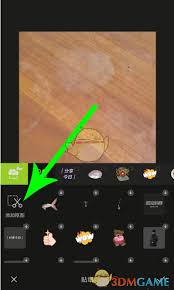
第二步:选择抠图工具
导入图片后,在下方功能栏中找到“抠图”选项并点击。软件将立即切换至抠图模式,并显示相应工具。
第三步:选择合适的抠图方式
醒图提供了多种抠图方式,适用于不同场景:
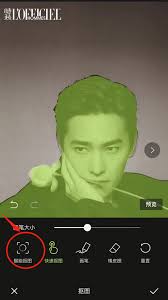
- 智能选区:点击后软件自动分析画面,圈选主要物体。适用于背景干净、主体突出的图片,操作快捷。
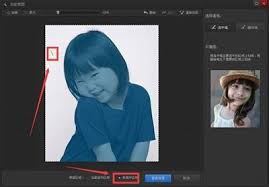
- 画笔工具:手动涂抹需要保留(绿色)或去除(红色)的区域。可调整笔刷粗细与软硬,适合处理发丝、半透明等精细部位。
- 橡皮擦工具:用于修改误涂区域,点击即可擦除,修改灵活。
第四步:调整选区
初步抠图后,通常需要微调:
- 拖动选区边缘圆点,扩大或收缩选区范围,使其与物体轮廓贴合。
- 使用“羽化”功能柔化选区边缘,使抠图合成到新背景时更自然。
第五步:保存抠图结果
对效果满意后,点击右上角“保存”按钮。保存时建议选择PNG格式,该格式可保留透明背景,便于将抠图用于其他设计场景。
按照本指南操作,即可熟练使用醒图完成抠图。无论是制作海报、更换头像,还是其他图片处理需求,这一功能都能帮助你高效实现创意。

来源:整理自互联网
免责声明:文中图文均来自网络,如有侵权请联系删除,心愿游戏发布此文仅为传递信息,不代表心愿游戏认同其观点或证实其描述。
相关文章
更多-
- 美图设计室如何一键智能抠图
- 时间:2026-04-16
-
- 醒图app抠图方法教程
- 时间:2026-04-14
-
- 光影魔术手如何实现快速抠图
- 时间:2026-04-06
精选合集
更多大家都在玩
大家都在看
更多-

- Zoom双显示器模式开启与设置教程
- 时间:2026-06-13
-

- Zoom会议时长查看与显示方法详解
- 时间:2026-06-13
-

- Zoom会议离开时如何设置确认弹窗提示
- 时间:2026-06-13
-

- 剪映上下分屏效果制作与设置教程
- 时间:2026-06-13
-

- 剪映咔嚓特效添加教程:轻松制作趣味转场
- 时间:2026-06-13
-

- 剪映翻页特效设置教程:轻松制作专业电子相册
- 时间:2026-06-13
-

- 剪映画面缩放设置教程:从基础到高级操作指南
- 时间:2026-06-13
-

- ToDesk安全密码设置教程:仅用安全密码验证登录
- 时间:2026-06-13