光影魔术手如何实现快速抠图
时间:2026-04-06 | 作者:318050 | 阅读:0光影魔术手快速抠图方法详解
光影魔术手是一款操作简便的图像处理软件。它提供了多种高效的抠图方法,满足不同的图片处理需求。
一、使用“抠图”功能
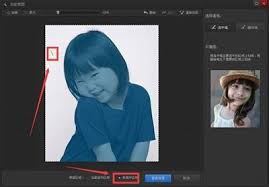
处理图片首先需要将其导入软件。
在顶部菜单栏找到“图像”项,从下拉列表中选择“抠图”功能。
程序提供了多种抠图模式。其中“自动抠图”对新手非常友好。
操作时,你只需在图片的主体和背景区域分别涂抹几笔。软件会智能识别,快速将两者分离。
涂抹完成后,点击“完成抠图”即可获得结果。
技术要点:此方法的关键在于对比。若主体与背景在颜色或明暗上差异显著,抠图效果会又快又好。
二、借助“裁剪”与“橡皮”工具
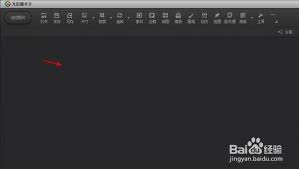
对于主体轮廓规则的图片,可以采取“先裁剪,后擦除”的策略。
- 第一步:初步裁剪。 使用“裁剪”工具,沿主体边缘大致框选。裁剪线越贴近主体,保留的背景干扰越少。
- 第二步:精细擦除。 换用“橡皮”工具,根据边缘复杂度调整笔刷大小。耐心擦除残留的背景部分。
该方法虽然需要一些耐心,但操作控制感强,处理形状简单的对象时效率很高。
三、利用“通道”优化复杂细节
处理复杂边缘时,“通道”法是一个强大的进阶技巧。
在通道面板中,你会看到红、绿、蓝三个通道的图像。
操作时,首先观察并找到主体与背景对比最强烈的一个通道。
然后复制该通道,通过调整亮度和对比度参数,让主体部分趋于纯白,背景部分趋于纯黑。
当图像黑白分明后,将此通道作为选区载入,再回到原图进行微调即可。
这个方法特别适用于处理发丝、玻璃等带有复杂透明或半透明边缘的对象。
四、应用“魔术棒”工具
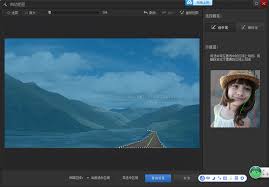
如果图片背景为纯色或颜色高度统一,“魔术棒”工具是最佳选择。
- 设置容差: 选中魔术棒后,关键步骤是设置“容差”。容差值越小,选色越精确;值越大,选取范围越广。
- 选取背景: 在背景区域单击,可一次性选中相似颜色区域。
- 反选主体: 执行“反选”操作,即可将主体部分分离出来。
最后,建议对选区边缘进行轻微羽化,使合成效果更加自然。
此方法堪称处理单色背景的“效率之王”。

来源:整理自互联网
免责声明:文中图文均来自网络,如有侵权请联系删除,心愿游戏发布此文仅为传递信息,不代表心愿游戏认同其观点或证实其描述。
相关文章
更多-
- 美图设计室如何一键智能抠图
- 时间:2026-04-16
-
- 醒图app抠图方法教程
- 时间:2026-04-14
-
- 醒图怎么抠图-醒图抠图方法
- 时间:2026-04-03
精选合集
更多大家都在玩
大家都在看
更多-

- Zoom双显示器模式开启与设置教程
- 时间:2026-06-13
-

- Zoom会议时长查看与显示方法详解
- 时间:2026-06-13
-

- Zoom会议离开时如何设置确认弹窗提示
- 时间:2026-06-13
-

- 剪映上下分屏效果制作与设置教程
- 时间:2026-06-13
-

- 剪映咔嚓特效添加教程:轻松制作趣味转场
- 时间:2026-06-13
-

- 剪映翻页特效设置教程:轻松制作专业电子相册
- 时间:2026-06-13
-

- 剪映画面缩放设置教程:从基础到高级操作指南
- 时间:2026-06-13
-

- ToDesk安全密码设置教程:仅用安全密码验证登录
- 时间:2026-06-13