剪映专业版自动踩点功能怎么用-自动踩点功能的详细步骤分享
时间:2026-04-03 | 作者:318050 | 阅读:0剪映专业版:解锁自动踩点,让视频剪辑“踩”准节奏
在视频创作中,节奏感决定了作品的最终质感。
想让镜头切换、特效出现精准地卡在音乐节拍上,除了手动对齐,还有更高效的选择。
今天,我们就来深入聊聊剪映专业版里那个堪称“节奏神器”的功能——自动踩点。
用好它,你的视频瞬间就能拥有专业级的视听同步感。
剪映专业版自动踩点功能使用全解析
整个过程非常直观,跟着步骤走,几分钟就能上手。但有几个关键前提,需要首先明确。
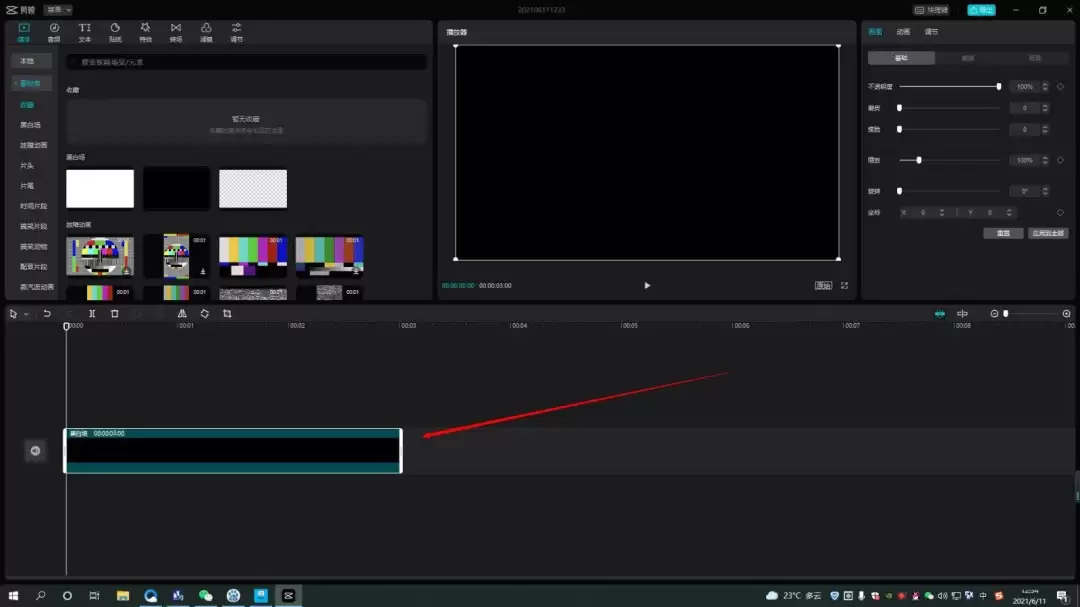
第一步:导入视频素材
这是所有操作的基础。你需要先把需要剪辑的视频文件添加到项目时间线上。
记住,这一步是必须的。因为后续的踩点效果,最终需要作用在视频片段上。
第二步:添加音频,并注意来源
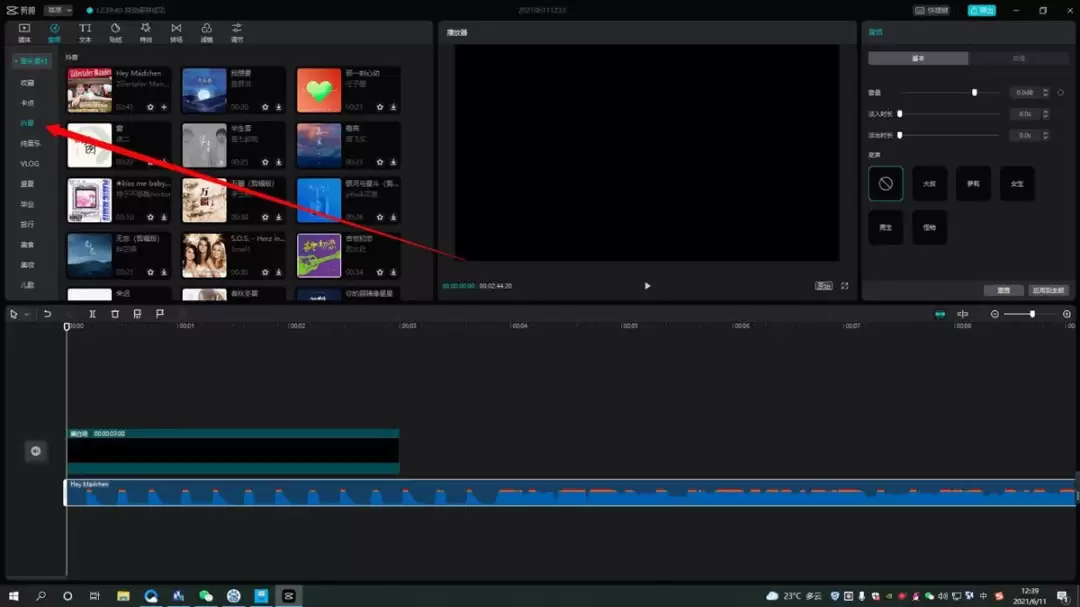
接下来,点击左侧工具栏的“音频”选项,为视频配上背景音乐。
这里有个至关重要的细节:为了实现自动踩点,建议直接使用剪映自带的音频库音乐。
软件对自家音频的波形分析更为精准,能确保踩点功能被顺利激活。
第三步:选中音频轨道
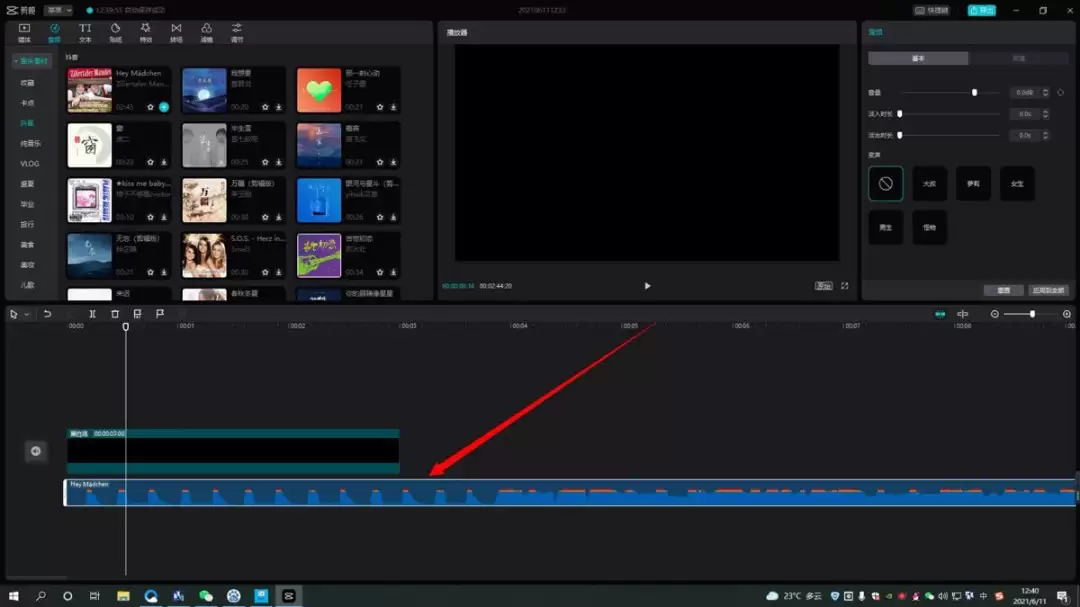
添加好音乐后,用鼠标在时间轴上点击一下那条音频轨道,让它处于被选中的高亮状态。
这是激活相关功能键的前提。
第四步:找到“自动踩点”按钮
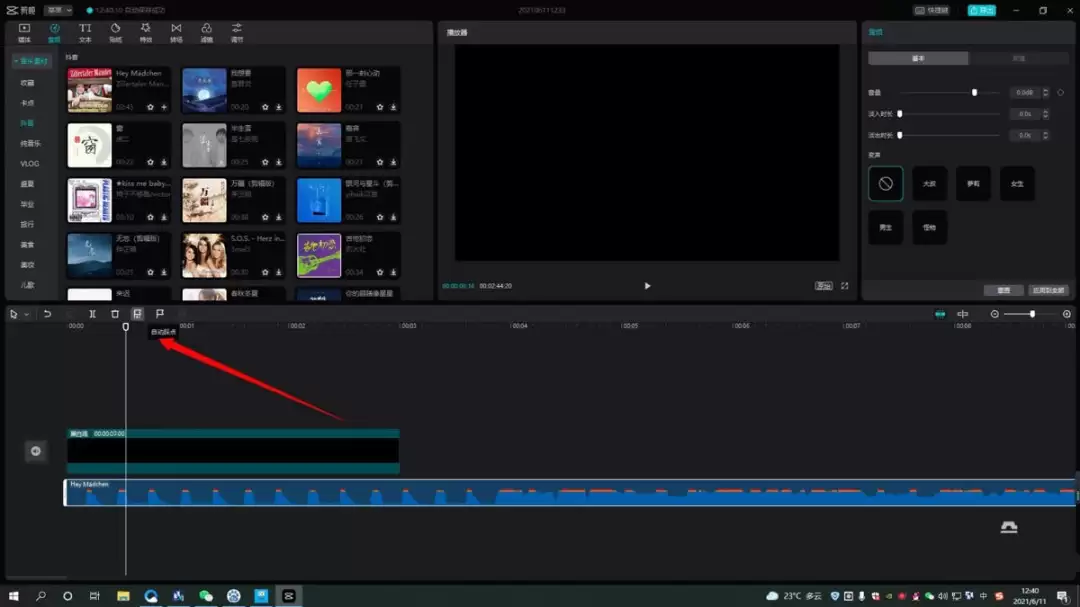
一旦音频轨道被选中,你看上方工具栏,会出现一个专门的“自动踩点”功能按钮。
点击它,接下来就是见证效果的时刻。
第五步:选择踩点节奏型
点击后,通常会弹出两个选项:
- “踩节拍1”:通常识别主要的强拍。
- “踩节拍2”:会捕捉更密集的节拍点,包括一些弱拍。
选哪个?这取决于你想要的剪辑节奏。
想要大气舒展,还是紧凑动感?不妨都试一下,看看哪个更符合你音乐的韵律。
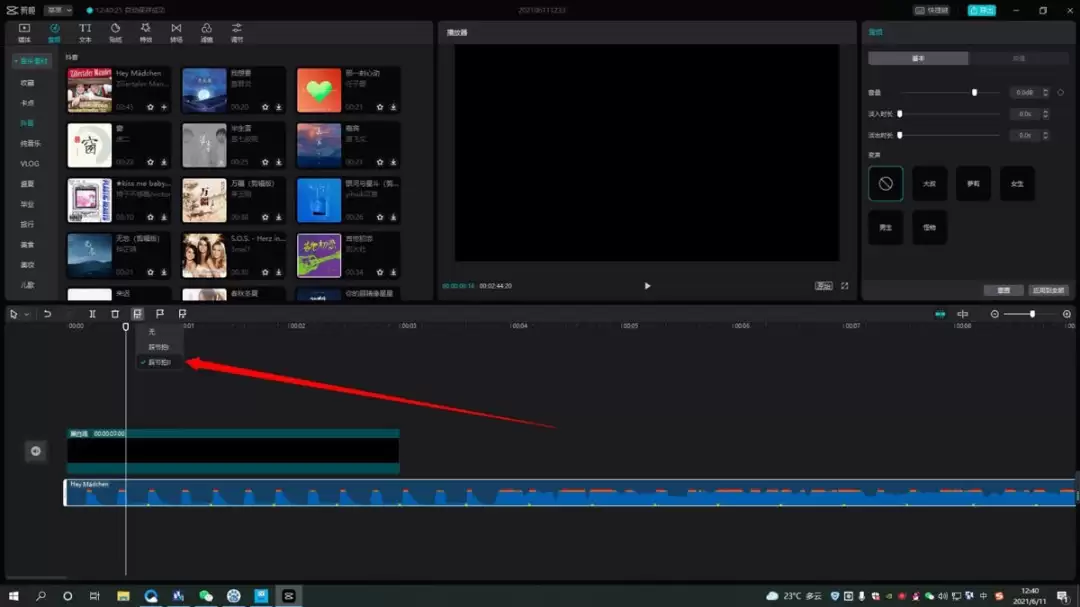
第六步:见证效果,应用踩点
选择之后,软件会自动分析音频波形。
一瞬间,在音频轨道上就会出现一排整齐的黄色小点。每一个小黄点,都代表一个被识别出来的节拍位置。
至此,自动踩点就完成了。
接下来,你只需要将视频的剪切点、转场或特效,对准这些小黄点进行放置,就能轻松实现完美的卡点效果。
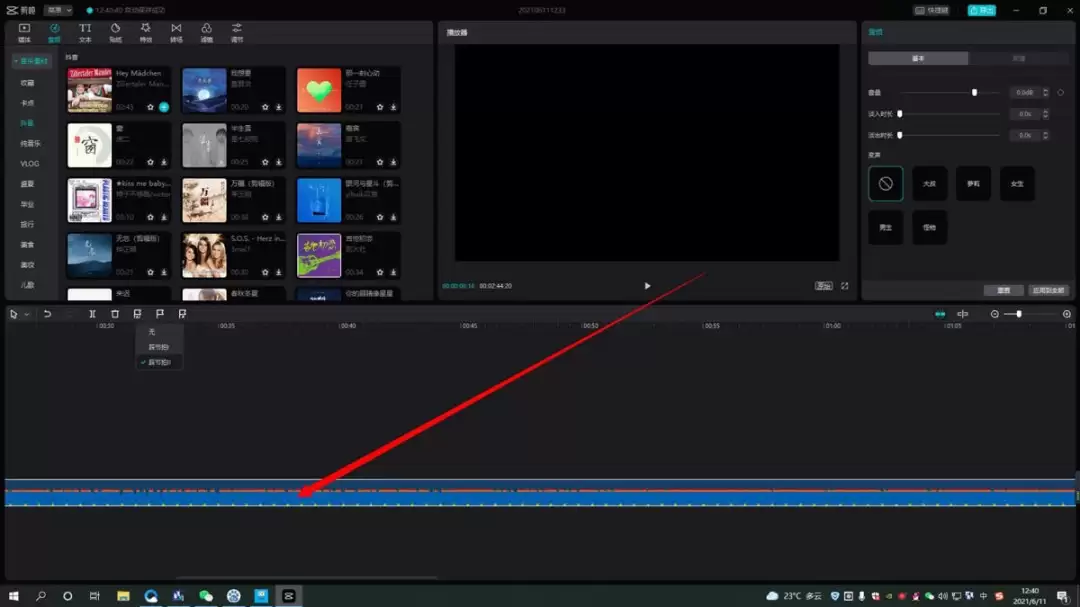
看,是不是比想象中更简单?
这个功能的核心价值,在于将繁琐的节奏对齐工作自动化,让你能把更多精力放在创意构思上。
工具很智能,但最终视频的节奏感和情绪表达,依然依赖于你的审美和判断。
多用、多比较,你很快就能找到属于自己的节奏秘籍。

来源:整理自互联网
免责声明:文中图文均来自网络,如有侵权请联系删除,心愿游戏发布此文仅为传递信息,不代表心愿游戏认同其观点或证实其描述。
相关文章
更多-
- 剪映怎么剪辑视频片头-剪辑视频片头的详细步骤
- 时间:2026-04-26
-
- 剪映怎么逐渐变色
- 时间:2026-04-25
-
- 剪映彩虹特效在哪里
- 时间:2026-04-25
-
- 剪映怎么做诗词片头-做诗词片头的详细步骤
- 时间:2026-04-25
-
- 剪映自动卡点视频怎么制作-制作自动卡点视频的详细教程
- 时间:2026-04-25
-
- 剪映怎么做漫画效果-做漫画效果的详细步骤
- 时间:2026-04-25
-
- 剪映怎么做英文字母翻转效果-做英文字母翻转效果的详细步骤
- 时间:2026-04-25
-
- 剪映怎么把人物背景虚化
- 时间:2026-04-25
精选合集
更多大家都在玩
热门话题




大家都在看
更多-

- iOS怎样恢复出厂设置需要密码吗?
- 时间:2026-04-29
-
- 《我来自江湖》店铺开设指南
- 时间:2026-04-29
-
- 《我来自江湖》秀园恶霸任务全过程
- 时间:2026-04-29
-

- 《异环》白藏全面培养攻略 白藏出装与配队推荐
- 时间:2026-04-29
-

- 异环薄荷配队与出装选择推荐
- 时间:2026-04-29
-

- 三国天下归心攻略大全三国天下归心最强阵容
- 时间:2026-04-29
-

- 三角洲行动测距仪露天刷新点
- 时间:2026-04-29
-

- 《境·界刀鸣》怎么获得体力_《刀鸣》行动力恢复与上限提升【教程】
- 时间:2026-04-29