CAD如何设置背景颜色界面风格
时间:2026-04-06 | 作者:318050 | 阅读:0CAD如何设置背景颜色界面风格
刚接触CAD的朋友,可能会觉得软件默认的界面太暗,或者想换成更护眼的风格。
其实,调整起来非常简单。几步操作就能让你的工作区焕然一新。
第一步:打开“选项”设置
首先,在命令行里输入一个常用的小命令:OP,然后回车。
这个命令会打开“选项”设置对话框,它是一个功能“百宝箱”。
第二步:进入“显示”选项卡
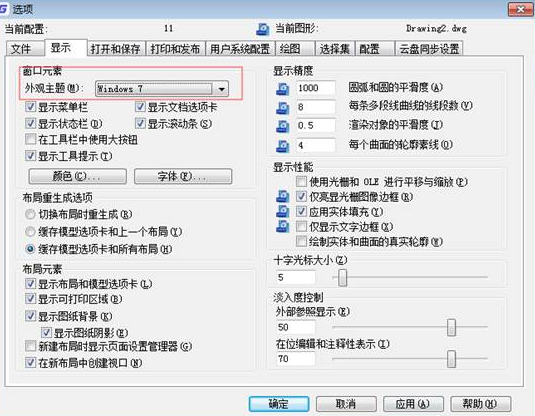
进入对话框后,找到并点击顶部的“显示”选项卡。
具体位置,你可以参考下图。
第三步:更改配色方案
接下来,注意看“窗口元素”这一栏。
这里有一个“配色方案”(或类似“外观主题”的选项)。默认通常是“Windows 7”。
需要把它改为“gstarCAD”。有些版本或软件可能显示为“CAD经典”、“深色/浅色”等,原理相通。
第四步:应用并确认更改
改好之后,别急着关窗口。
记得先点击“应用”,然后再点“确定”。这个顺序很重要,能确保设置生效。
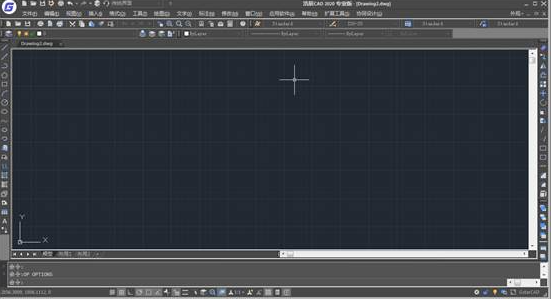
现在,返回绘图区看一下。
你会发现,原本黑色的菜单栏、功能区,都变成了更深沉或更舒适的暗色色调。
这种全局的界面风格变化,能让你的眼睛长时间工作时更轻松。
界面颜色不仅是个人偏好,也和工作习惯息息相关。
一个舒适的操作环境,或许能让绘图效率也悄悄提升。
如果不习惯新风格,随时可以按同样的步骤改回来。

来源:整理自互联网
免责声明:文中图文均来自网络,如有侵权请联系删除,心愿游戏发布此文仅为传递信息,不代表心愿游戏认同其观点或证实其描述。
相关文章
更多-

- CAD背景颜色怎么改成白色
- 时间:2026-04-06
-
- CAD形位公差是什么
- 时间:2026-01-30
-

- CAD看图王如何打开看图模式
- 时间:2026-01-30
-

- CAD看图王如何新建图纸
- 时间:2026-01-28
-

- 浩辰CAD看图王怎么打印图纸
- 时间:2026-01-28
-
- 浩辰CAD看图王如何对比图纸
- 时间:2026-01-28
-
- CAD看图如何边看边画
- 时间:2026-01-21
-
- 浩辰CAD如何快速完成物料表制作
- 时间:2026-01-21
精选合集
更多大家都在玩




大家都在看
更多-

- 心灵之眼购买指南与渠道选择
- 时间:2026-05-22
-

- 燕云十六声绝嶂岭万事知任务全流程攻略
- 时间:2026-05-22
-

- 12.0.5奇袭贼装备优先级与属性选择指南
- 时间:2026-05-22
-

- 王牌战士天赋快速升级攻略与技巧详解
- 时间:2026-05-22
-

- 明日方舟终末地账号安全交易平台推荐
- 时间:2026-05-22
-

- 塑胶模具抛光方法与工艺流程详解
- 时间:2026-05-22
-

- Windows进程结束与新建操作指南
- 时间:2026-05-22
-

- 苹果手机如何下载安装粤翔云应用
- 时间:2026-05-22