CAD背景颜色怎么改成白色
时间:2026-04-06 | 作者:318050 | 阅读:0CAD背景颜色改成白色的操作步骤
觉得CAD工作界面看着费眼?特别是默认的深色背景,长时间使用容易疲劳。
将其换成清爽的白色背景,操作比你想的更简单。
只需跟着以下几步,一分钟即可完成设置。
1. 打开【选项】窗口
首先,启动你的浩辰CAD。
最快捷的方式是:直接在键盘输入命令快捷键 【OP】 ,随后按回车键。
此操作会立刻调出软件的【选项】对话框,所有核心显示与设置均在此修改。
2. 选择显示设置
接着,在【选项】对话框中,你会看到一排选项卡。
请点击切换到 【显示】 这一页。
进入后,找到并点击中间的 【颜色】 按钮。这步是通往所有界面颜色定制的大门。

3. 修改背景颜色
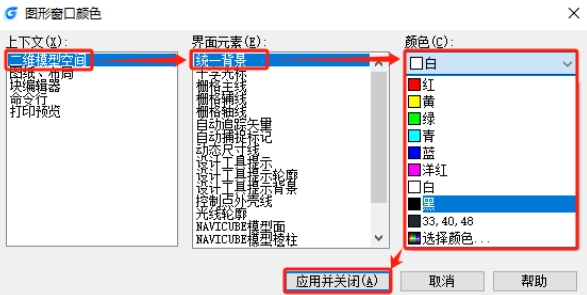
此时,会弹出名为 【图形窗口颜色】 的新对话框。
接下来的操作请按顺序进行:
- 在左上角的“上下文”列表中选择 【二维模型空间】。
- 在中间的“界面元素”列表中找到并点击 【统一背景】。
- 最后,将目光移至右侧的“颜色”下拉框,从色彩列表中选择纯 【白】。
完成这系列操作后,你将在预览区看到背景瞬间变为白色。
4. 应用并保存设置
颜色选定后,切记最关键的一步:点击对话框底部的 【应用并关闭】 按钮。
该按钮确保你的更改立即生效并保存。
点击后,回到绘图区域。恭喜你,一个更明亮、更接近传统纸质绘图感受的白色工作背景已设置完成。

来源:整理自互联网
免责声明:文中图文均来自网络,如有侵权请联系删除,心愿游戏发布此文仅为传递信息,不代表心愿游戏认同其观点或证实其描述。
相关文章
更多-
- CAD如何设置背景颜色界面风格
- 时间:2026-04-06
-
- CAD形位公差是什么
- 时间:2026-01-30
-

- CAD看图王如何打开看图模式
- 时间:2026-01-30
-

- CAD看图王如何新建图纸
- 时间:2026-01-28
-

- 浩辰CAD看图王怎么打印图纸
- 时间:2026-01-28
-
- 浩辰CAD看图王如何对比图纸
- 时间:2026-01-28
-
- CAD看图如何边看边画
- 时间:2026-01-21
-
- 浩辰CAD如何快速完成物料表制作
- 时间:2026-01-21
精选合集
更多大家都在玩




大家都在看
更多-

- 心灵之眼购买指南与渠道选择
- 时间:2026-05-22
-

- 燕云十六声绝嶂岭万事知任务全流程攻略
- 时间:2026-05-22
-

- 12.0.5奇袭贼装备优先级与属性选择指南
- 时间:2026-05-22
-

- 王牌战士天赋快速升级攻略与技巧详解
- 时间:2026-05-22
-

- 明日方舟终末地账号安全交易平台推荐
- 时间:2026-05-22
-

- 塑胶模具抛光方法与工艺流程详解
- 时间:2026-05-22
-

- Windows进程结束与新建操作指南
- 时间:2026-05-22
-

- 苹果手机如何下载安装粤翔云应用
- 时间:2026-05-22