painter填充图案教程怎么学
时间:2026-04-07 | 作者:318050 | 阅读:0在Painter中玩转图案填充:给作品加点“料”的实用指南
在创作时,你是否感觉画面某些区域过于空洞,缺乏纹理与趣味?
Corel Painter的图案填充功能,正是快速提升作品层次与魅力的利器。本文将分享详细的操作指南,助你打开创作新思路。
准备图案素材:你的数字“布料”库
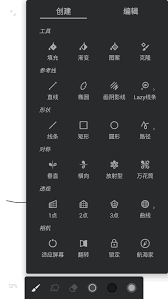
进行图案填充前,首先需要准备图案素材。这如同裁缝需要布料。
素材来源多样:
- 网络搜索“无缝纹理”、“图案素材”;
- 自行手绘并扫描;
- 使用Painter自带的图案库。
建议建立专用文件夹管理素材,方便随时取用。软件支持JPEG、PNG等常见格式。
打开文件:铺好你的“画布”
在Painter中打开你的作品文件。无论是草图、线稿还是已上色作品,均可进行填充。
建议在新图层上操作,以便后续修改,避免影响原画内容。
选择填充工具:找到那把“油漆桶”
在工具栏中找到并点击“油漆桶”图标,即可选中图案填充工具。
设置填充选项:微调你的“输出参数”
选中工具后,需在顶部属性栏进行关键设置:
- 颜色模式:数字创作通常使用RGB模式;专业印刷可考虑CMYK。
- 不透明度:控制图案显示的浓淡程度。建议先设为70%左右试效果,再灵活调整。
选择图案:挑中那块心仪的“布料”
点击属性栏中的“图案”选项,弹出素材窗口。
在此可选择你已导入的素材或软件内置图案。选择时需考虑图案与画面整体风格的协调性。
进行填充:点击,然后见证变化
将鼠标移至目标区域,点击左键即可完成填充。
若效果不理想,可使用Ctrl+Z撤销,重新调整选项或更换图案。
调整填充效果:让融合更“丝滑”
填充后,图案可能略显生硬。可通过以下方式优化:
- 使用变形工具(Ctrl+T)进行缩放、旋转或透视变形,使其贴合画面结构。
- 在图层面板使用“图层样式”,如添加内阴影或颜色叠加,使图案与底层画面自然融合。
保存作品:锁住你的创意
完成后,务必妥善保存:
- 保存为PSD或多图层RIFF格式的原件,保留所有图层与编辑信息。
- 如需网络分享,可另存为高质量的JPEG或PNG格式。
图案填充虽是小技巧,却能显著提升画面的丰富度与专业感。
不妨现在就打开Painter,用一张旧图尝试,或许会有惊喜发现。创作之乐,正在于不断尝试。

来源:整理自互联网
免责声明:文中图文均来自网络,如有侵权请联系删除,心愿游戏发布此文仅为传递信息,不代表心愿游戏认同其观点或证实其描述。
相关文章
更多-
- 三国:谋定天下萌新攻城技巧分享
- 时间:2026-04-13
-
- 如何关闭Win2003防火墙
- 时间:2026-04-13
-
- 如何用ai绘制彩色柱形图
- 时间:2026-04-13
-
- 奶茶店成功经营秘诀
- 时间:2026-04-13
-
- IDM下载器怎么设置不显示下载进度对话框的启动画面
- 时间:2026-04-13
-

- vivo浏览器如何拦截垃圾邮件
- 时间:2026-04-13
-
- 嗨格式PDF转换器怎么将PDF转换为PPT
- 时间:2026-04-13
-
- IDM下载器怎么删除工具栏上的按钮
- 时间:2026-04-13
精选合集
更多大家都在玩



大家都在看
更多-

- 王者荣耀世界副本攻略
- 时间:2026-04-13
-

- 离火之境伙伴画江山养成与阵容搭配
- 时间:2026-04-13
-

- 暑假自学有哪些软件
- 时间:2026-04-13
-

- 王者荣耀西施技能盘点
- 时间:2026-04-13
-

- 盘搜搜怎么找无损音乐资源
- 时间:2026-04-13
-

- 24英寸LG UltraGear 1080p 144Hz G-Sync电竞显示器:百元内超值之选
- 时间:2026-04-13
-

- 宏碁Nitro 60 GeForce RTX 5070 Ti游戏PC在百思买降至1,920美元
- 时间:2026-04-13
-

- 王者荣耀李信
- 时间:2026-04-13