IDM下载器怎么删除工具栏上的按钮
时间:2026-04-13 | 作者:星河游者 | 阅读:0IDM下载器怎么删除工具栏上的按钮
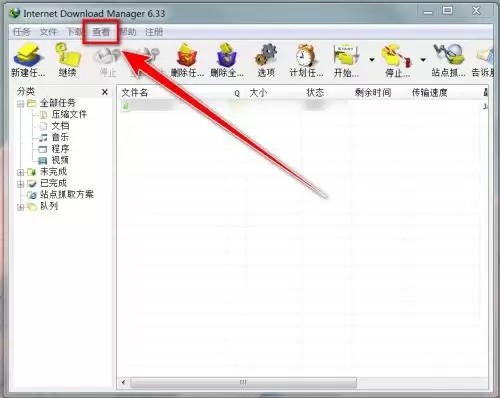
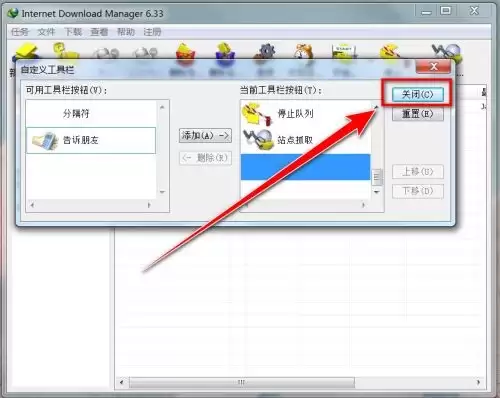
遇到IDM工具栏上不常用的按钮占着位置?其实只需要几个简单步骤就能轻松清理。下面这张示意图展示了软件主界面,我们先从这里开始操作。

第一步:打开“查看”菜单
启动IDM后,注意窗口顶部的菜单栏。找到“查看”这个选项,用鼠标点击它。
这里是调整工具栏的主要入口。
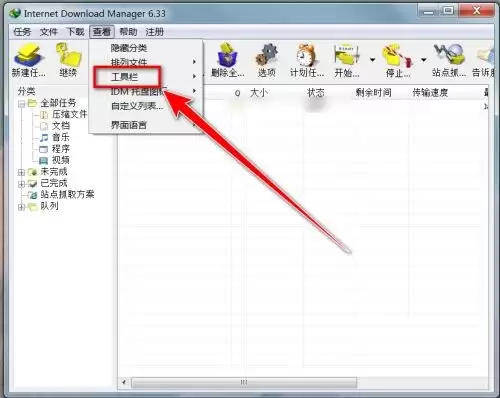
第二步:选择“工具栏”选项
点击“查看”后会展开一个下拉菜单。请将注意力放在“工具栏”这一项。
所有关于工具栏的调整都要通过这里进行。
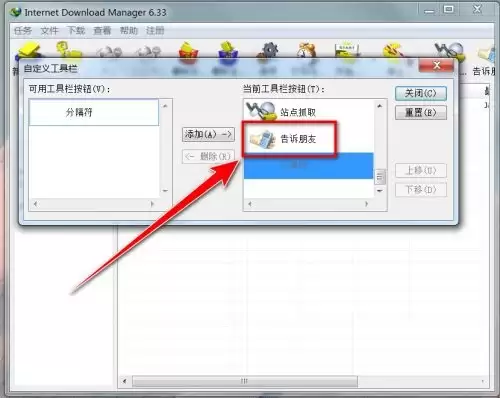
第三步:进入“自定义工具栏”
接下来你会看到二级菜单,选择“自定义工具栏”。
这个功能允许你自由安排工具栏的按钮布局。

第四步:选中并删除按钮
设置窗口弹出后,请操作左侧“当前工具栏按钮”区域。
找到你打算移除的按钮,用鼠标选中它。
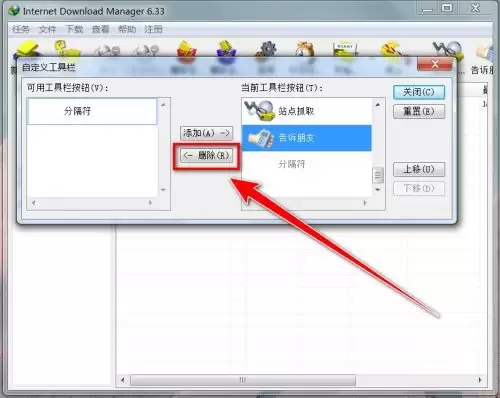
选中目标按钮后,点击窗口中间醒目的“删除”按钮。
选中的按钮会立刻从工具栏列表中消失。
第五步:关闭并保存设置
完成所有调整后,点击“关闭”按钮。
所有修改都会自动保存。下次打开IDM时,你将看到一个更简洁的工具栏。

免责声明:文中图文均来自网络,如有侵权请联系删除,心愿游戏发布此文仅为传递信息,不代表心愿游戏认同其观点或证实其描述。
相关文章
更多-

- IDM怎么下载网页视频
- 时间:2026-10-20
-
- IDM下载器如何自定义提示音
- 时间:2026-04-14
-
- IDM下载器怎么更改临时文件夹位置
- 时间:2026-04-14
-
- IDM下载器怎么设置不显示下载进度对话框的启动画面
- 时间:2026-04-13
-
- IDM下载器如何批量下载图片
- 时间:2026-04-13
-
- IDM下载器如何开启每日提示功能
- 时间:2026-04-05
-
- IDM下载器如何更改下载路径
- 时间:2025-10-11
-
- IDM下载器怎么设置限速
- 时间:2025-10-11
精选合集
更多大家都在玩
大家都在看
更多-

- 闪烁之光法师及坦克符文推荐
- 时间:2026-10-21
-

- 闪烁之光三灵系玩法解析
- 时间:2026-10-21
-

- 闪烁之光高速爆发流攻略
- 时间:2026-10-21
-

- 闪烁之光食魇天马和金羽鸾适配场景
- 时间:2026-10-21
-

- 闪烁之光永恒纪元钟效果解析
- 时间:2026-10-21
-

- 闪烁之光神装选择思路
- 时间:2026-10-21
-

- PS怎么用魔棒抠图
- 时间:2026-10-21
-

- OBS Studio怎么设置音频输入源
- 时间:2026-10-21